安装 Selects:几分钟完成设置
感谢你下载
Selects
第 1 步
打开已下载的 Selects 安装程序。
第 2 步
macOS:拖入“应用程序”文件夹。
Windows:按提示继续安装。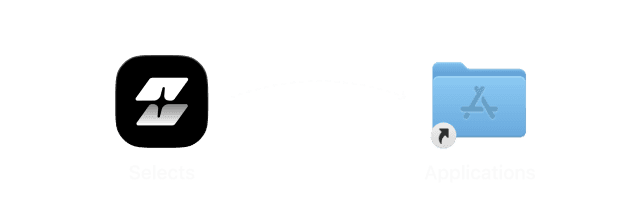
第 3 步

我们会发一个链接给你
在电脑上继续安装
支持 macOS 和 Windows
常见问题
Selects 是做什么的?
一键把你的原始素材组装好。
拍完视频之后、打开 NLE 之前,就用 Selects。让原始素材先完成那些苦活累活,再移交到 Adobe Premiere、Final Cut Pro、DaVinci Resolve 或 Avid Media Composer,继续创意工作。
它会完成这些
- 同步多机位、视频与音频
- 定义说话人身份
- 为每位说话人选出最佳音轨
- 把长素材按主题切块
- 按说话人转录
- 分析画面亮点与废镜头
- 删掉长静音与语气词
- 剔除多余片段
- 多机位自动切换
- 生成适配各 NLE 的项目文件
特别适合这些视频
- 专家访谈
- 视频播客
- 口播视频
- 活动记录
- Vlog
处理我的素材要多久?
一场 2 小时的多机位拍摄,通常 20 分钟处理完。
处理时间取决于文件大小和机位数量。
可以直接在 Selects 里剪吗?
可以。Selects 自带剪辑环境,时间线快捷键与 Adobe Premiere、Final Cut Pro、DaVinci Resolve 保持一致。
它还支持按文字剪辑,以及用自然语言搜索画面。
不过大多数专业剪辑师用 Selects 来做准备和组接,然后把结构清晰的项目文件移交到 Adobe Premiere、Final Cut Pro、DaVinci Resolve 或 Avid Media Composer,完成最终的创意剪辑。它融入你现有的工作流程,而不是取而代之。
Selects 和其他 AI 剪辑工具有什么不同?
大多数 AI 视频剪辑工具都在自己的环境里闭环,产出一个很难再往下加工的成片。
Selects 为专业后期流程而生,负责剪辑之前的那部分工作:同步多机位、把素材按主题整理、挑选最佳音频、删除空白。输出的是一个结构清晰的项目文件,可以直接放进你的 NLE。剪辑师依然留在 Adobe Premiere、Final Cut Pro、DaVinci Resolve 或 Avid Media Composer 里。对他们来说唯一的变化是:起点从几个小时的原始素材,变成了一条干净、有条理的串联。
除了长视频,短视频能用吗?
当然可以。
只要你手上的原始素材多过所需,Selects 就能用:无论是从 2 小时拍摄里剪出的 90 秒 TikTok,还是从一整天素材里做出的 10 分钟 YouTube 视频。
你可以在对话里说清想要的片段长度与节奏,几分钟就能拿到可直接做精华的串联。成片相对原始素材越短,Selects 替你省下的时间就越多。
怎么接着在 Adobe Premiere 里剪?
- 1.在 Selects 里选中一条时间线。
- 2.点击右上角的在 Premiere 中继续 / 移交按钮。
- 3.确认各项设置,按需要调整。
- 4.系统会生成一个 Adobe Premiere 项目文件,你可以立刻继续剪辑。
怎么接着在 Final Cut Pro 里剪?
- 1.在 Selects 里选中一条时间线。
- 2.点击右上角的在 Final Cut Pro 中继续 / 移交按钮。
- 3.选择 Final Cut Pro XML 文件的保存位置。
- 4.在 Final Cut Pro 中打开 文件 > 导入 > XML…,选中刚保存的 XML 即可导入项目。
怎么接着在 DaVinci Resolve 里剪?
- 1.在 Selects 里选中一条时间线。
- 2.点击右上角的在 DaVinci Resolve 中继续 / 移交按钮。
- 3.确认各项设置,按需要调整。
- 4.系统会生成一个 DaVinci Resolve 项目文件,你可以立刻继续剪辑。
怎么接着在 Avid Media Composer 里剪?
- 1.在 Selects 里选中一条时间线。
- 2.点击右上角的在 Avid Media Composer 中继续 / 移交按钮。
- 3.选择 AAF 文件的保存位置。
- 4.双击保存好的文件,在 Media Composer 中打开,立刻继续剪辑。
所有文章都在我们的帮助中心里