
避免跳切
把片子压紧的同时,衔接依然不会打断观众的视线。
Selects 会同步、归类,并把你的素材剪成一版真正能用的初剪,
再以项目文件交给你,让你接着完成收尾。




Selects 会看、会听、能读懂你的素材,然后像一位得力助手那样把它剪出来。你只需要用平常的话来指挥。
用日常语言提要求就行。Selects 会同步素材、拟出结构、把握切换节奏,并接入你自己的工具。让它剪一段三分钟的精华、多给正在说话的人镜头,它就会组出初剪,然后继续听你指挥。
所有视频与音频源按波形或时间码整理并对齐。就算有人忘了打板也没关系。
把一个粗略的想法,变成有节拍、有叙事顺序的结构化初剪。
描述你想要的效果,Selects 会把它铺满整条片子。然后它会搭出一个面板,让你微调刚做出来的东西,下一次改动只需轻轻一调,不用再写一条提示词。
原样落进你的剪辑软件。Selects 移交一个干净、非破坏性的项目文件。素材箱、序列、同步与剪辑点全部保留,你可以在熟悉的软件里继续剪。
Zach 的其他镜头
 V2
V2Selects 逐帧知道画面里在发生什么、是谁在说话,让你的媒体文件变得可以搜索。
看懂
画面在发生什么
跟随说话人
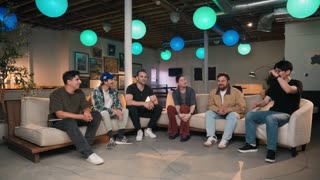
谁开口,就切到谁的机位。
自动场景混合
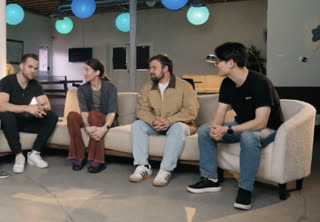
依据对话节奏,穿插说话人镜头、反应镜头与全景。

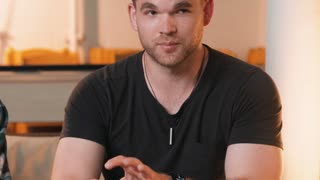

听懂
是谁在说话

00:00:42

00:12:04

00:20:37
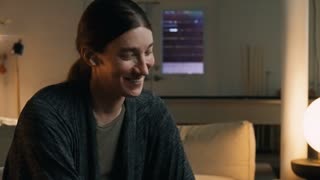
00:31:09
还能搜索场景
真实的节奏、不突兀的跳切、值得信赖的文字稿精度,覆盖你拍下的每一个机位。
把片子压紧的同时,衔接依然不会打断观众的视线。
Selects 不只听声音,也看画面:当说话人转向他描述的对象,镜头也跟着过去。
模糊、抖动、失焦的镜头会被自动标记,这些画面直接不进成片。
达到录音棚级别的精度,足以支撑按文字剪辑或纸上剪辑,背后是 Selects 前沿的词级时间码模型。
“嗯”“呃”、停顿与空白都修掉,节奏依然自然。
通过 Model Context Protocol,把 Selects 接入你自己的智能体与流水线。
为了不再做剪辑里那些枯燥的活儿,你不该被迫去学一款新的剪辑软件。 Selects 按你现在的习惯工作,剩下的交给它自动完成。
所有镜次都叠在一处。并排比较,直接换上想要的那条,不用在时间线里来回拖。
文字稿就在时间线下方。裁剪片段时,文字跟着剪辑点一起走,你能看清自己正切进哪一句。
调整主题顺序,整条时间线跟着走。
与主流剪辑软件同一套键盘语言。肌肉记忆直接可用。
专业人士已经看到了回报。
客户说他们要得非常急。我之所以一点都不慌,只因为我们在用 Selects。

The Chef Gal (@dachefgyal)
纽约的摄影指导、制片人兼剪辑师
它是真的在看画面,能抓到那些反应镜头,抓到其他工具都会漏掉的细微之处。

Brent Pierce
播客录音棚与影视制作公司老板
说实话,这是我很久以来试过的最好的剪辑工具之一。

Serge Morgotch
视频剪辑讲师与创作者
AI 本该是这个样子的:帮我们这些影像创作者,而不是抢我们的饭碗。

Luca Epifani
影像作者与视频创作者
一个刚出来的 AI 剪辑软件,一夜之间彻底改变了我二十年的工作流程,而且是永久性的。

DJ Kerr
视频剪辑师/动态图形设计师
客户说他们要得非常急。我之所以一点都不慌,只因为我们在用 Selects。
The Chef Gal (@dachefgyal)
纽约的摄影指导、制片人兼剪辑师
它是真的在看画面,能抓到那些反应镜头,抓到其他工具都会漏掉的细微之处。
Brent Pierce
播客录音棚与影视制作公司老板
说实话,这是我很久以来试过的最好的剪辑工具之一。
Serge Morgotch
视频剪辑讲师与创作者
AI 本该是这个样子的:帮我们这些影像创作者,而不是抢我们的饭碗。
Luca Epifani
影像作者与视频创作者
一个刚出来的 AI 剪辑软件,一夜之间彻底改变了我二十年的工作流程,而且是永久性的。
DJ Kerr
视频剪辑师/动态图形设计师
先拿一个真实项目试试 Selects,等它成为你工作流的一部分再升级。
一款完整的视频剪辑软件,免费使用
$0
面向独立创作者和小型项目
原价每月 $20$16/月, 按年计费
面向每周都在处理素材的剪辑师
原价每月 $100$80/月, 按年计费
Team 与 Enterprise 点数共享、统一计费、定制上限、企业级安全与专属支持。
联系销售一键把你的原始素材组装好。
拍完视频之后、打开 NLE 之前,就用 Selects。让原始素材先完成那些苦活累活,再移交到 Adobe Premiere、Final Cut Pro、DaVinci Resolve 或 Avid Media Composer,继续创意工作。
它会完成这些
特别适合这些视频
一场 2 小时的多机位拍摄,通常 20 分钟处理完。
处理时间取决于文件大小和机位数量。
可以。Selects 自带剪辑环境,时间线快捷键与 Adobe Premiere、Final Cut Pro、DaVinci Resolve 保持一致。
它还支持按文字剪辑,以及用自然语言搜索画面。
不过大多数专业剪辑师用 Selects 来做准备和组接,然后把结构清晰的项目文件移交到 Adobe Premiere、Final Cut Pro、DaVinci Resolve 或 Avid Media Composer,完成最终的创意剪辑。它融入你现有的工作流程,而不是取而代之。
大多数 AI 视频剪辑工具都在自己的环境里闭环,产出一个很难再往下加工的成片。
Selects 为专业后期流程而生,负责剪辑之前的那部分工作:同步多机位、把素材按主题整理、挑选最佳音频、删除空白。输出的是一个结构清晰的项目文件,可以直接放进你的 NLE。剪辑师依然留在 Adobe Premiere、Final Cut Pro、DaVinci Resolve 或 Avid Media Composer 里。对他们来说唯一的变化是:起点从几个小时的原始素材,变成了一条干净、有条理的串联。
当然可以。
只要你手上的原始素材多过所需,Selects 就能用:无论是从 2 小时拍摄里剪出的 90 秒 TikTok,还是从一整天素材里做出的 10 分钟 YouTube 视频。
你可以在对话里说清想要的片段长度与节奏,几分钟就能拿到可直接做精华的串联。成片相对原始素材越短,Selects 替你省下的时间就越多。
所有文章都在我们的帮助中心里