

Satu baris, tautan, atau skrip
Mulai dari cerita yang terpikir, tautan, atau skrip Anda sendiri. Kehabisan ide? Pilih salah satu topik trending.
Satu baris cerita,
satu video pendek bernarasi.



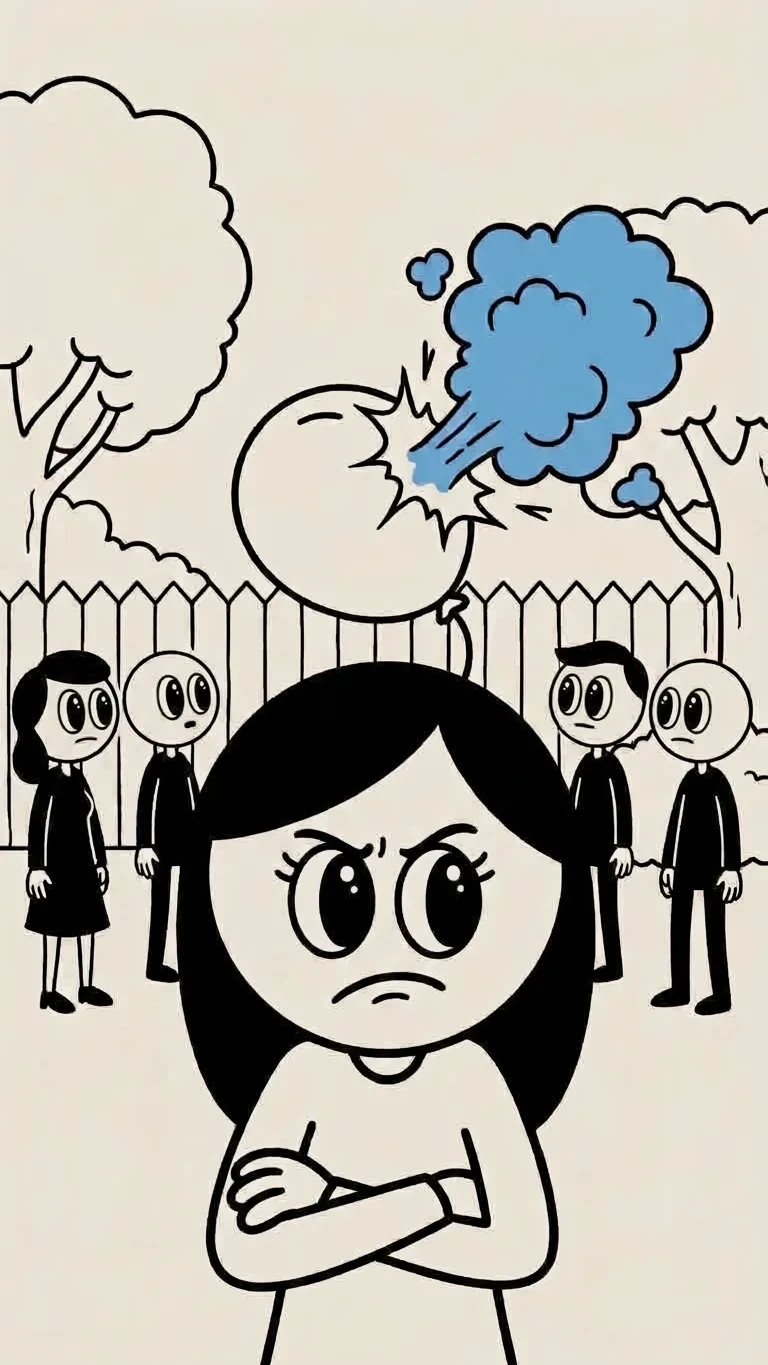

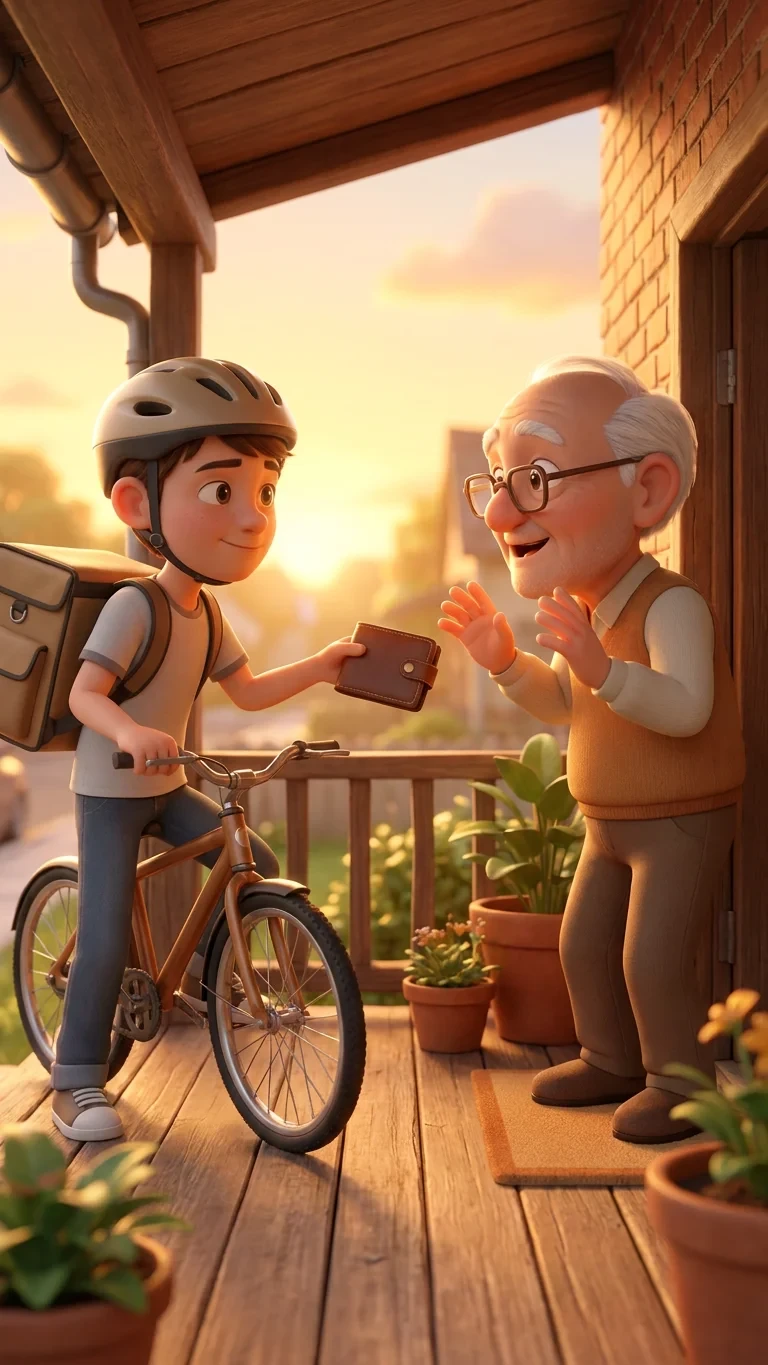

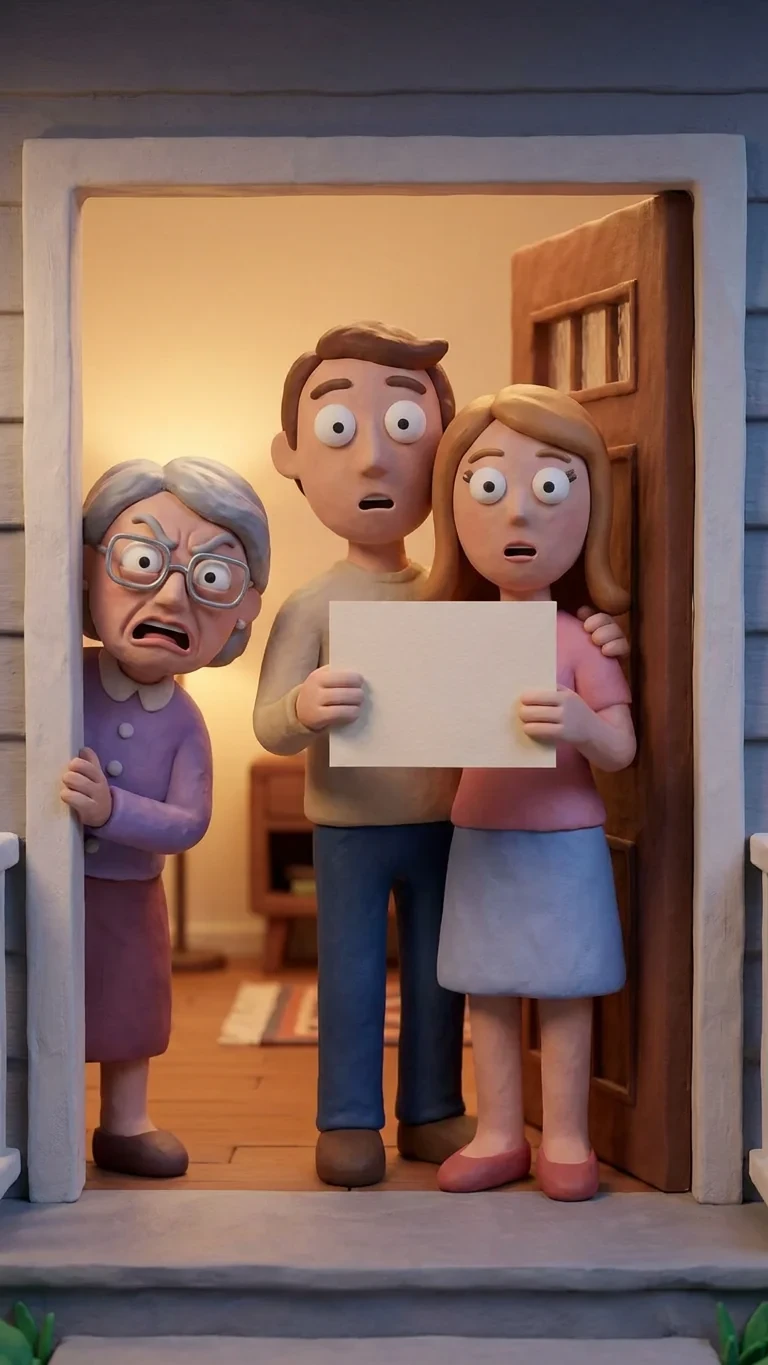
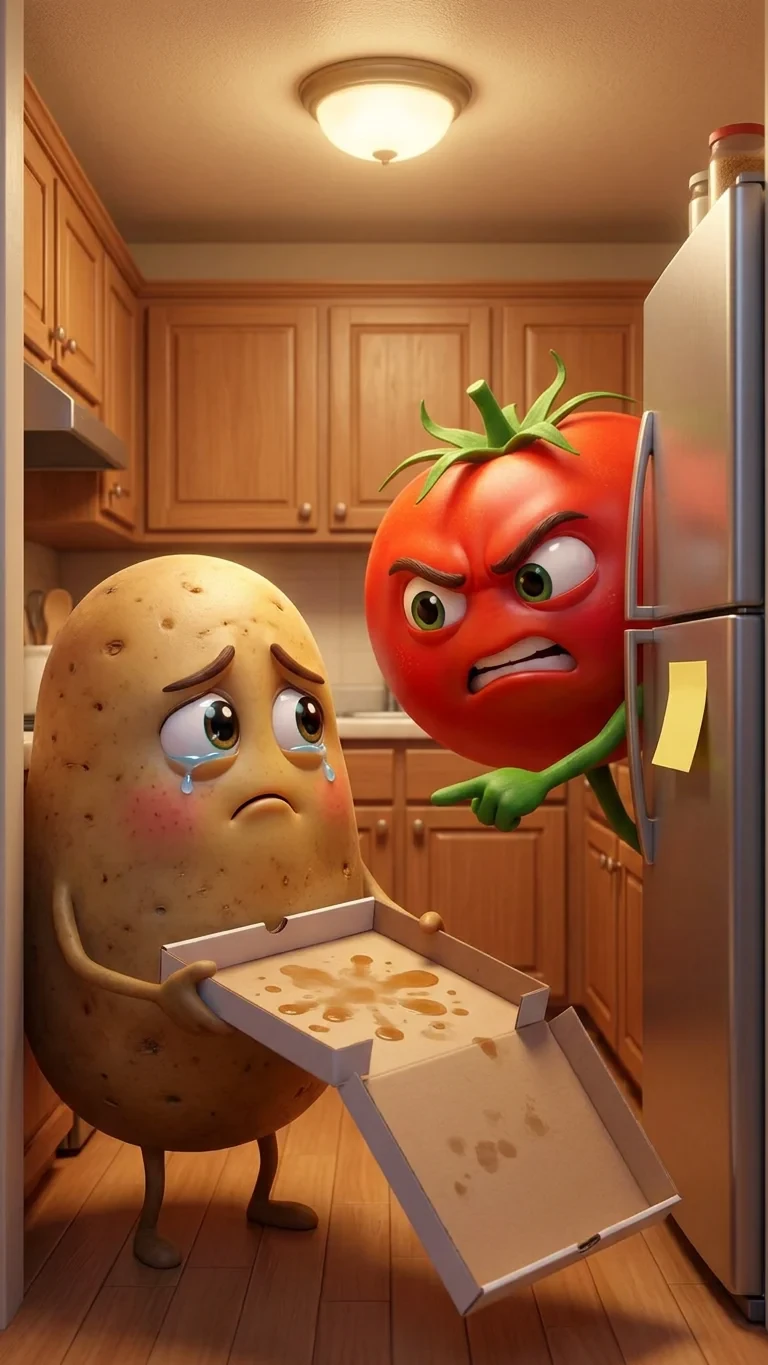
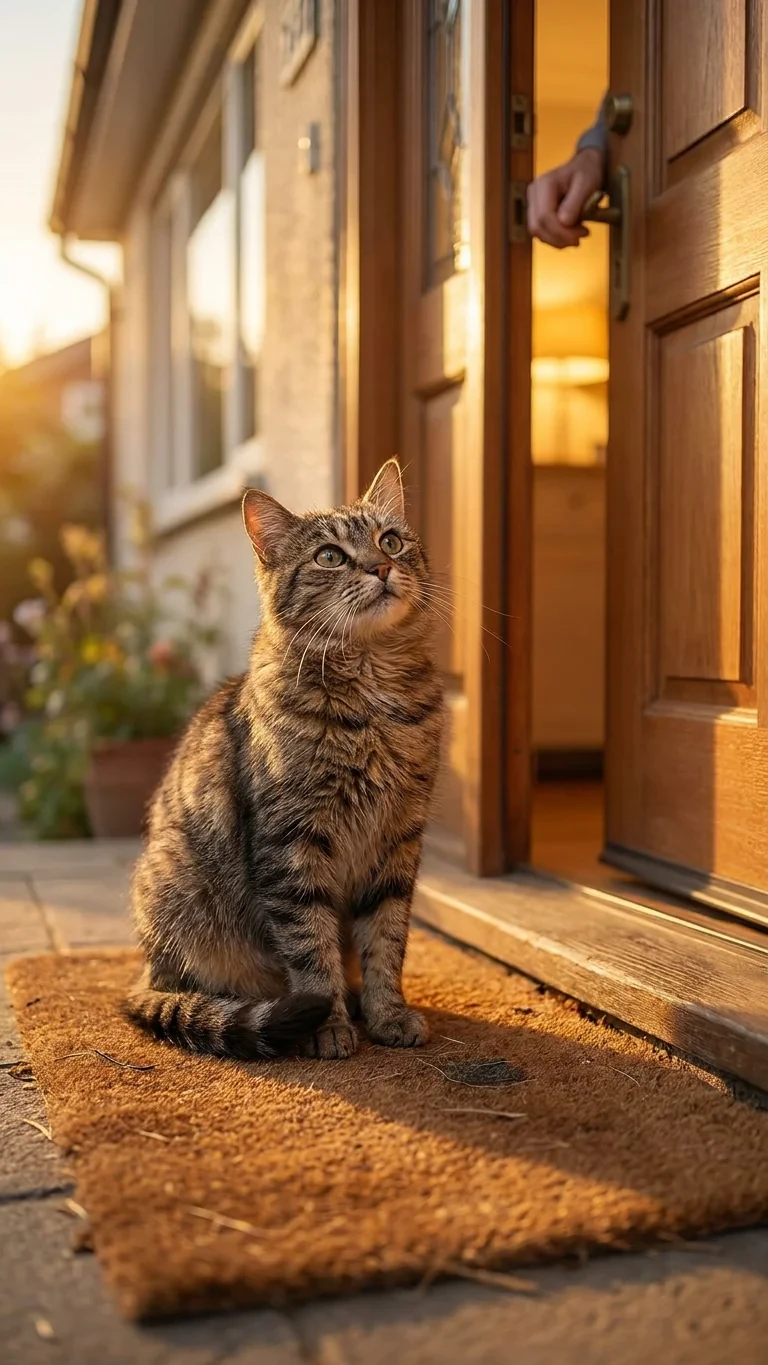

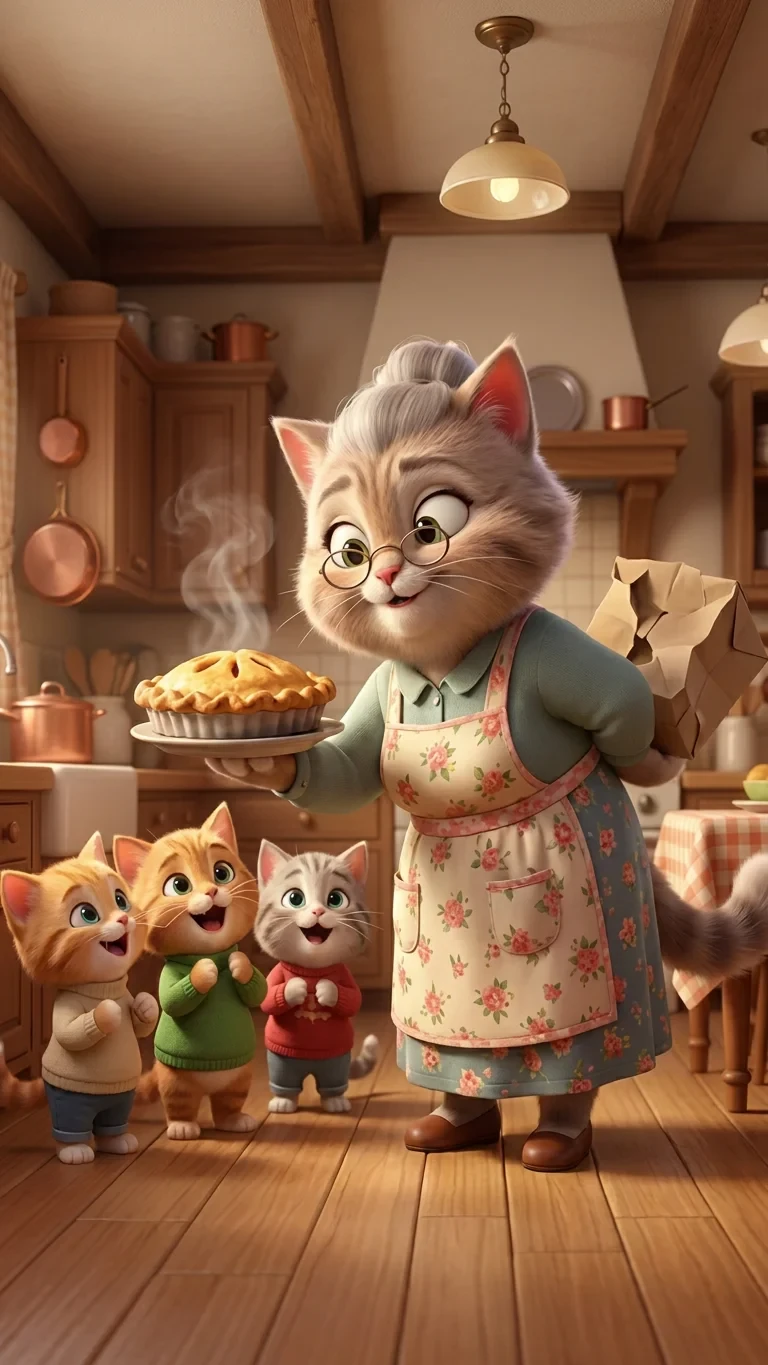
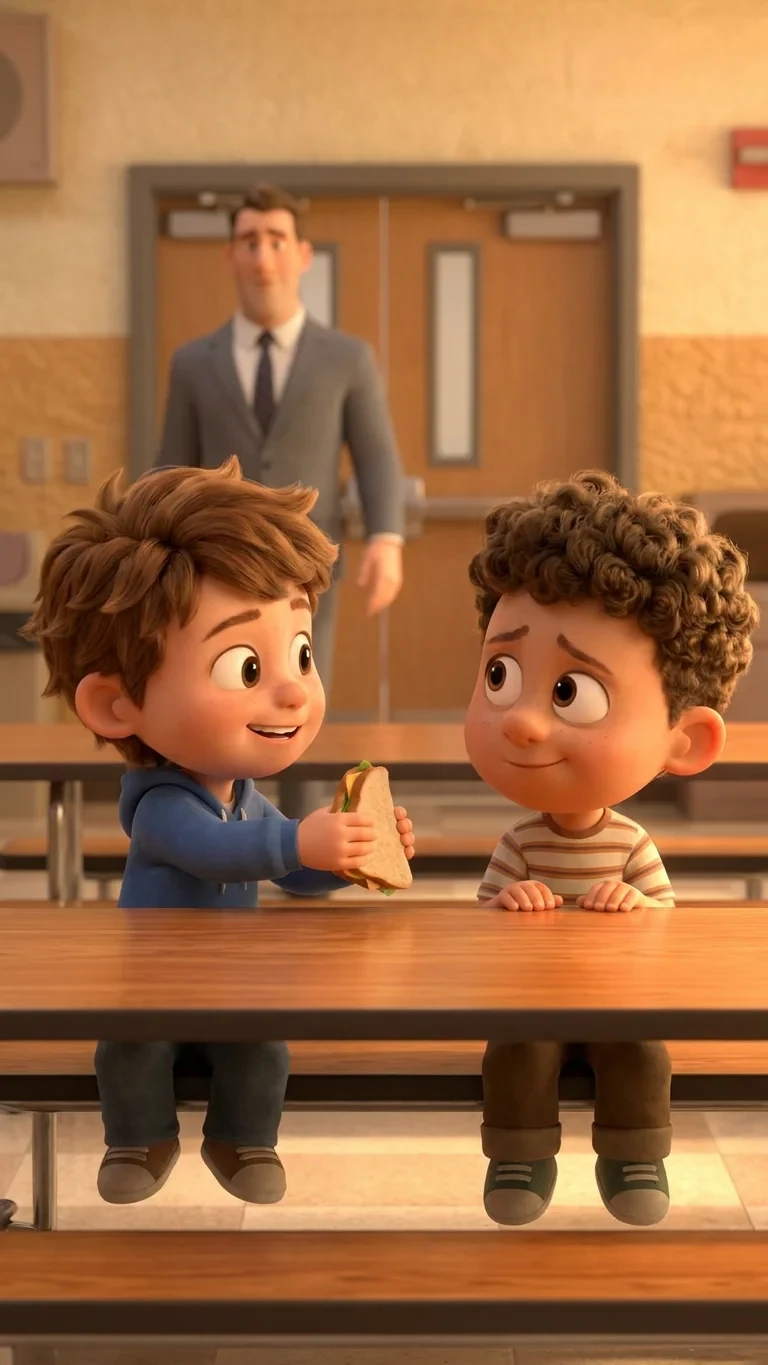
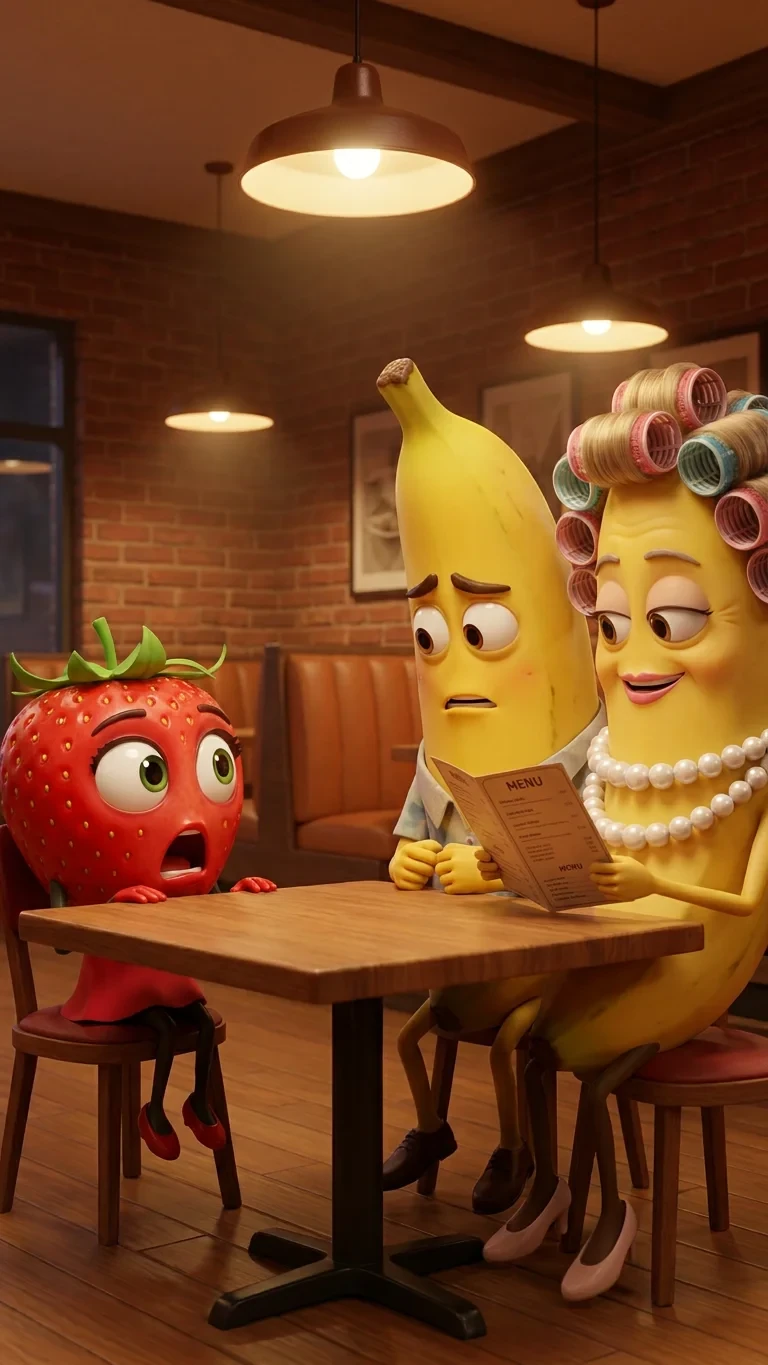


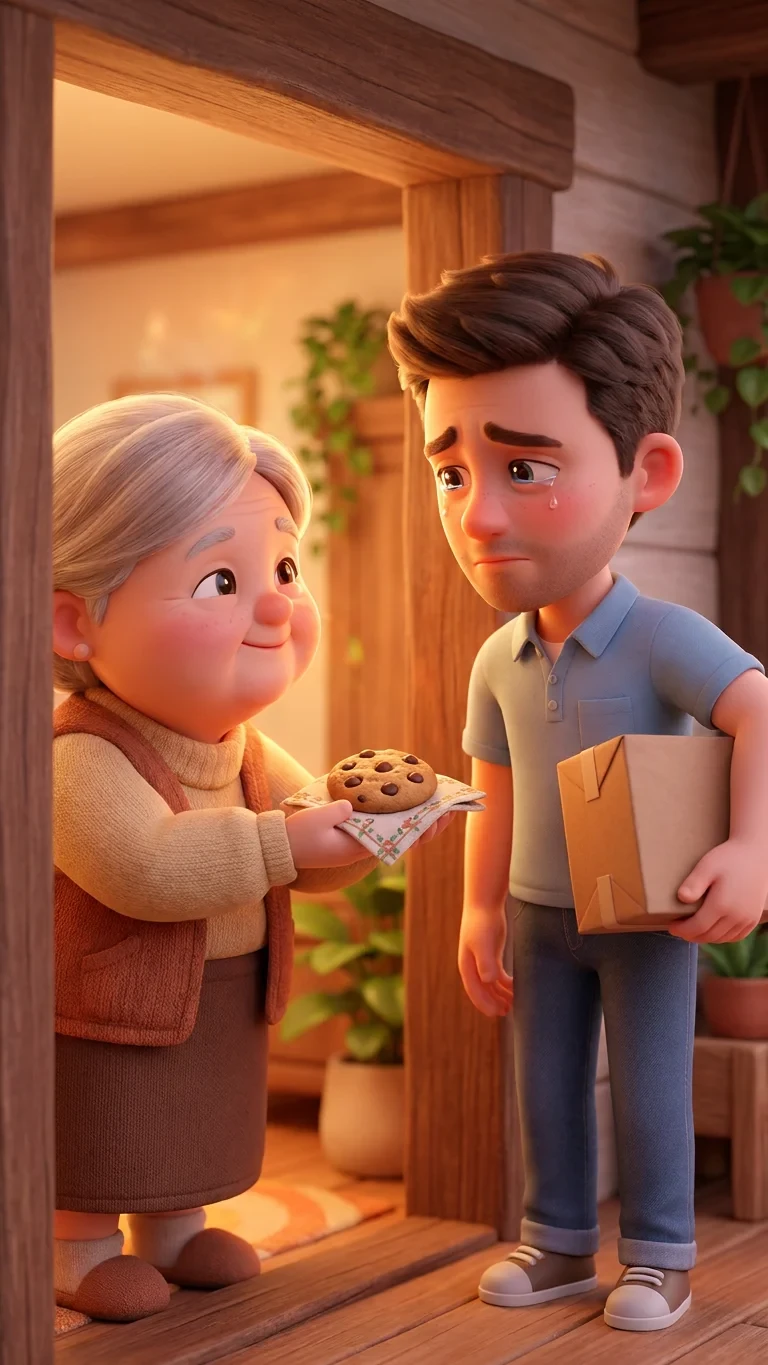
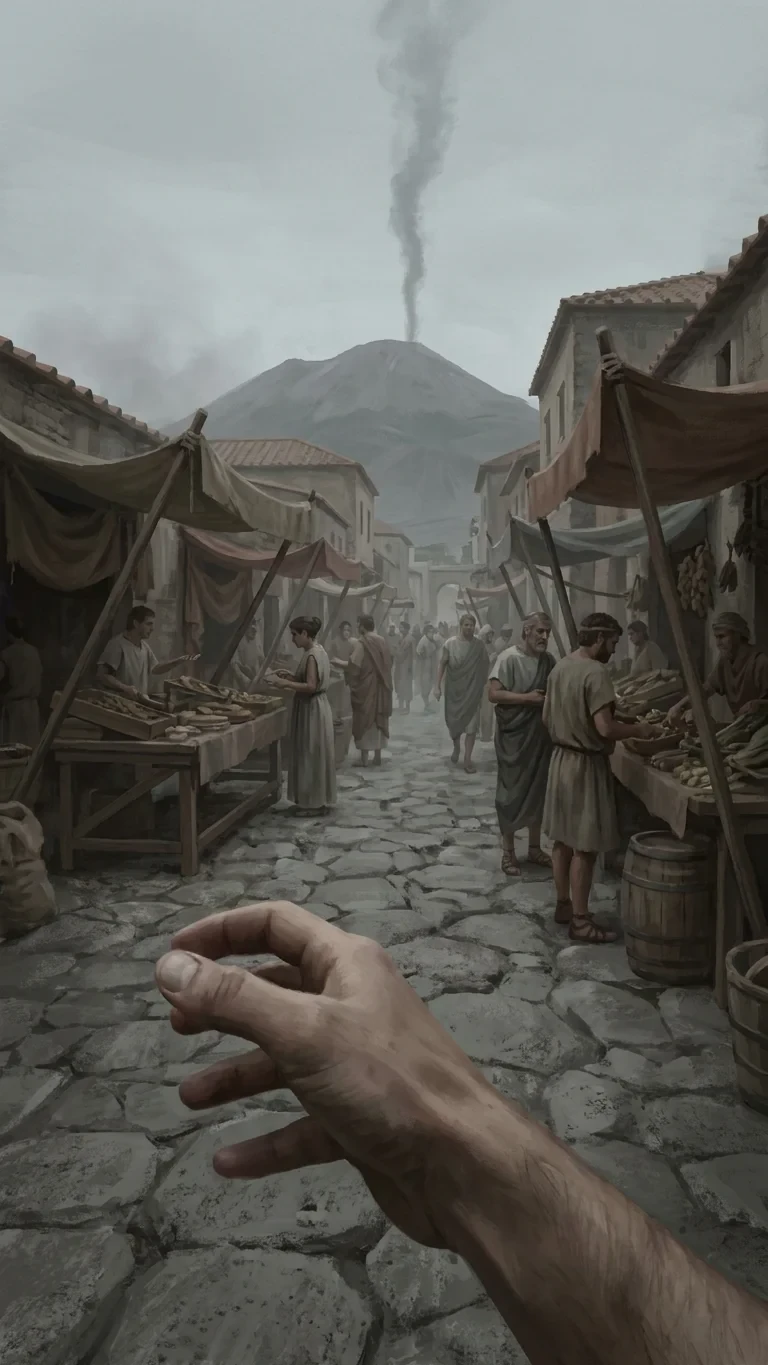

Beri satu baris cerita atau sebuah tautan, dan Selects menulis skrip, menggambar adegan, serta menarasikan video pendeknya. Ubah apa pun cukup dengan mengatakannya.
Mulai dari cerita yang terpikir, tautan, atau skrip Anda sendiri. Kehabisan ide? Pilih salah satu topik trending.
Tempel tautan video referensi dan tampilan adegannya mengacu pada video itu. Atau pilih dari dua belas gaya, atau jelaskan tampilannya dengan kata-kata.
Pilih template, suara, dan font, lalu nyalakan atau matikan judul, subtitel, dan efek suara. Adegan juga bisa menjadi video AI, yang memakai lebih banyak kredit.
Ekspor video yang sudah jadi saat itu juga. Dari aplikasi desktop, posting langsung ke TikTok, YouTube, atau Instagram.
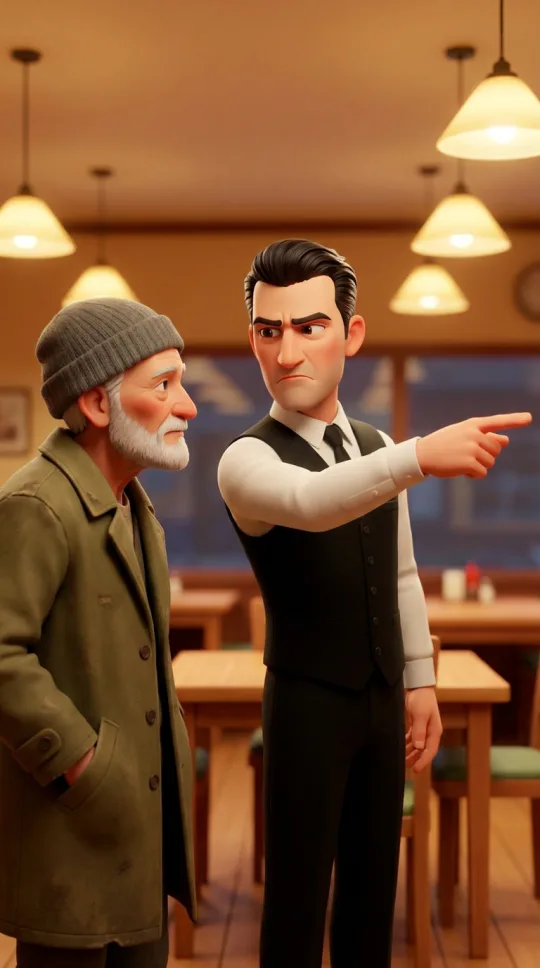
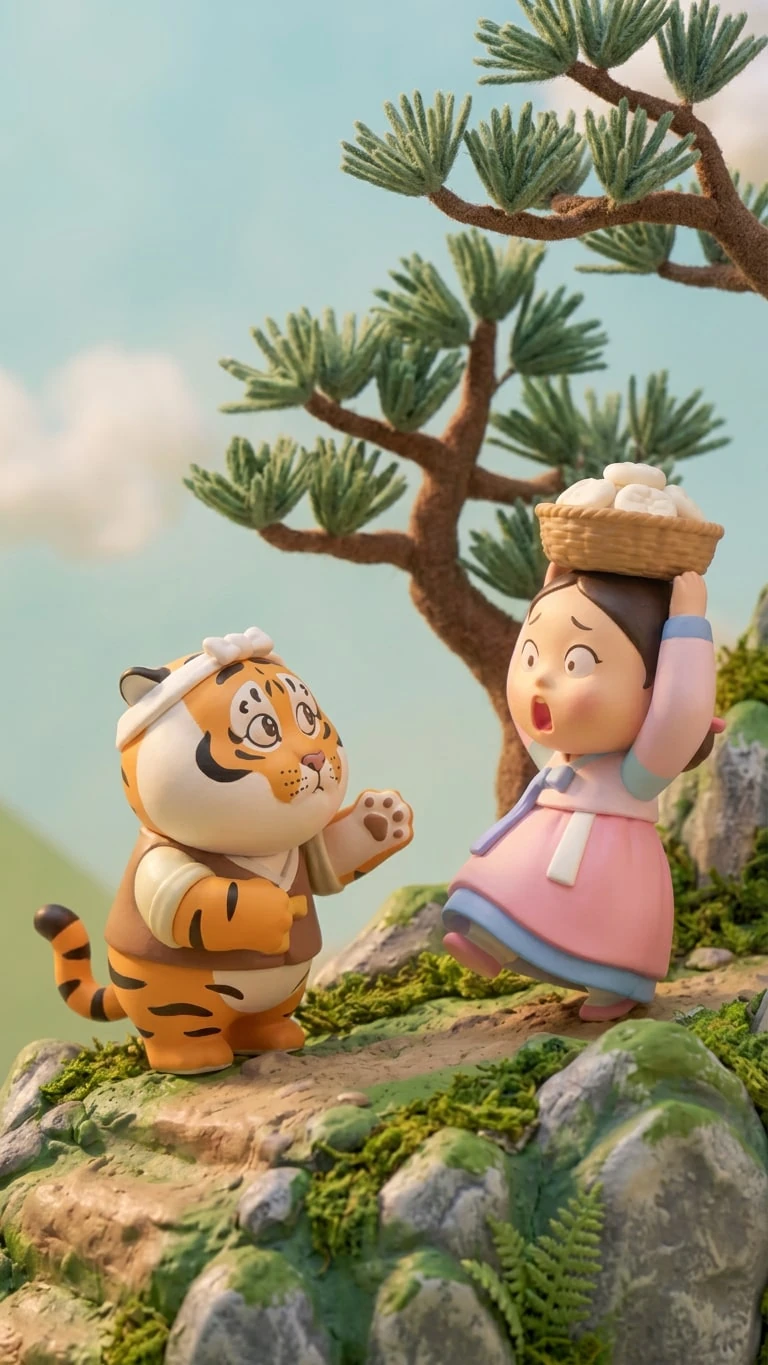
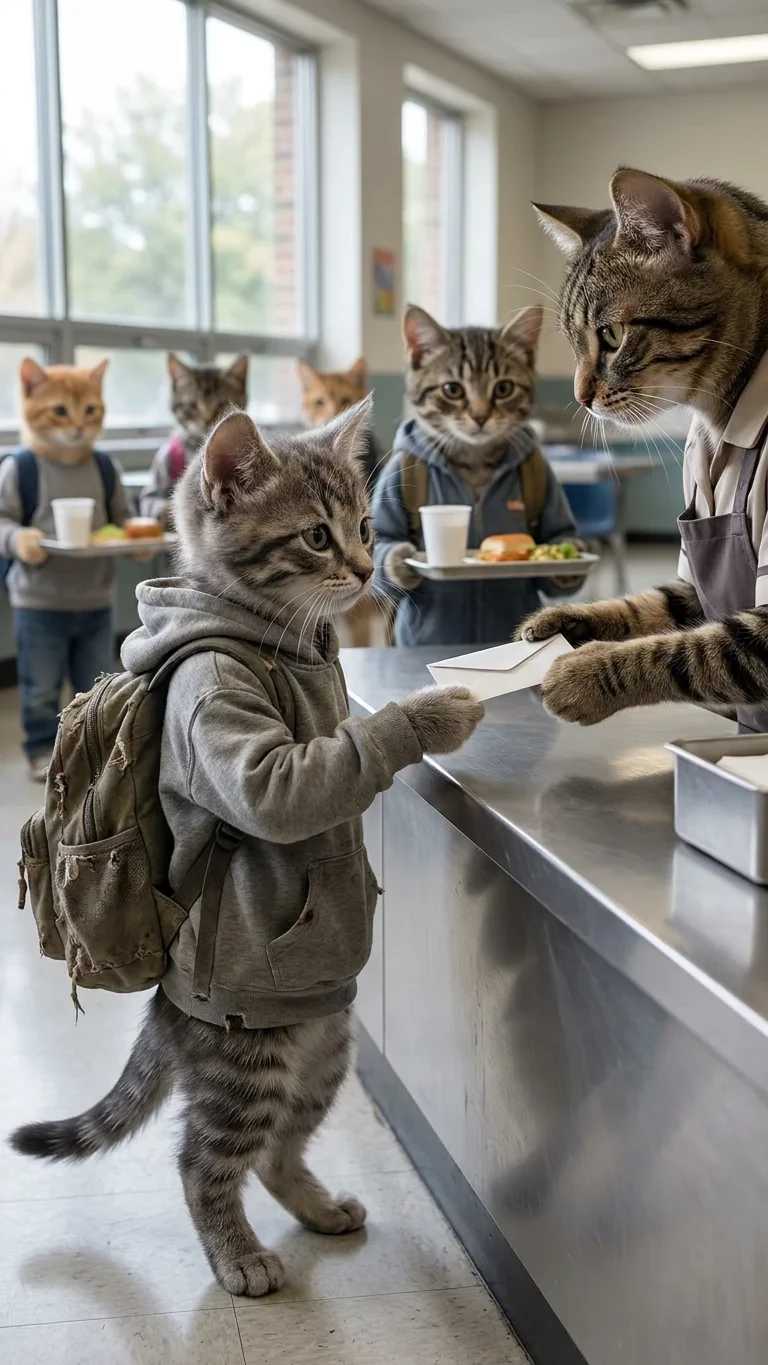
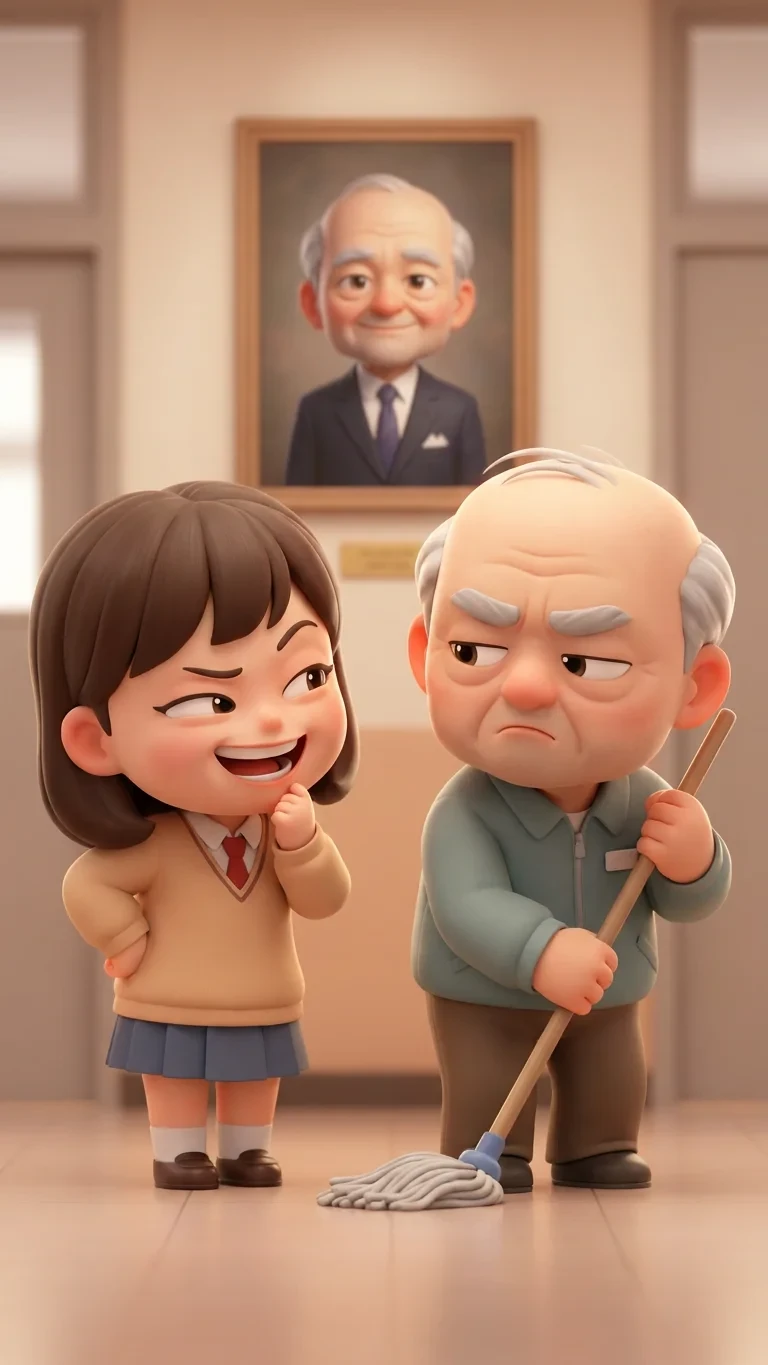
Pilih satu dari dua belas gaya, termasuk fotorealistis, animasi 3D, webtoon, sinematik, figur mainan, seni piksel, tanah liat, dan potong kertas. Anda juga bisa menjelaskan gaya yang diinginkan dengan kata-kata atau menempelkan tautan referensi.
Tidak. Satu baris sudah cukup: AI menulis skrip dan menggambar adegannya. Jika Anda sudah punya skrip, tempel saja apa adanya.
Ya. Menulis skrip, menggambar adegan, serta membuat suara dan video menggunakan kredit, dan setiap tombol yang memakai kredit menampilkan jumlahnya. Adegan utama dibuat lebih dulu, jadi jika Anda tidak menyukainya, Anda bisa berhenti sebelum adegan lainnya dan videonya dibuat. Mengubah adegan menjadi video AI memakai lebih banyak kredit.
Bisa. Sebelum video dibuat, Anda bisa memilih adegan utama berdasarkan nomornya dan mengatakan cara mengubahnya, atau menggambarnya ulang. Video yang sudah jadi adalah linimasa biasa di proyek Anda, sehingga bisa diedit seperti linimasa lain, atau katakan di obrolan, misalnya "perbesar subtitelnya" atau "tambahkan musik latar".
Lihat semua artikel di pusat bantuan.
Kami menggunakan cookie
Kami menggunakan cookie agar situs ini berfungsi, untuk memahami penggunaan layanan, dan untuk mendukung upaya pemasaran. Buka untuk mengubah preferensi Anda kapan saja. Lihat Kebijakan privasi kami untuk info lebih lanjut.