
任何风格,一句话搞定
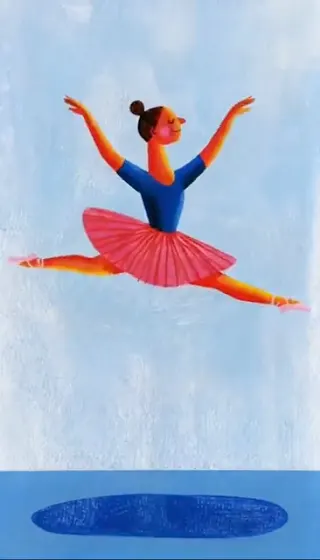
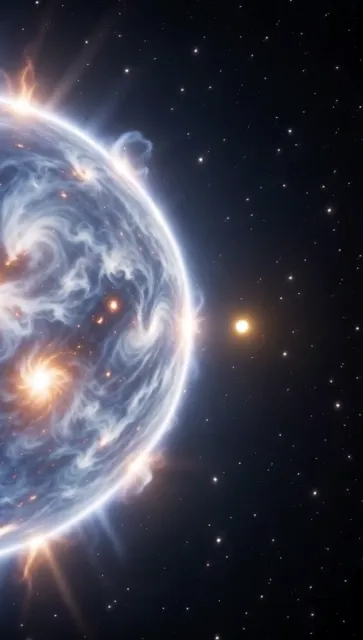
绘画风、电影感或 3D 动画:把风格和主体一起描述出来,再挑选适合的模型,从 Nano Banana Pro 到 GPT Image 和 Seedream。
你能想到的任何画面,
都能放进时间线。
Nano Banana Pro、GPT Image、FLUX 等模型,就在你的剪辑软件里。
绘画风、电影感或 3D 动画:把风格和主体一起描述出来,再挑选适合的模型,从 Nano Banana Pro 到 GPT Image 和 Seedream。
GPT Image 2 能画出精细的细节和清晰可读的文字,还能让背景保持透明,Logo 或标题卡就能直接叠在你的素材上。
在“生成视频”里把这张静帧添加为参考,描述接下来发生什么。图片就会变成同一条时间线上的一个镜头。
像跟剪辑师交代一样,把你想要的打出来。下面这类提示词效果很好。
提示词: 一张干净的产品静帧:瓶子放在白色大理石上,柔和的窗光,16:9,用于片尾卡
提示词: 一张缩略图背景:深夜凌乱的书桌,显示器的微光,左边留出放标题的位置
提示词: 把我们的 Logo 做成透明背景上的扁平白色标志,叠在开场上
提示词: 把 @Image1 画成手绘分镜,构图不变
打开你的草稿
描述图片,或添加参考图
放进去,然后导出
专业人士已经看到了回报。
客户说他们要得非常急。我之所以一点都不慌,只因为我们在用 Selects。

The Chef Gal (@dachefgyal)
纽约的摄影指导、制片人兼剪辑师
它是真的在看画面,能抓到那些反应镜头,抓到其他工具都会漏掉的细微之处。

Brent Pierce
播客录音棚与影视制作公司老板
说实话,这是我很久以来试过的最好的剪辑工具之一。

Serge Morgotch
视频剪辑讲师与创作者
AI 本该是这个样子的:帮我们这些影像创作者,而不是抢我们的饭碗。

Luca Epifani
影像作者与视频创作者
一个刚出来的 AI 剪辑软件,一夜之间彻底改变了我二十年的工作流程,而且是永久性的。

DJ Kerr
视频剪辑师/动态图形设计师
客户说他们要得非常急。我之所以一点都不慌,只因为我们在用 Selects。
The Chef Gal (@dachefgyal)
纽约的摄影指导、制片人兼剪辑师
它是真的在看画面,能抓到那些反应镜头,抓到其他工具都会漏掉的细微之处。
Brent Pierce
播客录音棚与影视制作公司老板
说实话,这是我很久以来试过的最好的剪辑工具之一。
Serge Morgotch
视频剪辑讲师与创作者
AI 本该是这个样子的:帮我们这些影像创作者,而不是抢我们的饭碗。
Luca Epifani
影像作者与视频创作者
一个刚出来的 AI 剪辑软件,一夜之间彻底改变了我二十年的工作流程,而且是永久性的。
DJ Kerr
视频剪辑师/动态图形设计师
主流图片模型,集中在一处:
每次一到四张。点击“生成”之前设置好图片数量。提示词最多 4,000 个字符。
能。在添加参考下,选择添加当前帧、添加选中的片段或添加文件,然后描述要做的修改,并用 @ 指向这张图片,比如 @Image1 在雨夜的街道上。
能,使用 GPT Image 2。点击“生成”之前,把背景设为透明。要做叠在视频上的 Logo 或图形,就用这个方法。
能,在聊天里:让它提升一张静帧的画质,Selects 会用 Topaz 或 Clarity 等放大工具来处理。
“生成图片”应用不能提升画质,所以在那里,请直接用更高的分辨率生成图片。
能。在聊天里让它抠出主体,Selects 会去除背景,让静帧叠在你的视频上。如果想从一开始就做出没有背景的图形,请使用 GPT Image 2,并把背景设为透明。
会。如果模型能提前计价,费用会显示在“生成”按钮上方。否则,生成完成后,结果上会显示实际扣除的积分。
放在你的草稿上、视频的上方,位置是你点击“生成”时播放头所在的地方。它也会被添加到你的项目里,并保存到“下载”文件夹,或你在媒体保存位置中设置的文件夹。
在我们的帮助中心查看所有文章