Installer Selects - prêt en quelques minutes
Merci d'avoir téléchargé
Selects
Le téléchargement va commencer.
Si le téléchargement n'a pas démarré, téléchargez la version Windows ou macOS.
Étape 1
Ouvrez le programme d'installation de Selects téléchargé.
Étape 2
Sur macOS, faites glisser l'application dans le dossier Applications.
Sur Windows, poursuivez l'installation.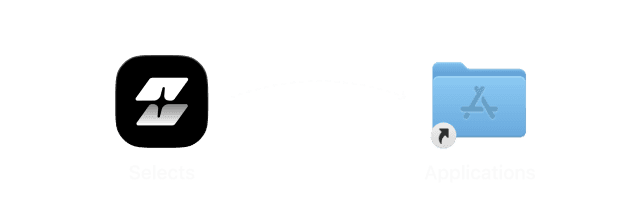
Étape 3
Lancez l'application Selects installée, ou cliquez ici.

Nous vous envoyons un lien
pour continuer sur votre ordinateur
Disponible sur macOS et Windows
FAQ
Que fait Selects ?
Il assemble vos rushes pour vous, en 1 clic.
Utilisez Selects après le tournage et avant d'ouvrir votre NLE. Préparez vos rushes avec le gros du travail ingrat déjà fait, puis transférez-les vers Adobe Premiere, Final Cut Pro, DaVinci Resolve ou Avid Media Composer pour poursuivre le travail créatif.
Ce qui est fait
- Synchronisation du multicam, de la vidéo et de l'audio
- Définition du profil de chaque intervenant
- Choix du meilleur audio par intervenant
- Découpage des clips longs en sujets
- Transcription par intervenant
- Analyse des temps forts visuels et des plans ratés
- Suppression des longs silences et des mots de remplissage
- Suppression des clips inutiles
- Changement automatique de caméra en multicam
- Création de fichiers de projet adaptés à votre NLE
Idéal pour ces vidéos
- Interview d'expert
- Podcast vidéo
- Vidéo face caméra
- Événements
- Vlog
Combien de temps faut-il pour traiter mes rushes ?
Un tournage multicam de 2 heures est généralement traité en 20 minutes.
Le temps de traitement dépend de la taille des fichiers et du nombre de caméras.
Puis-je monter des vidéos directement dans Selects ?
Oui, Selects dispose d'un environnement de montage avec des raccourcis de timeline calqués sur Adobe Premiere, Final Cut Pro et DaVinci Resolve.
Il propose aussi le montage par le texte et la recherche visuelle en langage naturel.
Mais la plupart des monteurs professionnels utilisent Selects pour la préparation et l'assemblage, puis transfèrent un fichier de projet structuré vers Adobe Premiere, Final Cut Pro, DaVinci Resolve ou Avid Media Composer pour le montage créatif final. Il s'intègre à votre méthode de travail actuelle au lieu de la remplacer.
En quoi Selects est-il différent des autres outils de montage IA ?
La plupart des outils de montage vidéo IA fonctionnent dans leur propre environnement et produisent une vidéo finie difficile à retravailler ailleurs.
Selects est conçu pour les flux de postproduction professionnels et prend en charge ce qui précède le montage : synchroniser le multicam, organiser les rushes par sujets, choisir le meilleur audio et supprimer les blancs. Le résultat est un fichier de projet structuré qui s'ouvre directement dans votre NLE. Les monteurs restent dans Adobe Premiere, Final Cut Pro, DaVinci Resolve ou Avid Media Composer. Rien ne change pour eux, sauf qu'ils partent d'un stringout propre et organisé au lieu d'heures de rushes.
Puis-je utiliser Selects pour des formats courts, pas seulement des formats longs ?
Absolument.
Selects fonctionne pour tout format où vous avez plus de rushes que nécessaire, qu'il s'agisse d'un épisode TikTok de 90 secondes tiré d'un tournage de 2 heures ou d'une vidéo YouTube de 10 minutes issue d'une journée entière de tournage.
Vous pouvez indiquer dans le chat la durée de clip et le rythme que vous préférez, et obtenir en quelques minutes un stringout prêt pour vos moments forts. Plus votre vidéo finale est courte par rapport à vos rushes, plus Selects vous fait gagner de temps.
Comment poursuivre le montage dans Adobe Premiere ?
- 1.Sélectionnez une timeline dans Selects.
- 2.Cliquez sur le bouton Continuer dans Premiere / Transfert en haut à droite.
- 3.Vérifiez les préférences et réglez-les à votre convenance.
- 4.Un fichier de projet Adobe Premiere est créé pour que vous puissiez poursuivre le montage immédiatement.
Comment poursuivre le montage dans Final Cut Pro ?
- 1.Sélectionnez une timeline dans Selects.
- 2.Cliquez sur le bouton Continuer dans Final Cut Pro / Transfert en haut à droite.
- 3.Choisissez où enregistrer le fichier Final Cut Pro XML.
- 4.Dans Final Cut Pro, allez dans Fichier > Importer > XML… et sélectionnez le fichier XML enregistré pour importer le projet.
Comment poursuivre le montage dans DaVinci Resolve ?
- 1.Sélectionnez une timeline dans Selects.
- 2.Cliquez sur le bouton Continuer dans DaVinci Resolve / Transfert en haut à droite.
- 3.Vérifiez les préférences et réglez-les à votre convenance.
- 4.Un fichier de projet DaVinci Resolve est créé pour que vous puissiez poursuivre le montage immédiatement.
Comment poursuivre le montage dans Avid Media Composer ?
- 1.Sélectionnez une timeline dans Selects.
- 2.Cliquez sur le bouton Continuer dans Avid Media Composer / Transfert en haut à droite.
- 3.Choisissez où enregistrer le fichier AAF.
- 4.Double-cliquez sur le fichier enregistré pour l'ouvrir dans Media Composer et poursuivre le montage immédiatement.
Consultez notre centre d'aide pour tous les articles