Montez vos vidéos avec MCP.
Un vrai montage.
Le MCP de Selects connecte votre agent IA à de vrais rushes : chaque angle de caméra, chaque piste audio, chaque image.
Clé API gratuite, configuration en 60 secondes
J'attendais un MCP qui renvoie autre chose que du texte. Celui-ci renvoie un projet Adobe Premiere. Ça change tout.
Développeur et créateur
Je donne un prompt à Claude et Selects me rend une vraie timeline multicam. Le premier MCP qui fait un vrai travail de montage.
Monteur vidéo nativement IA
ChatGPT et Claude lisent et écrivent. Mais ils ne peuvent pas regarder une vidéo.
Claude est incroyable pour le raisonnement et le code. Les gens l'utilisent sur de la vidéo, et les résultats semblent prometteurs en démo.
Mais sur de vrais rushes, il s'effondre. Claude ne lit que la transcription. Il ne voit jamais l'image. Les coupes tombent donc au mauvais endroit, il est impossible de prévisualiser ou de corriger le résultat, et le multicam comme le motion design sont hors de portée.
Le goulot d'étranglement n'est pas l'intelligence. C'est l'accès. Claude n'a aucun moyen de voir ni de manipuler vos rushes.
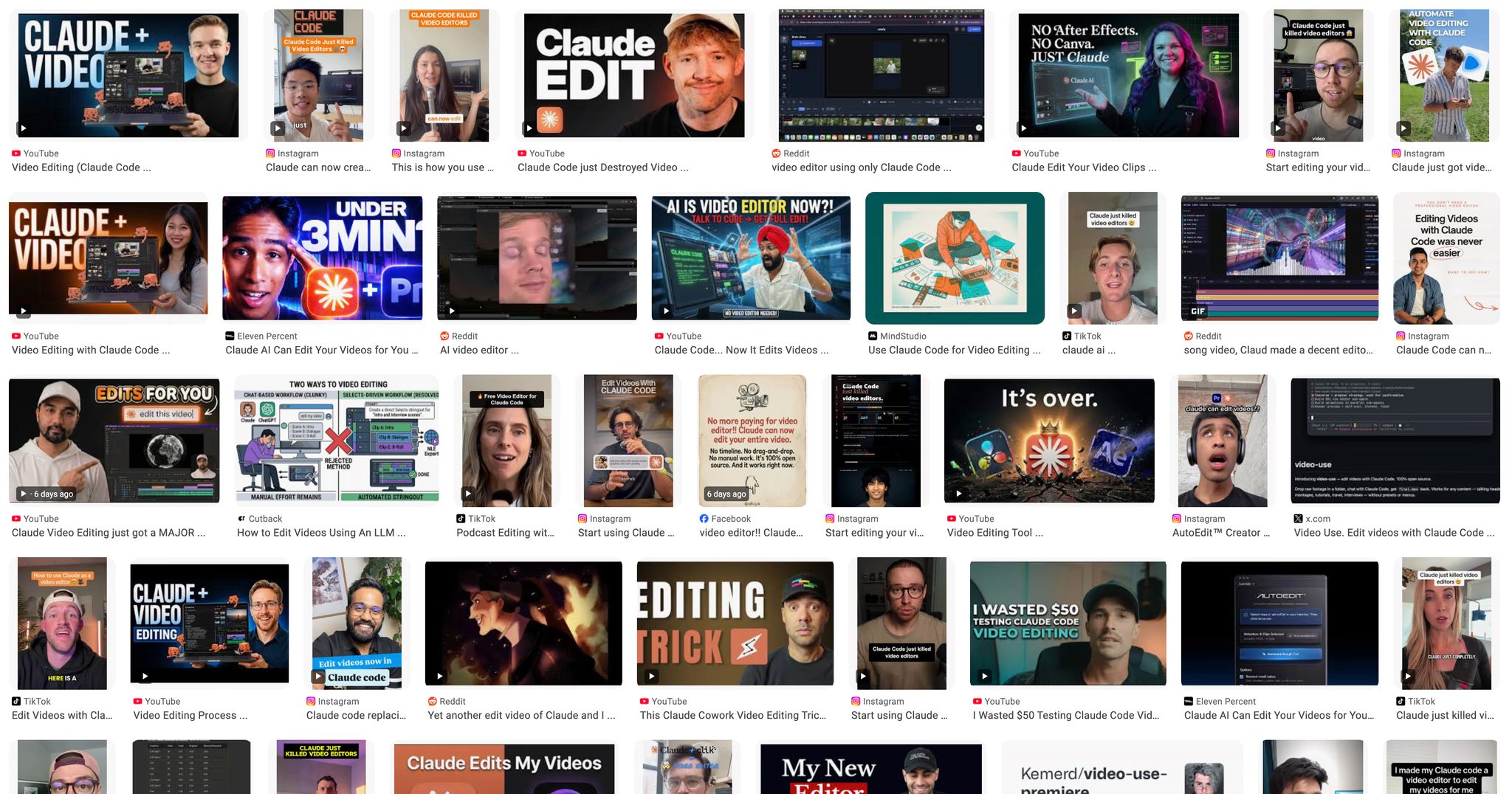
Avec Selects, Claude monte. Vous validez.
Selects est un éditeur vidéo qui a déjà analysé votre projet avant que vous ne tapiez un mot. Chaque angle, chaque piste, chaque changement de scène : indexés et consultables.
Le MCP (un protocole ouvert qui permet aux agents IA de piloter de vrais logiciels) relie directement cette analyse à Claude, à Codex dans ChatGPT ou à tout agent compatible. Votre agent arrête de deviner. Il voit ce qu'il y a dans l'image, fait des coupes qui tombent juste, les prévisualise instantanément et mène plusieurs montages en parallèle.




Des flux illimités. Un prompt pour chacun.
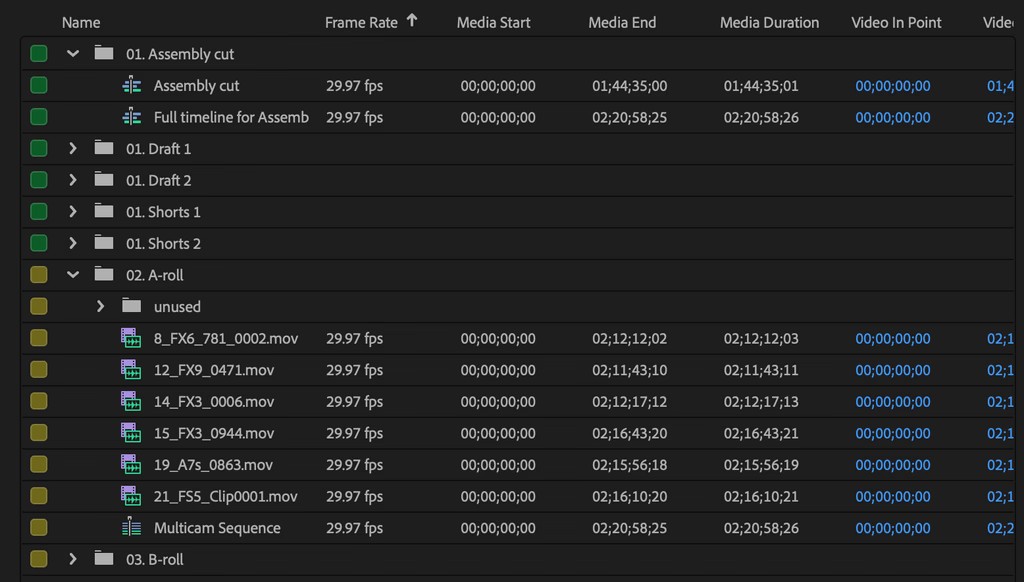
Organisez vos rushes dans une structure de projet propre
Analysez vos rushes avec Selects, et Claude peut les comprendre. Organisez, synchronisez, assemblez le tout et transformez-le en un projet Adobe Premiere, Final Cut Pro, DaVinci Resolve ou Avid Media Composer bien construit.
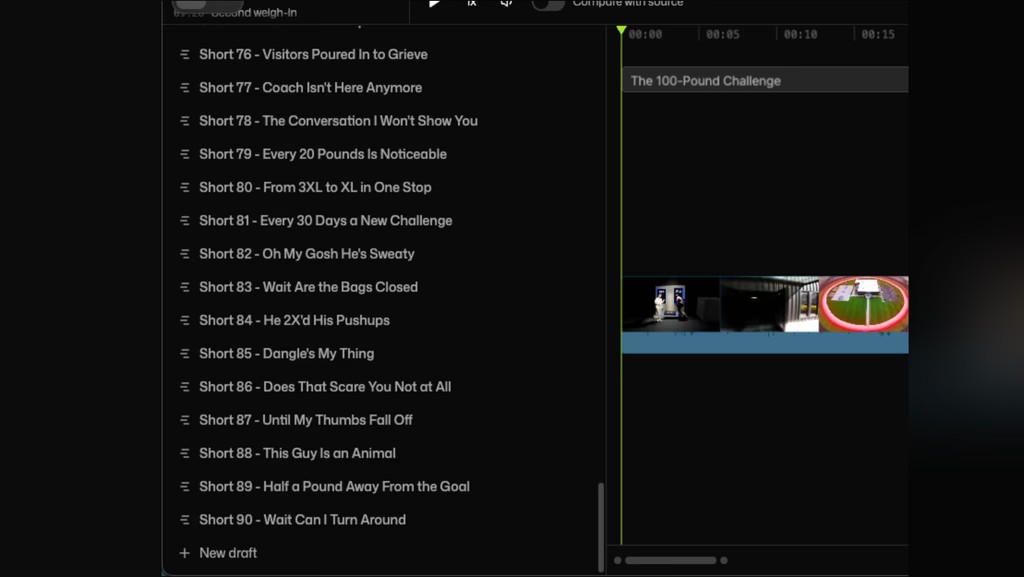
Votre catalogue, transformé en 100 shorts
Il trouve vos meilleurs moments dans toutes vos vidéos et les monte en clips courts, en un seul lot.
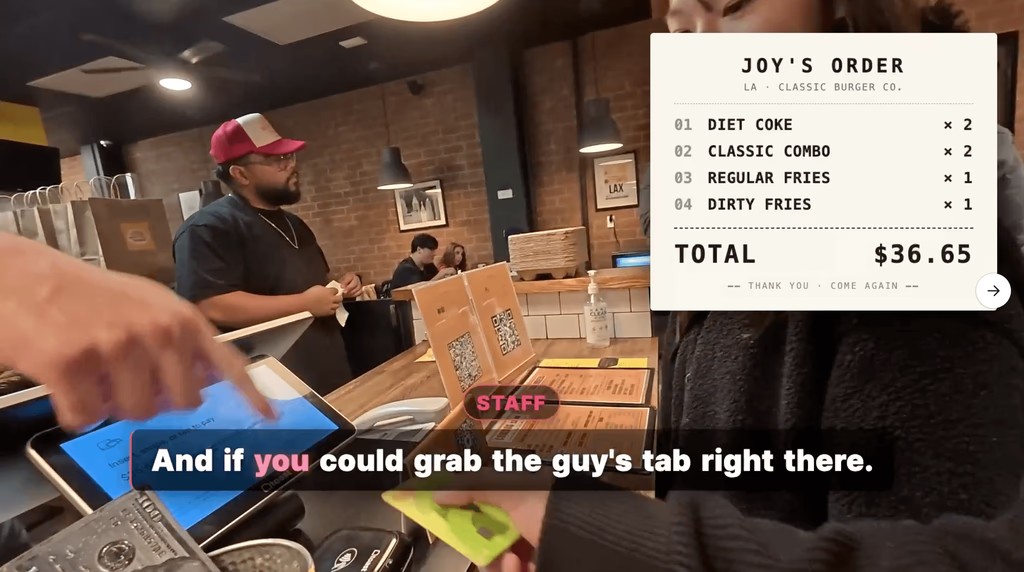
Des graphismes basés sur le contenu
Un animateur dit « Sony A7IV ». Selects le repère, récupère l'image du produit et affiche le prix en direct. Synthés, cartons de sujet, checklists : les possibilités sont infinies.
Nous avons testé Claude seul. Il ne tient pas.
11/11
Coupes tombées en pleine phrase avec Claude seul
93 %
Écart par rapport à la durée cible (Claude a prévu 299 s, a livré 578 s)
10 ms
Précision temporelle de Selects (Claude seul : ~120 ms)
| Étape | Claude seul | MCP de Selects |
|---|---|---|
| Synchronisation multicam | défaillant | fait |
| Découpage par sujets | défaillant | fait |
| Étiquettes de couleur | défaillant | fait |
| Écarter les mauvaises prises | défaillant | fait |
| Transcrire | impossible | fait |
| Supprimer les silences | défaillant | fait |
| Supprimer les mots de remplissage | défaillant | fait |
| Changement de caméra selon l'intervenant | défaillant | fait |
Configurer le MCP
Téléchargez Selects
Gratuit. Mac et Windows.
Connectez votre agent
Accueil Selects → Profil
Claude Code · Claude Desktop · Codex dans ChatGPT · OpenClaw
Lancez votre premier montage
dans votre agent, et il utilisera Selects pour organiser et monter.
Compatible avec
- Claude Code
- Claude Desktop
- Codex dans ChatGPT
- OpenClaw
Transfert vers
 Adobe Premiere
 Final Cut Pro
 DaVinci Resolve
 Avid Media Composer
FAQ
Que fait Selects ?
Il assemble vos rushes pour vous, en 1 clic.
Utilisez Selects après le tournage et avant d'ouvrir votre NLE. Préparez vos rushes avec le gros du travail ingrat déjà fait, puis transférez-les vers Adobe Premiere, Final Cut Pro, DaVinci Resolve ou Avid Media Composer pour poursuivre le travail créatif.
Ce qui est fait
- Synchronisation du multicam, de la vidéo et de l'audio
- Définition du profil de chaque intervenant
- Choix du meilleur audio par intervenant
- Découpage des clips longs en sujets
- Transcription par intervenant
- Analyse des temps forts visuels et des plans ratés
- Suppression des longs silences et des mots de remplissage
- Suppression des clips inutiles
- Changement automatique de caméra en multicam
- Création de fichiers de projet adaptés à votre NLE
Idéal pour ces vidéos
- Interview d'expert
- Podcast vidéo
- Vidéo face caméra
- Événements
- Vlog
Combien de temps faut-il pour traiter mes rushes ?
Un tournage multicam de 2 heures est généralement traité en 20 minutes.
Le temps de traitement dépend de la taille des fichiers et du nombre de caméras.
Puis-je monter des vidéos directement dans Selects ?
Oui, Selects dispose d'un environnement de montage avec des raccourcis de timeline calqués sur Adobe Premiere, Final Cut Pro et DaVinci Resolve.
Il propose aussi le montage par le texte et la recherche visuelle en langage naturel.
Mais la plupart des monteurs professionnels utilisent Selects pour la préparation et l'assemblage, puis transfèrent un fichier de projet structuré vers Adobe Premiere, Final Cut Pro, DaVinci Resolve ou Avid Media Composer pour le montage créatif final. Il s'intègre à votre méthode de travail actuelle au lieu de la remplacer.
En quoi Selects est-il différent des autres outils de montage IA ?
La plupart des outils de montage vidéo IA fonctionnent dans leur propre environnement et produisent une vidéo finie difficile à retravailler ailleurs.
Selects est conçu pour les flux de postproduction professionnels et prend en charge ce qui précède le montage : synchroniser le multicam, organiser les rushes par sujets, choisir le meilleur audio et supprimer les blancs. Le résultat est un fichier de projet structuré qui s'ouvre directement dans votre NLE. Les monteurs restent dans Adobe Premiere, Final Cut Pro, DaVinci Resolve ou Avid Media Composer. Rien ne change pour eux, sauf qu'ils partent d'un stringout propre et organisé au lieu d'heures de rushes.
Puis-je utiliser Selects pour des formats courts, pas seulement des formats longs ?
Absolument.
Selects fonctionne pour tout format où vous avez plus de rushes que nécessaire, qu'il s'agisse d'un épisode TikTok de 90 secondes tiré d'un tournage de 2 heures ou d'une vidéo YouTube de 10 minutes issue d'une journée entière de tournage.
Vous pouvez indiquer dans le chat la durée de clip et le rythme que vous préférez, et obtenir en quelques minutes un stringout prêt pour vos moments forts. Plus votre vidéo finale est courte par rapport à vos rushes, plus Selects vous fait gagner de temps.
Comment poursuivre le montage dans Adobe Premiere ?
- 1.Sélectionnez une timeline dans Selects.
- 2.Cliquez sur le bouton Continuer dans Premiere / Transfert en haut à droite.
- 3.Vérifiez les préférences et réglez-les à votre convenance.
- 4.Un fichier de projet Adobe Premiere est créé pour que vous puissiez poursuivre le montage immédiatement.
Comment poursuivre le montage dans Final Cut Pro ?
- 1.Sélectionnez une timeline dans Selects.
- 2.Cliquez sur le bouton Continuer dans Final Cut Pro / Transfert en haut à droite.
- 3.Choisissez où enregistrer le fichier Final Cut Pro XML.
- 4.Dans Final Cut Pro, allez dans Fichier > Importer > XML… et sélectionnez le fichier XML enregistré pour importer le projet.
Comment poursuivre le montage dans DaVinci Resolve ?
- 1.Sélectionnez une timeline dans Selects.
- 2.Cliquez sur le bouton Continuer dans DaVinci Resolve / Transfert en haut à droite.
- 3.Vérifiez les préférences et réglez-les à votre convenance.
- 4.Un fichier de projet DaVinci Resolve est créé pour que vous puissiez poursuivre le montage immédiatement.
Comment poursuivre le montage dans Avid Media Composer ?
- 1.Sélectionnez une timeline dans Selects.
- 2.Cliquez sur le bouton Continuer dans Avid Media Composer / Transfert en haut à droite.
- 3.Choisissez où enregistrer le fichier AAF.
- 4.Double-cliquez sur le fichier enregistré pour l'ouvrir dans Media Composer et poursuivre le montage immédiatement.
Consultez notre centre d'aide pour tous les articles