Éviter les jump cuts
Des transitions fluides qui ne heurtent jamais l'œil du spectateur, même dans un montage serré.
Selects synchronise, trie et monte vos rushes en un vrai premier montage,
puis vous le transfère sous forme de fichier de projet prêt à finaliser.




Selects regarde, écoute et comprend vos rushes, puis les monte comme vous le demanderiez à un assistant talentueux. Vous le dirigez avec vos propres mots.
Demandez avec vos propres mots. Selects synchronise, ébauche la structure, rythme les changements de caméra et se branche sur vos propres outils. Demandez un best-of de trois minutes qui privilégie la personne qui parle, et Selects assemble le premier montage, puis continue de suivre vos indications.
Chaque source vidéo et audio organisée et alignée par forme d'onde ou par timecode. Même quand quelqu'un a oublié le clap.
Transformez une intention vague en un premier montage structuré, avec ses temps forts et l'ordre du récit.
Décrivez le look et Selects l'applique à tout le montage. Puis il construit le panneau pour ajuster ce qu'il a créé : la modification suivante devient un simple réglage, pas un nouveau prompt.
Arrive dans votre logiciel de montage, parfaitement intact. Selects transfère un fichier de projet propre et non destructif. Chutiers, séquences, synchronisation et coupes sont préservés : vous continuez à monter là où vous travaillez déjà.
Zach apparaît aussi dans
 V2
V2Selects sait ce qui se passe et qui parle, image par image : vos médias deviennent consultables.
comprend
ce qui se passe
Suivre l'orateur
Passe à la caméra d'un intervenant quand il parle.
Mélange de scènes automatique
Alterne angles des intervenants, réactions et plans larges en fonction de la conversation.


comprend
qui parle

00:00:42

00:12:04
00:20:37
00:31:09
et recherche les scènes
Un vrai rythme, pas de jump cuts brutaux, une transcription fiable, sur tous les angles que vous avez tournés.
Des transitions fluides qui ne heurtent jamais l'œil du spectateur, même dans un montage serré.
Selects lit le plan, pas seulement le son : quand le sujet se tourne vers ce qu'il décrit, la coupe suit.
Les plans flous, tremblés ou hors mise au point sont signalés automatiquement et retirés du montage.
Une précision digne d'un studio pour le montage par le texte ou le paper edit, grâce au modèle de pointe de minutage des mots intégré à Selects.
Les euh, les heu, les pauses et les blancs sont coupés tout en gardant un rythme naturel.
Connectez Selects à vos propres agents et pipelines via le Model Context Protocol.
Vous ne devriez pas avoir à apprendre un nouveau logiciel pour ne plus faire les parties ennuyeuses du montage. Selects fonctionne comme vous travaillez déjà, et automatise le reste.
Toutes les prises, réunies au même endroit. Comparez-les côte à côte et changez-en sans parcourir la timeline.
La transcription défile sous la timeline. Raccourcissez un clip et les mots suivent le point de montage : vous voyez ce que vous coupez.
Réorganisez les sujets et toute la timeline suit.
Le même langage clavier que les principaux logiciels de montage. Votre mémoire musculaire fonctionne tout de suite.
Extrayez les meilleurs passages et les citations directement depuis la transcription
Voir comment ça marche
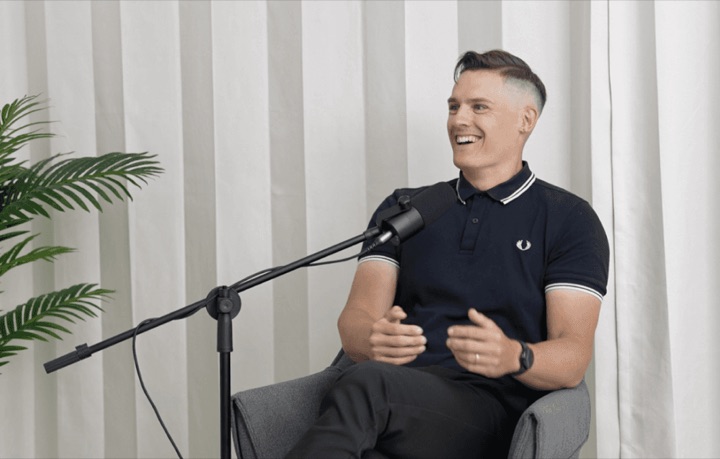
Multicam + audio multipiste, synchronisés automatiquement
Voir comment ça marche
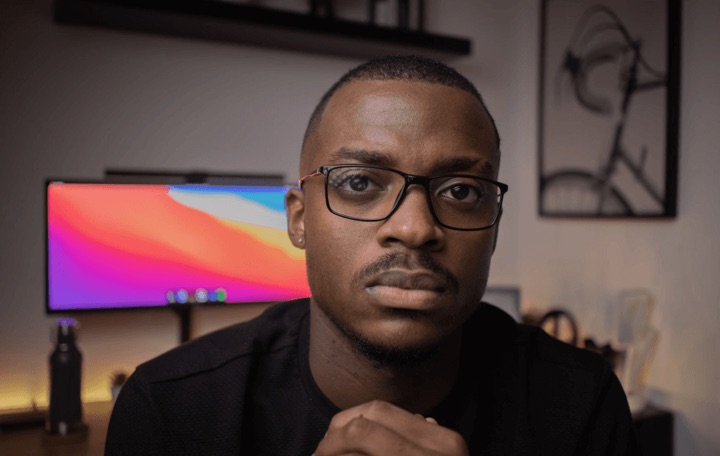
Assemblez le montage à partir de votre script et des meilleures prises
Voir comment ça marche
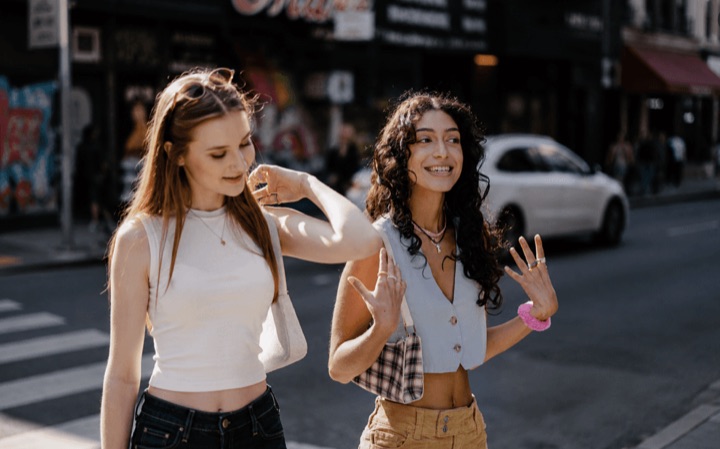
Faites ressortir les meilleurs moments de plusieurs heures de rushes
Voir comment ça marche
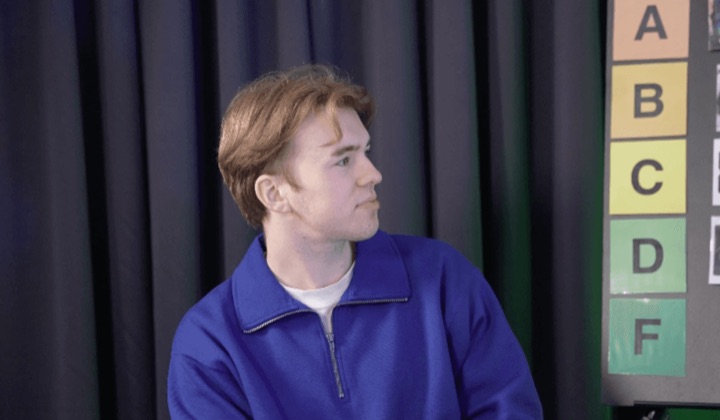
Synchronisez plus de 10 caméras et les micros de chaque personne en une seule passe
Voir comment ça marche
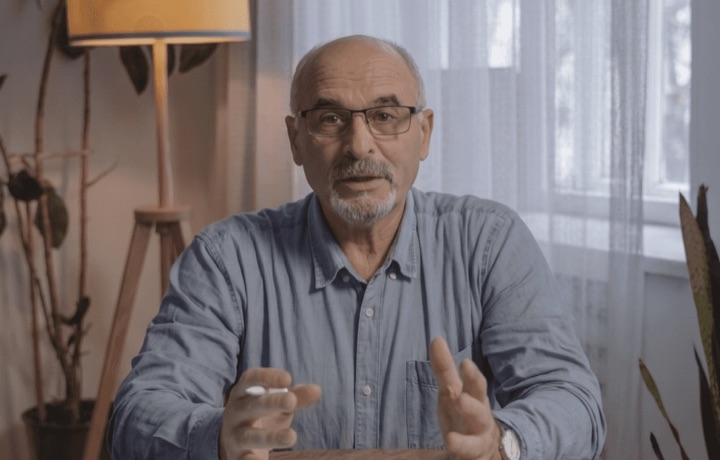
Coupez les mots de remplissage et les blancs directement depuis la transcription
Voir comment ça marche
Les professionnels en voient déjà les bénéfices.
Le client a dit qu'il le voulait très vite.Et la seule raison pour laquelle je ne suis pas inquiète,c'est qu'on utilise Selects.

The Chef Gal (@dachefgyal)
Directrice photo, productrice et monteuse à New York
Celui-ci regarde vraiment la vidéo,et il repère ces plans de réaction,ces subtilités que tous les autres vont rater.

Brent Pierce
Propriétaire d'un studio de podcast et d'une société de production vidéo
Honnêtement,c'est l'un des meilleurs outils de montageque j'ai essayés depuis longtemps.

Serge Morgotch
Formateur en montage vidéo et créateur
C'est à ça que l'IA devrait vraiment servir :aider les cinéastes que nous sommesplutôt que nous prendre notre travail.

Luca Epifani
Cinéaste et créateur vidéo
Un tout nouveau logiciel de montage IAqui a littéralement transforméma méthode de travail de 20 ans du jour au lendemain, pour de bon.

DJ Kerr
Monteur vidéo / motion designer
Le client a dit qu'il le voulait très vite.Et la seule raison pour laquelle je ne suis pas inquiète,c'est qu'on utilise Selects.
The Chef Gal (@dachefgyal)
Directrice photo, productrice et monteuse à New York
Celui-ci regarde vraiment la vidéo,et il repère ces plans de réaction,ces subtilités que tous les autres vont rater.
Brent Pierce
Propriétaire d'un studio de podcast et d'une société de production vidéo
Honnêtement,c'est l'un des meilleurs outils de montageque j'ai essayés depuis longtemps.
Serge Morgotch
Formateur en montage vidéo et créateur
C'est à ça que l'IA devrait vraiment servir :aider les cinéastes que nous sommesplutôt que nous prendre notre travail.
Luca Epifani
Cinéaste et créateur vidéo
Un tout nouveau logiciel de montage IAqui a littéralement transforméma méthode de travail de 20 ans du jour au lendemain, pour de bon.
DJ Kerr
Monteur vidéo / motion designer
Essayez Selects sur un vrai projet avant de payer. Passez à un plan supérieur quand il fait partie de votre méthode de travail.
Un éditeur vidéo complet, gratuit
$0
Pour les créateurs indépendants et les petits projets
Prix normal $20 par mois$16/mois, facturé annuellement
Pour les monteurs qui travaillent sur des rushes chaque semaine
Prix normal $100 par mois$80/mois, facturé annuellement
Team et Enterprise Crédits partagés, facturation centralisée, limites sur mesure, sécurité de niveau entreprise et assistance dédiée.
Contacter l'équipe commercialeIl assemble vos rushes pour vous, en 1 clic.
Utilisez Selects après le tournage et avant d'ouvrir votre NLE. Préparez vos rushes avec le gros du travail ingrat déjà fait, puis transférez-les vers Adobe Premiere, Final Cut Pro, DaVinci Resolve ou Avid Media Composer pour poursuivre le travail créatif.
Ce qui est fait
Idéal pour ces vidéos
Un tournage multicam de 2 heures est généralement traité en 20 minutes.
Le temps de traitement dépend de la taille des fichiers et du nombre de caméras.
Oui, Selects dispose d'un environnement de montage avec des raccourcis de timeline calqués sur Adobe Premiere, Final Cut Pro et DaVinci Resolve.
Il propose aussi le montage par le texte et la recherche visuelle en langage naturel.
Mais la plupart des monteurs professionnels utilisent Selects pour la préparation et l'assemblage, puis transfèrent un fichier de projet structuré vers Adobe Premiere, Final Cut Pro, DaVinci Resolve ou Avid Media Composer pour le montage créatif final. Il s'intègre à votre méthode de travail actuelle au lieu de la remplacer.
La plupart des outils de montage vidéo IA fonctionnent dans leur propre environnement et produisent une vidéo finie difficile à retravailler ailleurs.
Selects est conçu pour les flux de postproduction professionnels et prend en charge ce qui précède le montage : synchroniser le multicam, organiser les rushes par sujets, choisir le meilleur audio et supprimer les blancs. Le résultat est un fichier de projet structuré qui s'ouvre directement dans votre NLE. Les monteurs restent dans Adobe Premiere, Final Cut Pro, DaVinci Resolve ou Avid Media Composer. Rien ne change pour eux, sauf qu'ils partent d'un stringout propre et organisé au lieu d'heures de rushes.
Absolument.
Selects fonctionne pour tout format où vous avez plus de rushes que nécessaire, qu'il s'agisse d'un épisode TikTok de 90 secondes tiré d'un tournage de 2 heures ou d'une vidéo YouTube de 10 minutes issue d'une journée entière de tournage.
Vous pouvez indiquer dans le chat la durée de clip et le rythme que vous préférez, et obtenir en quelques minutes un stringout prêt pour vos moments forts. Plus votre vidéo finale est courte par rapport à vos rushes, plus Selects vous fait gagner de temps.
Consultez notre centre d'aide pour tous les articles