Monta video con l'MCP.
Ma montali davvero.
L'MCP di Selects collega il tuo agente AI a girato reale: ogni angolazione di camera, ogni traccia audio, ogni fotogramma.
Chiave API gratuita, configurazione in 60 secondi
Aspettavo un MCP che restituisse qualcosa di più del testo. Questo restituisce un progetto di Adobe Premiere. Cambia tutto.
Sviluppatore + creator
Scrivo un prompt a Claude e Selects mi dà una vera timeline multicam. Il primo MCP che fa davvero lavoro di montaggio.
Montatore video AI-native
ChatGPT e Claude leggono e scrivono. Ma non possono guardare un video.
Claude è straordinario nel ragionamento e nel codice. Molti lo stanno usando sui video, e nelle demo i risultati sembrano promettenti.
Ma sul girato reale, va in crisi. Claude legge solo la trascrizione. Non vede mai l'inquadratura. Così i tagli cadono nei punti sbagliati, non c'è modo di vedere in anteprima o correggere il risultato, e multicam e motion graphics sono fuori discussione.
Il collo di bottiglia non è l'intelligenza. È l'accesso. Claude non ha modo di vedere o manipolare il tuo girato.
Con Selects, Claude monta. Tu rivedi.
Selects è un editor video che ha già analizzato il tuo progetto prima che tu scriva una parola. Ogni angolazione, ogni traccia, ogni cambio di scena: indicizzati e ricercabili.
L'MCP (un protocollo aperto che permette agli agenti AI di controllare software reali) collega quell'analisi direttamente a Claude, Codex in ChatGPT o qualsiasi agente compatibile. Il tuo agente smette di tirare a indovinare. Vede cosa c'è nell'inquadratura, fa tagli che funzionano, li mostra subito in anteprima ed esegue più montaggi in parallelo.

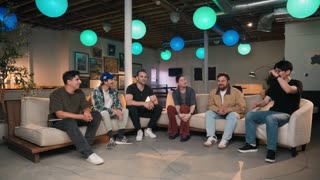



Flussi di lavoro illimitati. Un prompt ciascuno.
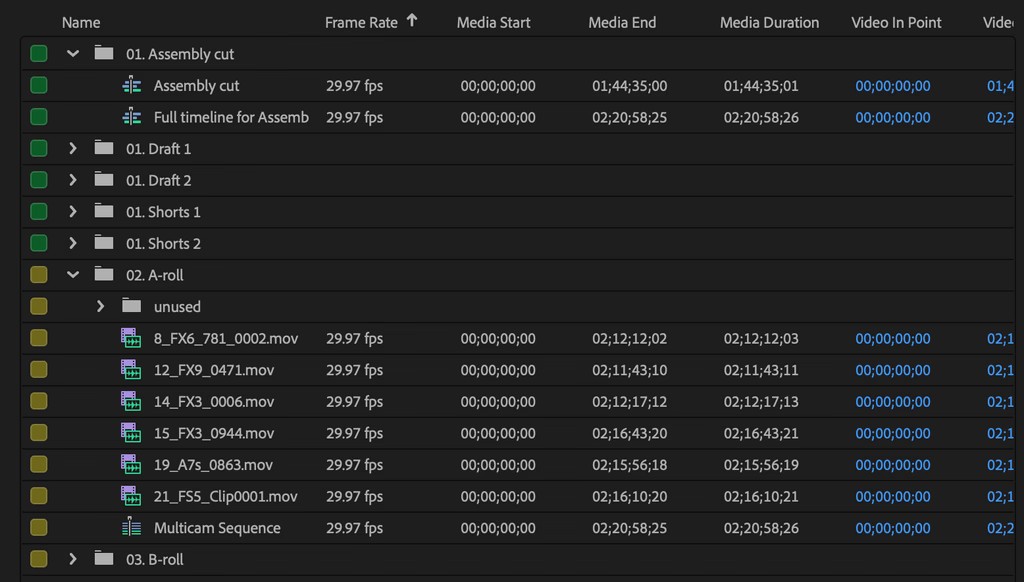
Organizza il girato in una struttura di progetto pulita
Analizza il girato grezzo con Selects e Claude potrà capirlo. Organizza, sincronizza, assembla tutto e trasformalo in un progetto ordinato per Adobe Premiere, Final Cut Pro, DaVinci Resolve o Avid Media Composer.
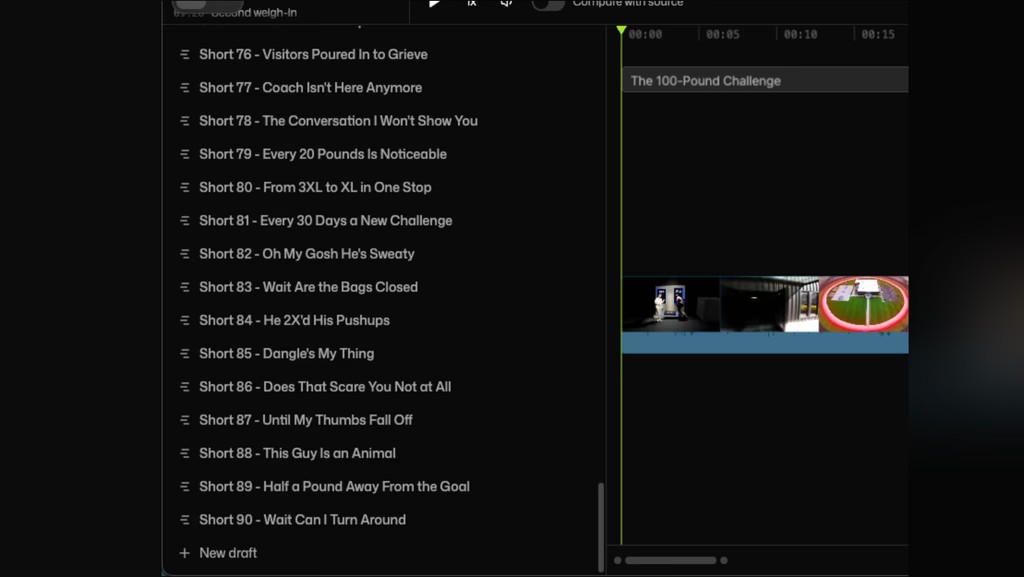
Il tuo archivio, trasformato in 100 shorts
Trova i tuoi momenti migliori in tutti i video e li taglia in clip brevi in un unico lotto.
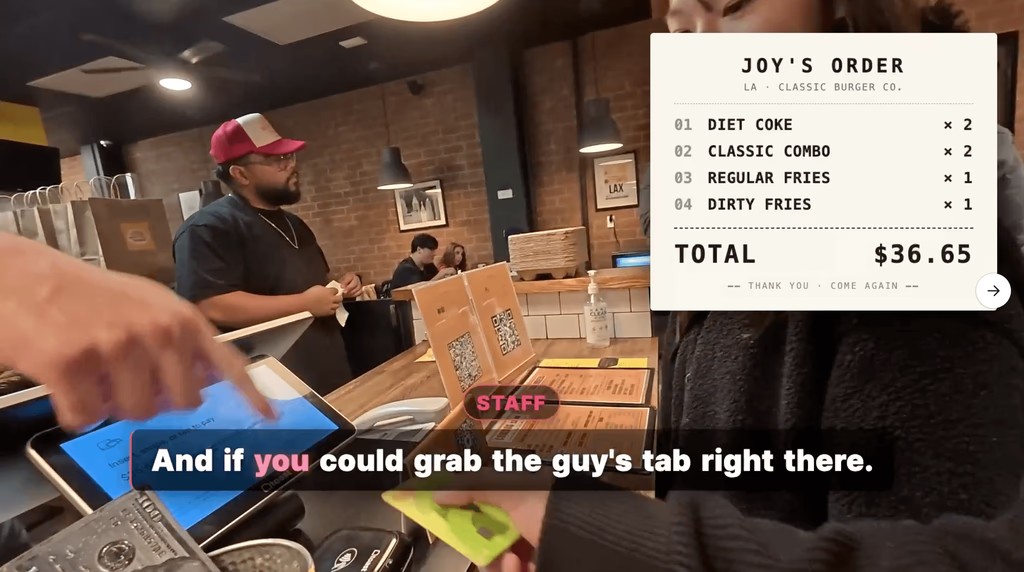
Grafiche basate sui contenuti
Un conduttore dice “Sony A7IV”. Selects lo coglie, recupera l'immagine del prodotto e inserisce il prezzo aggiornato. Sottopancia, schede degli argomenti, checklist: le possibilità sono infinite.
Abbiamo misurato Claude da solo. Non regge.
11/11
Tagli caduti a metà frase con Claude da solo
93%
Scostamento dalla durata obiettivo (Claude ha pianificato 299 s, ne ha consegnati 578)
10 ms
Precisione temporale di Selects (Claude da solo: ~120 ms)
| Fase | Claude da solo | MCP di Selects |
|---|---|---|
| Sincronizzazione multicam | non funziona | fatto |
| Suddivisione in argomenti | non funziona | fatto |
| Etichette colore | non funziona | fatto |
| Scarta le riprese venute male | non funziona | fatto |
| Trascrivi | impossibile | fatto |
| Rimuovi silenzi | non funziona | fatto |
| Rimuovi parole riempitive | non funziona | fatto |
| Cambio camera in base a chi parla | non funziona | fatto |
Configura l'MCP
Scarica Selects
Gratis. Mac e Windows.
Collega il tuo agente
Home di Selects → Profilo
Claude Code · Claude Desktop · Codex in ChatGPT · OpenClaw
Scrivi il prompt del tuo primo montaggio
nel tuo agente, che userà Selects per organizzare e montare.
Funziona con
- Claude Code
- Claude Desktop
- Codex in ChatGPT
- OpenClaw
Passaggio a
 Adobe Premiere
 Final Cut Pro
 DaVinci Resolve
 Avid Media Composer
FAQ
Cosa fa Selects?
Assembla il girato grezzo per te in 1 clic.
Usa Selects dopo le riprese e prima di aprire il tuo NLE. Prepara il girato grezzo con il lavoro pesante già fatto e passalo ad Adobe Premiere, Final Cut Pro, DaVinci Resolve o Avid Media Composer per continuare con il lavoro creativo.
Cosa viene fatto
- Sincronizza multicam, video e audio
- Definisce il profilo di ogni parlante
- Seleziona l'audio migliore per ogni parlante
- Divide le clip lunghe in argomenti
- Trascrive per parlante
- Analizza i momenti visivi salienti e le inquadrature venute male
- Taglia i silenzi lunghi e le parole riempitive
- Elimina le clip non necessarie
- Cambio camera multicam automatico
- Crea file di progetto su misura per il tuo NLE
Ideale per questi video
- Interviste a esperti
- Video podcast
- Video talking head
- Eventi
- Vlog
Quanto tempo serve per elaborare il mio girato?
Una ripresa multicam di 2 ore viene di solito elaborata in 20 minuti.
Il tempo di elaborazione dipende dalla dimensione dei file e dal numero di camere.
Posso montare i video direttamente in Selects?
Sì, Selects ha un ambiente di montaggio con scorciatoie di timeline che riprendono quelle di Adobe Premiere, Final Cut Pro e DaVinci Resolve.
Include anche il montaggio basato sul testo e la ricerca visiva in linguaggio naturale.
Ma la maggior parte dei montatori professionisti usa Selects per la preparazione e l'assemblaggio, poi passa un file di progetto strutturato ad Adobe Premiere, Final Cut Pro, DaVinci Resolve o Avid Media Composer per il montaggio creativo finale. Si inserisce nel tuo flusso di lavoro esistente invece di sostituirlo.
In cosa Selects è diverso dagli altri strumenti di montaggio AI?
La maggior parte degli strumenti di montaggio video AI lavora nel proprio ambiente e produce un video finito che non puoi facilmente portare oltre.
Selects è pensato per i flussi di lavoro professionali di post-produzione e si occupa della parte che precede il montaggio: sincronizzare il multicam, organizzare il girato in argomenti, selezionare l'audio migliore ed eliminare i tempi morti. Il risultato è un file di progetto strutturato che entra direttamente nel tuo NLE. I montatori restano in Adobe Premiere, Final Cut Pro, DaVinci Resolve o Avid Media Composer. Per loro non cambia nulla, se non che partono da uno stringout pulito e organizzato invece che da ore di girato grezzo.
Posso usare Selects per contenuti brevi, non solo lunghi?
Assolutamente sì.
Selects funziona per qualsiasi formato in cui hai più girato grezzo del necessario, che si tratti di un episodio TikTok di 90 secondi tratto da 2 ore di riprese o di un video YouTube di 10 minuti da un'intera giornata di riprese.
Puoi indicare in chat la durata delle clip e il ritmo che preferisci, e ottenere in pochi minuti uno stringout pronto per gli highlight. Più il risultato finale è breve rispetto al girato grezzo, più tempo ti fa risparmiare Selects.
Come continuo il montaggio in Adobe Premiere?
- 1.Seleziona una timeline in Selects.
- 2.Fai clic sul pulsante Continua in Premiere / Handoff in alto a destra.
- 3.Controlla le preferenze e impostale come preferisci.
- 4.Verrà creato un file di progetto di Adobe Premiere per continuare subito il montaggio.
Come continuo il montaggio in Final Cut Pro?
- 1.Seleziona una timeline in Selects.
- 2.Fai clic sul pulsante Continua in Final Cut Pro / Handoff in alto a destra.
- 3.Scegli dove salvare il file XML di Final Cut Pro.
- 4.In Final Cut Pro, vai su Archivio > Importa > XML… e seleziona il file XML salvato per importare il progetto.
Come continuo il montaggio in DaVinci Resolve?
- 1.Seleziona una timeline in Selects.
- 2.Fai clic sul pulsante Continua in DaVinci Resolve / Handoff in alto a destra.
- 3.Controlla le preferenze e impostale come preferisci.
- 4.Verrà creato un file di progetto di DaVinci Resolve per continuare subito il montaggio.
Come continuo il montaggio in Avid Media Composer?
- 1.Seleziona una timeline in Selects.
- 2.Fai clic sul pulsante Continua in Avid Media Composer / Handoff in alto a destra.
- 3.Scegli dove salvare il file AAF.
- 4.Fai doppio clic sul file salvato per aprirlo in Media Composer e continuare subito il montaggio.
Esplora il nostro centro assistenza per tutti gli articoli