타임라인이 아닌 .drp 프로젝트
편집 툴로 내보내기에서 다빈치리졸브를 고르면 셀렉츠가 리졸브 프로젝트를 만듭니다. 프로젝트 매니저에서 가져오면 원본 미디어와 연결된 타임라인이 준비된 채로 열립니다.
준비 단계는 끝내고
리졸브에서 시작하세요.
셀렉츠가 카메라를 싱크하고 주제를 표시해 컷편집을 만든 뒤, 타임라인이 준비된 채로 열리는 다빈치리졸브 프로젝트로 내보냅니다.
무료 플랜, 카드 등록 없이 시작
편집 툴로 내보내기에서 다빈치리졸브를 고르면 셀렉츠가 리졸브 프로젝트를 만듭니다. 프로젝트 매니저에서 가져오면 원본 미디어와 연결된 타임라인이 준비된 채로 열립니다.
주제 제목을 마커나 자막으로 넣을 수 있어, 긴 에피소드도 이미 파트별로 나뉘어 있습니다. 화자 라벨과 트랙 구성이 함께 넘어가고, 원하면 음소거된 오디오 트랙도 포함됩니다.
카메라를 하나의 타임라인으로 중첩하거나, 중첩을 끄고 카메라마다 별도 트랙으로 받아 리졸브에서 바로 전환하세요.
편집자에게 말하듯 원하는 것을 입력하세요. 이런 프롬프트가 잘 통합니다.
프롬프트: 90분짜리 에피소드를 50분으로 줄여 줘. 광고 멘트랑 여행 얘기로 샌 부분은 빼 줘
프롬프트: 그날 밤 관객 샷을 전부 찾아서 Crowd라는 폴더에 넣어 줘
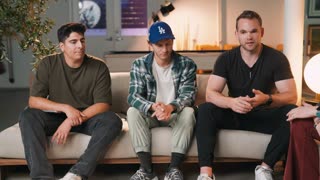
프롬프트: 카메라 4대를 싱크하고, 앵글마다 최소 5초는 유지하고, 두 진행자가 같이 말할 때는 와이드로 가 줘
촬영본을 통째로 넣으세요
싱크, 베스트 컷 선별, 컷편집을 요청하세요
내보낸 뒤 리졸브에서 .drp를 가져오세요
| 팟캐스트 준비 · 2캠, 1시간 에피소드 | 직접 편집 | 셀렉츠 |
|---|---|---|
| 총 소요 시간 | 3시간 30분 | 45분 |
| 카메라 2대와 마이크 2개 싱크 | 30분 | 포함 |
| 자막 생성 및 주제 표시 | 1시간 | 포함 |
| 무음 구간 제거, 간투사 삭제 | 1시간 | 포함 |
| 화자 기준 멀티캠 전환 | 1시간 | 포함 |
전문가들은 이미 효과를 보고 있습니다.
클라이언트가 엄청 빨리 해 달라고 했어요.그런데도 제가 걱정하지 않는 건셀렉츠를 쓰고 있어서예요.

The Chef Gal (@dachefgyal)
뉴욕 기반 촬영감독, 프로듀서 겸 편집자
이건 실제로 영상을 봐요.리액션 샷도 잡아내고,다른 툴이 전부 놓칠 미묘한 순간까지 잡아내요.

Brent Pierce
팟캐스트 스튜디오 및 영상 제작사 대표
솔직히,오랜만에 써 본 편집 툴 중에손에 꼽을 만큼 좋아요.

Serge Morgotch
영상 편집 교육자 겸 크리에이터
AI는 원래 이래야 한다고 생각해요.우리 같은 영상 제작자의 일을 뺏는 게 아니라도와주는 거요.

Luca Epifani
필름메이커 겸 영상 크리에이터
완전히 새로운 AI 편집 소프트웨어인데말 그대로 하룻밤 사이에제 20년 워크플로우를 완전히 바꿔 놓았어요.

DJ Kerr
영상 편집자 / 모션 그래픽 아티스트
클라이언트가 엄청 빨리 해 달라고 했어요.그런데도 제가 걱정하지 않는 건셀렉츠를 쓰고 있어서예요.
The Chef Gal (@dachefgyal)
뉴욕 기반 촬영감독, 프로듀서 겸 편집자
이건 실제로 영상을 봐요.리액션 샷도 잡아내고,다른 툴이 전부 놓칠 미묘한 순간까지 잡아내요.
Brent Pierce
팟캐스트 스튜디오 및 영상 제작사 대표
솔직히,오랜만에 써 본 편집 툴 중에손에 꼽을 만큼 좋아요.
Serge Morgotch
영상 편집 교육자 겸 크리에이터
AI는 원래 이래야 한다고 생각해요.우리 같은 영상 제작자의 일을 뺏는 게 아니라도와주는 거요.
Luca Epifani
필름메이커 겸 영상 크리에이터
완전히 새로운 AI 편집 소프트웨어인데말 그대로 하룻밤 사이에제 20년 워크플로우를 완전히 바꿔 놓았어요.
DJ Kerr
영상 편집자 / 모션 그래픽 아티스트
.drp는 타임라인이 아니라 프로젝트 전체이기 때문에, 가져오기 메뉴가 아닌 프로젝트 매니저에서 불러옵니다.
편집 점, 트랙 구성, 화자 라벨이 넘어가고, 모든 클립은 원본 미디어와 연결됩니다. 주제 제목은 마커나 자막으로 넣을 수 있고, 자막 포함을 켜면 자막 텍스트와 타이밍도 넘어가며, 프레임 크기도 그대로 유지됩니다.
아니요. 색보정, 이펙트, 트랜지션, 텍스트와 그래픽, 키프레임, 위치와 크기, 볼륨 조정은 셀렉츠에 남습니다. 클립은 원래 레벨로 들어가고, 트랜지션은 일반 컷으로 바뀌며, 그래픽은 빈 구간으로 들어갑니다.
그레이딩과 믹싱을 리졸브에서 한다면 그 작업은 리졸브에서 이뤄집니다.
직접 선택할 수 있습니다. 멀티캠 중첩을 켜면 앵글이 하나의 시퀀스로 중첩됩니다. 끄면 카메라마다 별도 트랙으로 들어가 리졸브에서 자유롭게 전환할 수 있습니다.
네. 리졸브에서 프록시나 최적화 미디어를 만들고 프록시 폴더만 셀렉츠로 가져온 뒤, .drp를 가져오고 나서 카메라 원본 파일로 다시 연결하세요. 셀렉츠는 RED .R3D 파일을 읽을 수 없으므로, RED 영상은 프록시로 작업해야 합니다.
네. 싱크 타임라인만 따로 내보내면 모든 카메라와 마이크가 맞춰진 일반 타임라인으로 리졸브에 들어갑니다. 먼저 분석할 필요도 없습니다.
고객센터에서 모든 도움말을 확인하세요