맥OS와 윈도우용 셀렉츠 다운로드
셀렉츠 설치하고
편집 시간을 확 줄여보세요
1단계
다운로드 받은 셀렉츠 설치 프로그램 파일 실행
2단계
맥OS는 어플리케이션 폴더로 옮기기
윈도우는 설치 진행하기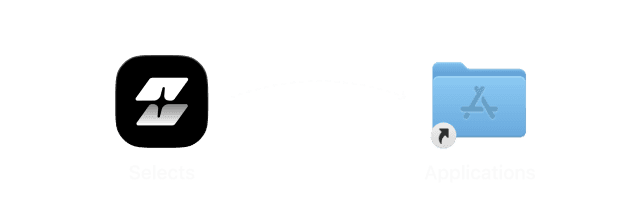
3단계

데스크톱에서 이어서 설치할 수 있도록
링크를 보내 드립니다
macOS와 Windows를 지원합니다
자주 묻는 질문
셀렉츠는 무엇을 하나요?
클릭 한 번으로 원본 영상을 편집할 수 있는 상태로 구성합니다.
촬영을 마친 뒤, 영상 편집 툴을 열기 전에 셀렉츠를 사용하세요. 번거로운 작업이 끝난 상태로 원본 영상을 정리한 뒤 프리미어 프로, 파이널컷, 다빈치리졸브, 아비드 미디어 컴포저로 내보내 창의적인 편집을 이어갈 수 있습니다.
자동으로 처리되는 작업
- 멀티캠, 영상과 오디오 싱크
- 화자 페르소나 설정
- 화자별 오디오 자동 선택
- 긴 클립을 주제별로 분할
- 화자별 자막 생성
- 영상 하이라이트와 NG 장면 분석
- 긴 무음 구간과 간투사 삭제
- 불필요한 부분 삭제
- 자동 멀티캠 전환
- 영상 편집 툴별 프로젝트 파일 생성
이런 영상에 추천합니다
- 전문가 인터뷰
- 비디오 팟캐스트
- 토킹헤드 영상
- 행사 영상
- 브이로그
영상 처리에 얼마나 걸리나요?
2시간 분량의 멀티캠 촬영본은 보통 20분이면 처리됩니다.
처리 시간은 파일 크기와 카메라 수에 따라 달라집니다.
셀렉츠에서 직접 영상 편집이 가능한가요?
네, 셀렉츠에는 프리미어 프로, 파이널컷, 다빈치리졸브와 같은 타임라인 단축키를 쓰는 편집 환경이 있습니다.
자막 기반 컷편집과 자연어 영상 검색도 지원합니다.
다만 대부분의 전문 편집자는 셀렉츠로 준비 단계와 초안 편집을 마친 뒤, 구조화된 프로젝트 파일을 프리미어 프로, 파이널컷, 다빈치리졸브, 아비드 미디어 컴포저로 내보내 최종 편집을 진행합니다. 기존 워크플로우를 대체하지 않고 그대로 녹아듭니다.
셀렉츠는 다른 AI 편집 툴과 어떻게 다른가요?
대부분의 AI 영상 편집 툴은 자체 환경 안에서만 작동하고, 이후 작업을 이어가기 어려운 완성 영상을 만들어 냅니다.
셀렉츠는 전문 후반 작업 워크플로우를 위해 만들어졌으며, 편집 이전 단계를 처리합니다. 멀티캠 싱크, 주제별 영상 정리, 베스트 오디오 선택, 무음 구간 제거까지 맡습니다. 결과물은 영상 편집 툴에 바로 불러올 수 있는 구조화된 프로젝트 파일입니다. 편집자는 프리미어 프로, 파이널컷, 다빈치리졸브, 아비드 미디어 컴포저를 그대로 사용합니다. 달라지는 점은 몇 시간 분량의 원본 영상 대신 깔끔하게 정리된 주제별 컷편집에서 시작한다는 것뿐입니다.
숏폼 콘텐츠 편집에도 셀렉츠를 사용할 수 있나요?
물론입니다.
필요한 분량보다 원본 영상이 훨씬 많은 형식이라면 무엇이든 셀렉츠를 활용할 수 있습니다. 2시간 촬영본에서 90초짜리 TikTok 에피소드를 뽑든, 하루 종일 찍은 영상으로 10분짜리 YouTube 영상을 만들든 마찬가지입니다.
원하는 클립 길이와 호흡을 채팅으로 요청하면 몇 분 만에 하이라이트용 주제별 컷편집을 받을 수 있습니다. 원본 영상에 비해 최종 결과물이 짧을수록 셀렉츠로 아끼는 시간은 더 커집니다.
프리미어에서 계속 편집하려면 어떻게 하나요?
- 1.셀렉츠에서 타임라인을 선택합니다.
- 2.오른쪽 상단의 내보내기 버튼을 클릭합니다.
- 3.환경설정을 확인하고 원하는 대로 설정합니다.
- 4.프리미어 프로 프로젝트 파일이 생성되어 바로 편집을 이어갈 수 있습니다.
파이널컷에서 계속 편집하려면 어떻게 하나요?
- 1.셀렉츠에서 타임라인을 선택합니다.
- 2.오른쪽 상단의 내보내기 버튼을 클릭합니다.
- 3.Final Cut Pro XML 파일을 저장할 위치를 선택합니다.
- 4.파이널컷에서 파일 > 가져오기 > XML…을 선택한 뒤 저장한 XML 파일을 선택해 프로젝트를 가져옵니다.
다빈치리졸브에서 계속 편집하려면 어떻게 하나요?
- 1.셀렉츠에서 타임라인을 선택합니다.
- 2.오른쪽 상단의 내보내기 버튼을 클릭합니다.
- 3.환경설정을 확인하고 원하는 대로 설정합니다.
- 4.다빈치리졸브 프로젝트 파일이 생성되어 바로 편집을 이어갈 수 있습니다.
아비드 미디어 컴포저에서 계속 편집하려면 어떻게 하나요?
- 1.셀렉츠에서 타임라인을 선택합니다.
- 2.오른쪽 상단의 내보내기 버튼을 클릭합니다.
- 3.AAF 파일을 저장할 위치를 선택합니다.
- 4.저장한 파일을 더블클릭하면 미디어 컴포저에서 열려 바로 편집을 이어갈 수 있습니다.
모든 도움말은 고객센터에서 확인하세요