Selects'i yükleyin: dakikalar içinde kurulum
Selects'i indirdiğiniz için
teşekkür ederiz
İndirme birazdan başlayacak.
İndirme başlamadıysa Windows veya macOS için indirin.
1. adım
İndirilen Selects yükleyicisini açın.
2. adım
macOS'te Uygulamalar klasörüne sürükleyin.
Windows'ta kuruluma devam edin.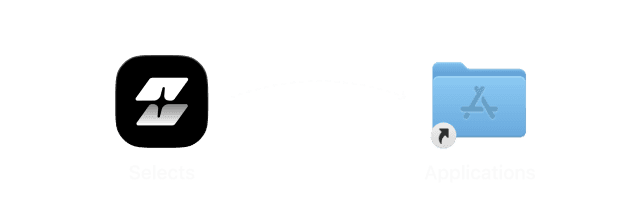
3. adım
Yüklenen Selects uygulamasını çalıştırın ya da buraya tıklayın.

Masaüstünüzde devam etmeniz için
size bir bağlantı göndereceğiz
macOS ve Windows için mevcut
SSS
Selects ne yapar?
Ham görüntülerinizi tek tıkla sizin için bir araya getirir.
Selects'i videoyu çektikten sonra ve NLE'nizi açmadan önce kullanın. Ağır işleri tamamlanmış şekilde ham görüntülerinizi hazırlayın, yaratıcı işe devam etmek için Adobe Premiere, Final Cut Pro, DaVinci Resolve veya Avid Media Composer'a devredin.
Neler yapılır
- Çoklu kamera, video ve ses senkronizasyonu
- Konuşmacı profillerini tanımlama
- Her konuşmacı için en iyi sesi seçme
- Uzun klipleri konulara bölme
- Konuşmacıya göre transkripsiyon
- Görsel öne çıkanları ve kötü çekimleri analiz etme
- Uzun sessizlikleri ve dolgu sözcüklerini kesme
- Gereksiz klipleri çıkarma
- Otomatik çoklu kamera geçişi
- NLE'ye özel proje dosyaları oluşturma
Şu videolar için ideal
- Uzman röportajı
- Video podcast
- Konuşan kafa videosu
- Etkinlikler
- Vlog
Görüntülerimin işlenmesi ne kadar sürer?
2 saatlik çoklu kamera çekimi genellikle 20 dakikada işlenir.
İşleme süresi dosya boyutuna ve kamera sayısına bağlıdır.
Videoları doğrudan Selects'te kurgulayabilir miyim?
Evet, Selects'te Adobe Premiere, Final Cut Pro ve DaVinci Resolve'daki zaman çizelgesi kısayollarını birebir yansıtan bir kurgu ortamı var.
Ayrıca metin tabanlı kurgu ve doğal dille görsel arama da içerir.
Ancak çoğu profesyonel editör Selects'i hazırlık ve ön montaj için kullanır, ardından final yaratıcı kurgu için yapılandırılmış bir proje dosyasını Adobe Premiere, Final Cut Pro, DaVinci Resolve veya Avid Media Composer'a devreder. Mevcut iş akışınızın yerini almaz, ona uyum sağlar.
Selects'i diğer yapay zekâ kurgu araçlarından farklı kılan ne?
Çoğu yapay zekâ video kurgu aracı kendi ortamında çalışır ve üzerinde kolayca ilerleyemeyeceğiniz bitmiş bir video üretir.
Selects, kurgudan önceki kısmı üstlenmek için profesyonel post prodüksiyon iş akışlarına göre tasarlandı: çoklu kamerayı senkronize etmek, görüntüleri konulara göre düzenlemek, en iyi sesi seçmek ve ölü anları kaldırmak. Çıktı, doğrudan NLE'nize yerleşen yapılandırılmış bir proje dosyasıdır. Editörler Adobe Premiere, Final Cut Pro, DaVinci Resolve veya Avid Media Composer'da kalır. Onlar için değişen tek şey, saatlerce ham görüntü yerine temiz ve düzenli bir stringout'tan başlamalarıdır.
Selects'i yalnızca uzun format değil, kısa formatlı içerik için de kullanabilir miyim?
Kesinlikle.
Selects, ihtiyacınızdan fazla ham görüntüyle uğraştığınız her formatta çalışır; ister 2 saatlik bir çekimden kesilmiş 90 saniyelik bir TikTok bölümü, ister tam bir günlük çekimden çıkan 10 dakikalık bir YouTube videosu olsun.
Tercih ettiğiniz klip uzunluğu ve tempo hakkında sohbet edip dakikalar içinde öne çıkanlara hazır bir stringout alabilirsiniz. Final çıktınız ham görüntünüze göre ne kadar kısaysa Selects size o kadar çok zaman kazandırır.
Adobe Premiere'de kurguya nasıl devam ederim?
- 1.Selects'te bir zaman çizelgesi seçin.
- 2.Sağ üst köşedeki Premiere'de devam et / Handoff düğmesine tıklayın.
- 3.Tercihleri gözden geçirin ve istediğiniz gibi ayarlayın.
- 4.Hemen kurguya devam edebilmeniz için bir Adobe Premiere proje dosyası oluşturulur.
Final Cut Pro'da kurguya nasıl devam ederim?
- 1.Selects'te bir zaman çizelgesi seçin.
- 2.Sağ üst köşedeki Final Cut Pro'da devam et / Handoff düğmesine tıklayın.
- 3.Final Cut Pro XML dosyasını kaydedeceğiniz konumu seçin.
- 4.Final Cut Pro'da File > Import > XML… yolunu izleyin ve projeyi içe aktarmak için kaydedilen XML dosyasını seçin.
DaVinci Resolve'da kurguya nasıl devam ederim?
- 1.Selects'te bir zaman çizelgesi seçin.
- 2.Sağ üst köşedeki DaVinci Resolve'da devam et / Handoff düğmesine tıklayın.
- 3.Tercihleri gözden geçirin ve istediğiniz gibi ayarlayın.
- 4.Hemen kurguya devam edebilmeniz için bir DaVinci Resolve proje dosyası oluşturulur.
Avid Media Composer'da kurguya nasıl devam ederim?
- 1.Selects'te bir zaman çizelgesi seçin.
- 2.Sağ üst köşedeki Avid Media Composer'da devam et / Handoff düğmesine tıklayın.
- 3.AAF dosyasını kaydedeceğiniz konumu seçin.
- 4.Kaydedilen dosyayı Media Composer'da açmak için çift tıklayın ve hemen kurguya devam edin.
Tüm makaleler için yardım merkezi sayfamızı inceleyin