MCP ile video kurgulayın.
Gerçekten kurgulayın.
Selects MCP, yapay zekâ ajanınızı gerçek görüntülere bağlar: her kamera açısına, her ses izine, her kareye.
Ücretsiz API anahtarı, 60 saniyede kurulum
Metinden fazlasını döndüren bir MCP bekliyordum. Bu, geriye bir Adobe Premiere projesi gönderiyor. Oyunun kurallarını değiştiriyor.
Geliştirici + içerik üreticisi
Claude'a istem yazıyorum, Selects bana gerçek bir çoklu kamera zaman çizelgesi veriyor. Gerçek kurgu işi yapan ilk MCP.
Yapay zekâ odaklı video editörü
ChatGPT ve Claude okur ve yazar. Ama video izleyemez.
Claude akıl yürütmede ve kodda inanılmaz. İnsanlar onu videoya yöneltiyor ve sonuçlar demolarda umut verici görünüyor.
Ama gerçek görüntülerde işler bozuluyor. Claude yalnızca transkripti okur. Kareyi asla görmez. Bu yüzden kesimler yanlış yerlere düşer, sonucu önizlemenin ya da düzeltmenin bir yolu yoktur; çoklu kamera ve hareketli grafikler ise hiç söz konusu bile olmaz.
Darboğaz zekâ değil. Erişim. Claude'un görüntülerinizi görmesinin ya da üzerinde işlem yapmasının bir yolu yok.
Selects ile Claude kurgular. Siz incelersiniz.
Selects, siz tek kelime yazmadan projenizi analiz etmiş bir video editörüdür. Her açı, her iz, her sahne değişikliği: dizine eklenmiş ve aranabilir.
MCP (yapay zekâ ajanlarının gerçek yazılımları kontrol etmesini sağlayan açık bir protokol) bu analizi doğrudan Claude'a, ChatGPT'deki Codex'e veya uyumlu herhangi bir ajana bağlar. Ajanınız tahmin yürütmeyi bırakır. Karede ne olduğunu görür, yerine oturan kesimler yapar, bunları anında önizler ve birden fazla kurguyu paralel olarak çalıştırır.
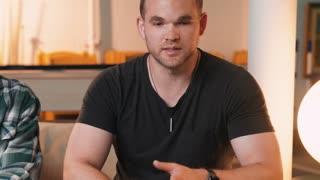


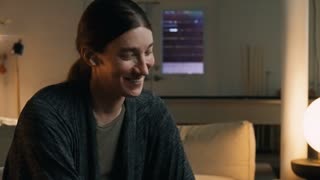
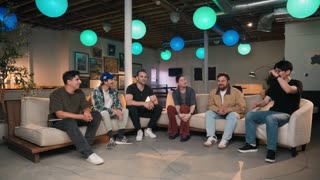
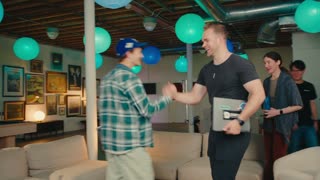



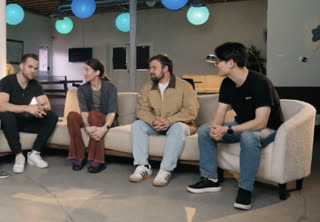
Sınırsız iş akışı. Her biri tek istemle.
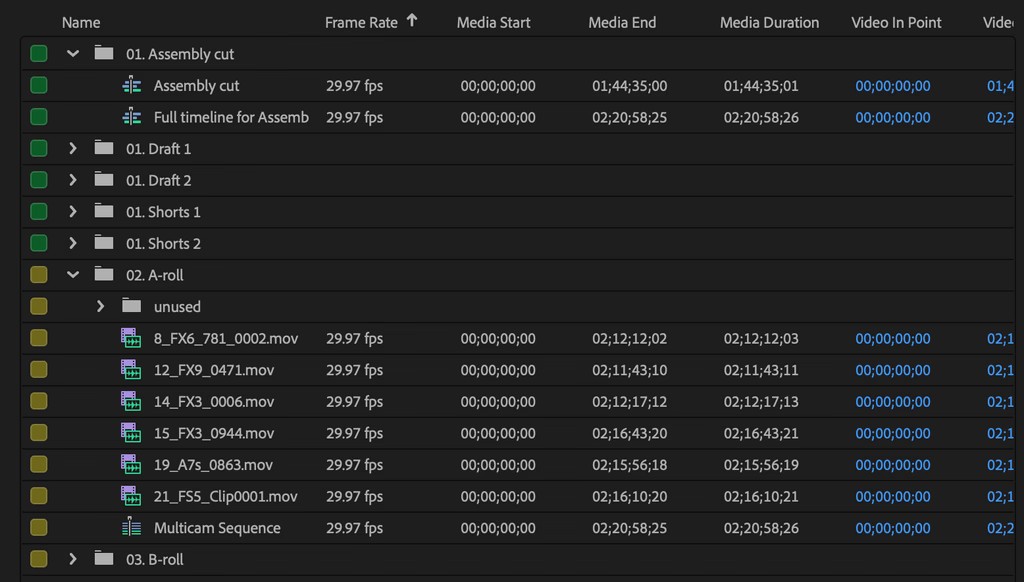
Görüntüleri temiz bir proje yapısına göre düzenleyin
Ham görüntüleri Selects ile analiz edin, Claude da onları anlayabilsin. Her şeyi düzenleyin, senkronize edin, bir araya getirin ve düzgün yapılandırılmış bir Adobe Premiere, Final Cut Pro, DaVinci Resolve veya Avid Media Composer projesine dönüştürün.
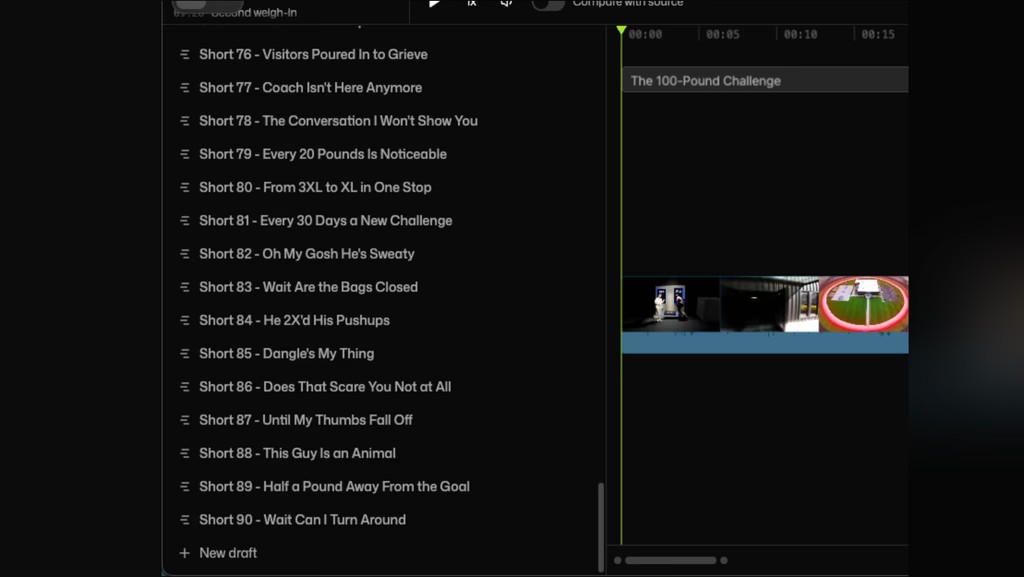
Arşiviniz 100 kısa videoya dönüşsün
Tüm videolarınızdaki en güçlü anları bulur ve tek seferde kısa formatlı kliplere keser.
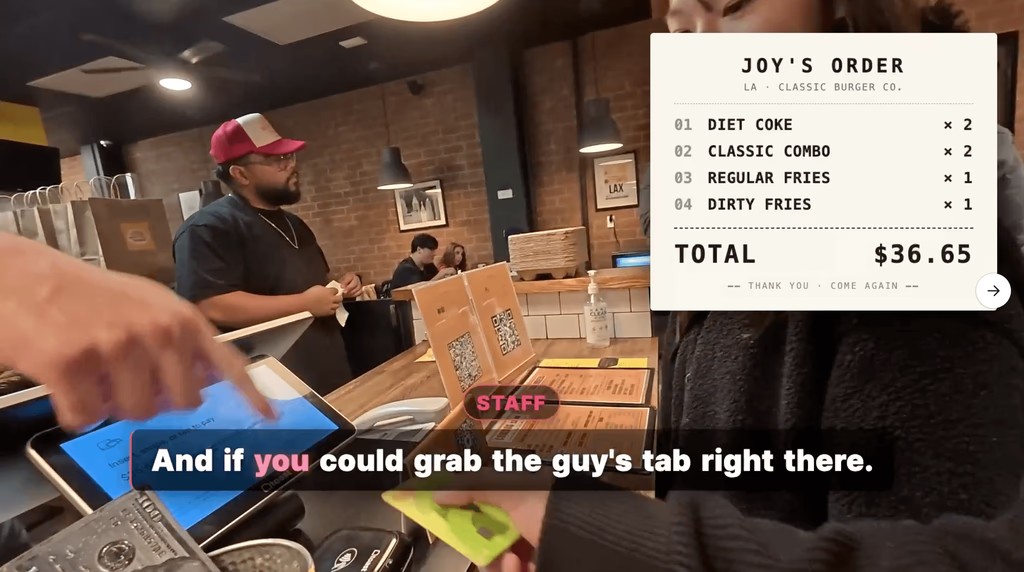
İçeriğe dayalı grafikler
Sunucu “Sony A7IV” diyor. Selects bunu yakalar, ürün görselini çeker, güncel fiyatı ekler. Alt yazı bantları, konu kartları, kontrol listeleri; olasılıklar sonsuz.
Claude'u tek başına ölçtük. Çöküyor.
11/11
Claude tek başınayken cümle ortasına düşen kesimler
%93
Hedef süreden sapma (Claude 299 sn planladı, 578 sn teslim etti)
10 ms
Selects zamanlama hassasiyeti (Claude tek başına: ~120 ms)
| Adım | Claude tek başına | Selects MCP |
|---|---|---|
| Çoklu kamera senkronizasyonu | bozuk | tamam |
| Konulara bölme | bozuk | tamam |
| Renk etiketleri | bozuk | tamam |
| Kötü çekimleri çıkarma | bozuk | tamam |
| Transkripsiyon | imkânsız | tamam |
| Sessizlikleri kaldırma | bozuk | tamam |
| Dolgu sözcüklerini kaldırma | bozuk | tamam |
| Konuşmacıya göre kamera geçişi | bozuk | tamam |
MCP'yi kurun
Selects'i indirin
Ücretsiz. Mac ve Windows.
Ajanınızı bağlayın
Selects ana sayfası → Profil
Claude Code · Claude Desktop · ChatGPT'deki Codex · OpenClaw
İlk kurgunuz için istem yazın
ajanınıza yazın; ajan düzenleme ve kurgu için Selects'i kullanacaktır.
Birlikte çalıştığı araçlar
- Claude Code
- Claude Desktop
- ChatGPT'deki Codex
- OpenClaw
Devredilebilen araçlar
 Adobe Premiere
 Final Cut Pro
 DaVinci Resolve
 Avid Media Composer
SSS
Selects ne yapar?
Ham görüntülerinizi tek tıkla sizin için bir araya getirir.
Selects'i videoyu çektikten sonra ve NLE'nizi açmadan önce kullanın. Ağır işleri tamamlanmış şekilde ham görüntülerinizi hazırlayın, yaratıcı işe devam etmek için Adobe Premiere, Final Cut Pro, DaVinci Resolve veya Avid Media Composer'a devredin.
Neler yapılır
- Çoklu kamera, video ve ses senkronizasyonu
- Konuşmacı profillerini tanımlama
- Her konuşmacı için en iyi sesi seçme
- Uzun klipleri konulara bölme
- Konuşmacıya göre transkripsiyon
- Görsel öne çıkanları ve kötü çekimleri analiz etme
- Uzun sessizlikleri ve dolgu sözcüklerini kesme
- Gereksiz klipleri çıkarma
- Otomatik çoklu kamera geçişi
- NLE'ye özel proje dosyaları oluşturma
Şu videolar için ideal
- Uzman röportajı
- Video podcast
- Konuşan kafa videosu
- Etkinlikler
- Vlog
Görüntülerimin işlenmesi ne kadar sürer?
2 saatlik çoklu kamera çekimi genellikle 20 dakikada işlenir.
İşleme süresi dosya boyutuna ve kamera sayısına bağlıdır.
Videoları doğrudan Selects'te kurgulayabilir miyim?
Evet, Selects'te Adobe Premiere, Final Cut Pro ve DaVinci Resolve'daki zaman çizelgesi kısayollarını birebir yansıtan bir kurgu ortamı var.
Ayrıca metin tabanlı kurgu ve doğal dille görsel arama da içerir.
Ancak çoğu profesyonel editör Selects'i hazırlık ve ön montaj için kullanır, ardından final yaratıcı kurgu için yapılandırılmış bir proje dosyasını Adobe Premiere, Final Cut Pro, DaVinci Resolve veya Avid Media Composer'a devreder. Mevcut iş akışınızın yerini almaz, ona uyum sağlar.
Selects'i diğer yapay zekâ kurgu araçlarından farklı kılan ne?
Çoğu yapay zekâ video kurgu aracı kendi ortamında çalışır ve üzerinde kolayca ilerleyemeyeceğiniz bitmiş bir video üretir.
Selects, kurgudan önceki kısmı üstlenmek için profesyonel post prodüksiyon iş akışlarına göre tasarlandı: çoklu kamerayı senkronize etmek, görüntüleri konulara göre düzenlemek, en iyi sesi seçmek ve ölü anları kaldırmak. Çıktı, doğrudan NLE'nize yerleşen yapılandırılmış bir proje dosyasıdır. Editörler Adobe Premiere, Final Cut Pro, DaVinci Resolve veya Avid Media Composer'da kalır. Onlar için değişen tek şey, saatlerce ham görüntü yerine temiz ve düzenli bir stringout'tan başlamalarıdır.
Selects'i yalnızca uzun format değil, kısa formatlı içerik için de kullanabilir miyim?
Kesinlikle.
Selects, ihtiyacınızdan fazla ham görüntüyle uğraştığınız her formatta çalışır; ister 2 saatlik bir çekimden kesilmiş 90 saniyelik bir TikTok bölümü, ister tam bir günlük çekimden çıkan 10 dakikalık bir YouTube videosu olsun.
Tercih ettiğiniz klip uzunluğu ve tempo hakkında sohbet edip dakikalar içinde öne çıkanlara hazır bir stringout alabilirsiniz. Final çıktınız ham görüntünüze göre ne kadar kısaysa Selects size o kadar çok zaman kazandırır.
Adobe Premiere'de kurguya nasıl devam ederim?
- 1.Selects'te bir zaman çizelgesi seçin.
- 2.Sağ üst köşedeki Premiere'de devam et / Handoff düğmesine tıklayın.
- 3.Tercihleri gözden geçirin ve istediğiniz gibi ayarlayın.
- 4.Hemen kurguya devam edebilmeniz için bir Adobe Premiere proje dosyası oluşturulur.
Final Cut Pro'da kurguya nasıl devam ederim?
- 1.Selects'te bir zaman çizelgesi seçin.
- 2.Sağ üst köşedeki Final Cut Pro'da devam et / Handoff düğmesine tıklayın.
- 3.Final Cut Pro XML dosyasını kaydedeceğiniz konumu seçin.
- 4.Final Cut Pro'da File > Import > XML… yolunu izleyin ve projeyi içe aktarmak için kaydedilen XML dosyasını seçin.
DaVinci Resolve'da kurguya nasıl devam ederim?
- 1.Selects'te bir zaman çizelgesi seçin.
- 2.Sağ üst köşedeki DaVinci Resolve'da devam et / Handoff düğmesine tıklayın.
- 3.Tercihleri gözden geçirin ve istediğiniz gibi ayarlayın.
- 4.Hemen kurguya devam edebilmeniz için bir DaVinci Resolve proje dosyası oluşturulur.
Avid Media Composer'da kurguya nasıl devam ederim?
- 1.Selects'te bir zaman çizelgesi seçin.
- 2.Sağ üst köşedeki Avid Media Composer'da devam et / Handoff düğmesine tıklayın.
- 3.AAF dosyasını kaydedeceğiniz konumu seçin.
- 4.Kaydedilen dosyayı Media Composer'da açmak için çift tıklayın ve hemen kurguya devam edin.
Tüm makaleler için yardım merkezi sayfamızı inceleyin