Bir zaman çizelgesi değil, bir .drp projesi
Şuraya aktar altında DaVinci Resolve'u seçin, Selects bir Resolve projesi yazsın. Project Manager'da içe aktarın; zaman çizelgeleriniz hazır ve orijinal medyanıza bağlı olarak açılır.
Resolve'a
hazırlık bitmiş başlayın.
Selects kameralarınızı senkronize eder, konuları işaretler ve kaba kurguyu oluşturur, ardından zaman çizelgeleriniz hazır açılan bir DaVinci Resolve projesi olarak aktarır.
Free plan, kredi kartı gerekmez
Şuraya aktar altında DaVinci Resolve'u seçin, Selects bir Resolve projesi yazsın. Project Manager'da içe aktarın; zaman çizelgeleriniz hazır ve orijinal medyanıza bağlı olarak açılır.
Konu başlıkları işaretleyici ya da altyazı olarak gelebilir; böylece uzun bir bölüm zaten kısımlarına ayrılmış olur. Konuşmacı etiketleri ve iz düzeni aktarılır, isterseniz sessize alınmış ses izleri de.
Kameraları tek bir zaman çizelgesinde iç içe yerleştirin ya da iç içe yerleştirmeyi kapatın; her kamera Resolve'da açı değiştirmeye hazır şekilde kendi izinde gelsin.
Ne istediğinizi bir kurgucuya anlatır gibi yazın. İşe yarayan istemler bu türden.
İstem: 90 dakikalık bölümü 50'ye indir. Reklam okumasını ve gezi hakkındaki konu dışı kısmı çıkar
İstem: O geceye ait her kalabalık planını bul ve Crowd adlı bir klasöre koy
İstem: Dört kamerayı senkronize et, her açıyı en az beş saniye tut ve iki sunucu birlikte konuştuğunda geniş planı kullan
Çekimin tamamını bırakın
Senkronizasyonu, seçmeleri ya da kaba kurguyu isteyin
Aktarın, sonra .drp dosyasını Resolve'a içe aktarın
| Bir podcast hazırlamak · 2 kamera, 1 saatlik bölüm | Elle kurgu | Selects |
|---|---|---|
| Toplam süre | 3h 30m | 0h 45m |
| İki kamerayı ve iki mikrofonu senkronize etmek | 30m | dahil |
| Deşifre edip konuları işaretlemek | 1h | dahil |
| Uzun sessizlikleri ve dolgu sözcüklerini kesmek | 1h | dahil |
| Konuşmacıya göre kamera değiştirmek | 1h | dahil |
Profesyoneller şimdiden karşılığını alıyor.
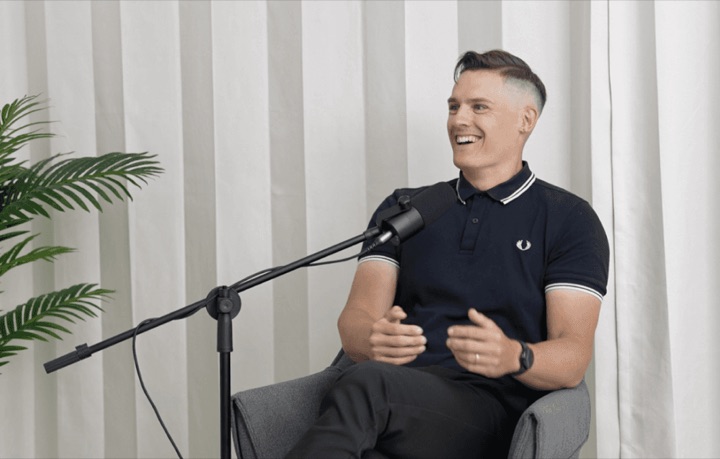
Müşteri çok hızlı istediğini söyledi.Ve endişelenmememin tek nedeniSelects kullanıyor olmamız.

The Chef Gal (@dachefgyal)
New York'ta görüntü yönetmeni, yapımcı ve editör
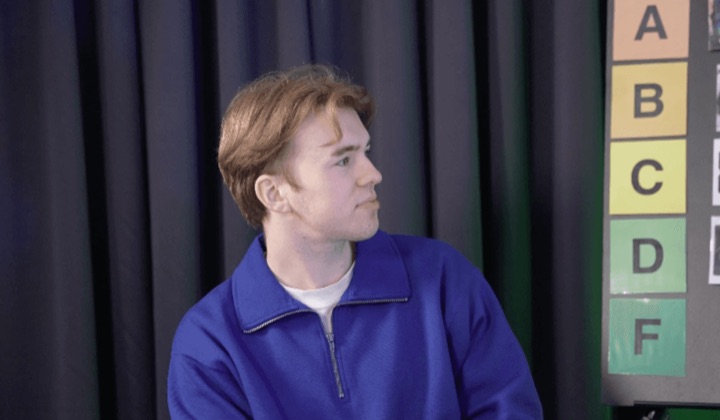
Bu gerçekten videoya bakıyor,ve o tepki çekimlerini,diğerlerinin kaçıracağı o incelikleri yakalıyor.

Brent Pierce
Podcast stüdyosu ve video prodüksiyon şirketi sahibi
Açıkçası,bu uzun zamandır denediğimen iyi kurgu araçlarından biri.

Serge Morgotch
Video kurgu eğitmeni ve içerik üreticisi
Yapay zekâ aslında tam olarak bu olmalı:biz film yapımcılarının işini elimizden almak değil,bize yardım etmek.

Luca Epifani
Film yapımcısı ve video içerik üreticisi
20 yıllık iş akışımıkelimenin tam anlamıyla bir gecede ve kalıcı olarakdeğiştiren yepyeni bir yapay zekâ kurgu yazılımı.

DJ Kerr
Video editörü / hareketli grafik sanatçısı
Müşteri çok hızlı istediğini söyledi.Ve endişelenmememin tek nedeniSelects kullanıyor olmamız.
The Chef Gal (@dachefgyal)
New York'ta görüntü yönetmeni, yapımcı ve editör
Bu gerçekten videoya bakıyor,ve o tepki çekimlerini,diğerlerinin kaçıracağı o incelikleri yakalıyor.
Brent Pierce
Podcast stüdyosu ve video prodüksiyon şirketi sahibi
Açıkçası,bu uzun zamandır denediğimen iyi kurgu araçlarından biri.
Serge Morgotch
Video kurgu eğitmeni ve içerik üreticisi
Yapay zekâ aslında tam olarak bu olmalı:biz film yapımcılarının işini elimizden almak değil,bize yardım etmek.
Luca Epifani
Film yapımcısı ve video içerik üreticisi
20 yıllık iş akışımıkelimenin tam anlamıyla bir gecede ve kalıcı olarakdeğiştiren yepyeni bir yapay zekâ kurgu yazılımı.
DJ Kerr
Video editörü / hareketli grafik sanatçısı
.drp bir zaman çizelgesi değil, projenin tamamıdır; bu yüzden içe aktarma menüsünden değil, Project Manager üzerinden gelir.
Kesme noktaları, iz düzeni ve konuşmacı etiketleri; her klip orijinal medyanıza bağlı olarak. Konu başlıkları işaretleyici ya da altyazı olarak gelebilir, Altyazıları dahil et seçeneğini açtığınızda altyazı metni ve zamanlaması gelir, kare boyutu da aktarılır.
Hayır. Renk, efektler, geçişler, metin ve grafikler, anahtar kareler, konum ve ölçek ile ses seviyesi değişiklikleri Selects'te kalır. Klipler orijinal seviyelerinde gelir, geçişler düz kesmeye dönüşür ve grafikler boşluk olarak gelir.
Renk düzenlemeyi ve miksajı Resolve'da yapıyorsanız, bunlar orada yapılır.
Siz seçersiniz. Çoklu kamerayı iç içe yerleştir açıkken açılar tek bir sekansta iç içe yerleştirilir. Kapalıyken her kamera kendi izinde gelir; böylece Resolve'da serbestçe açı değiştirebilirsiniz.
Evet. Resolve'da proxy ya da optimize medya oluşturun, Selects'e yalnızca proxy klasörünü içe aktarın ve .drp dosyasını içe aktardıktan sonra kamera dosyalarınıza yeniden bağlayın. Selects RED .R3D dosyalarını okuyamaz; RED görüntüleri için yol proxy'lerden geçer.
Evet. Senkronize bir zaman çizelgesini tek başına dışa aktarın; Resolve'a her kamera ve mikrofon hizalanmış sıradan bir zaman çizelgesi olarak gelir. Önce analiz edilmesi gerekmez.
Tüm makaleler için yardım merkezimize göz atın
Selects'i indirin ve ilk kurgunuzu bugün yapın.
Free plan, kredi kartı gerekmez