Une ligne, un lien ou un script
Partez d'une histoire qui vous vient à l'esprit, d'un lien, ou de votre propre script. En panne d'idée ? Choisissez un sujet tendance.
Une ligne d'histoire,
un format court narré.
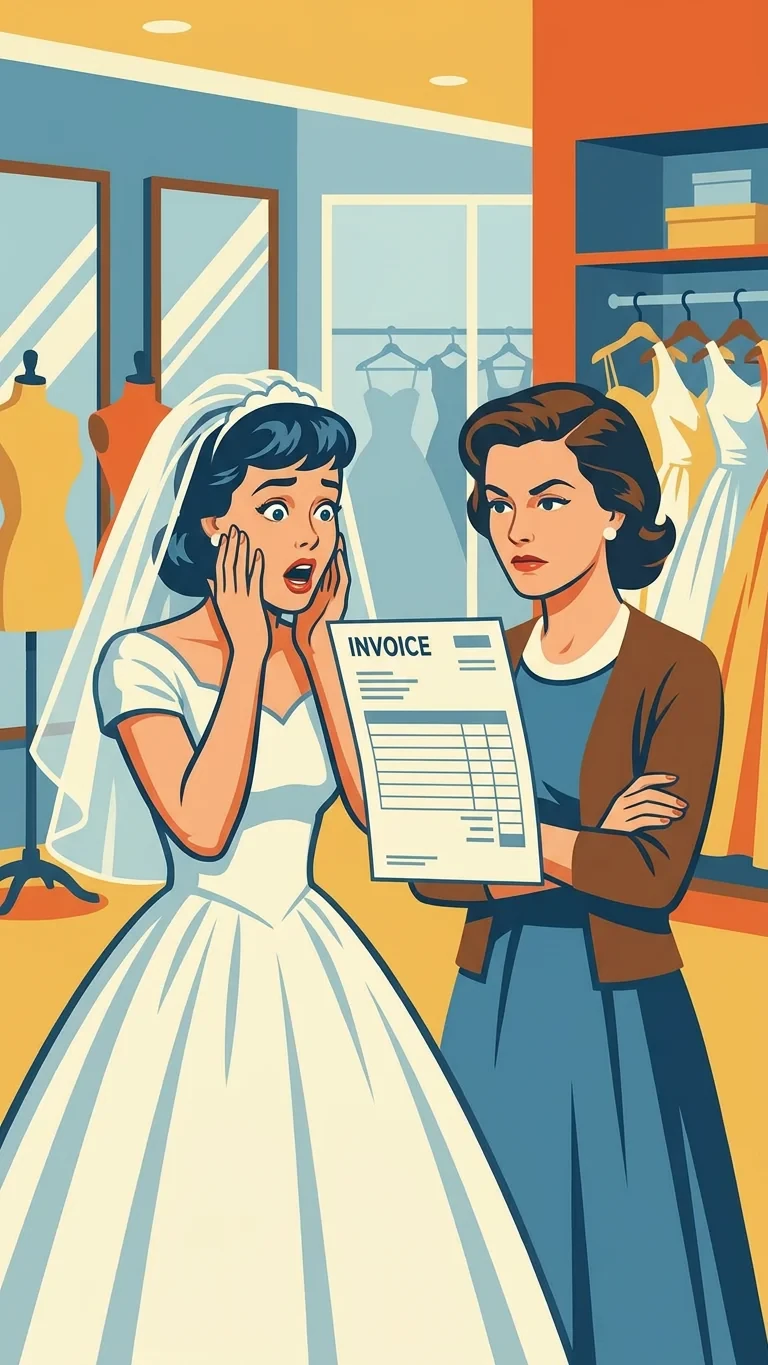
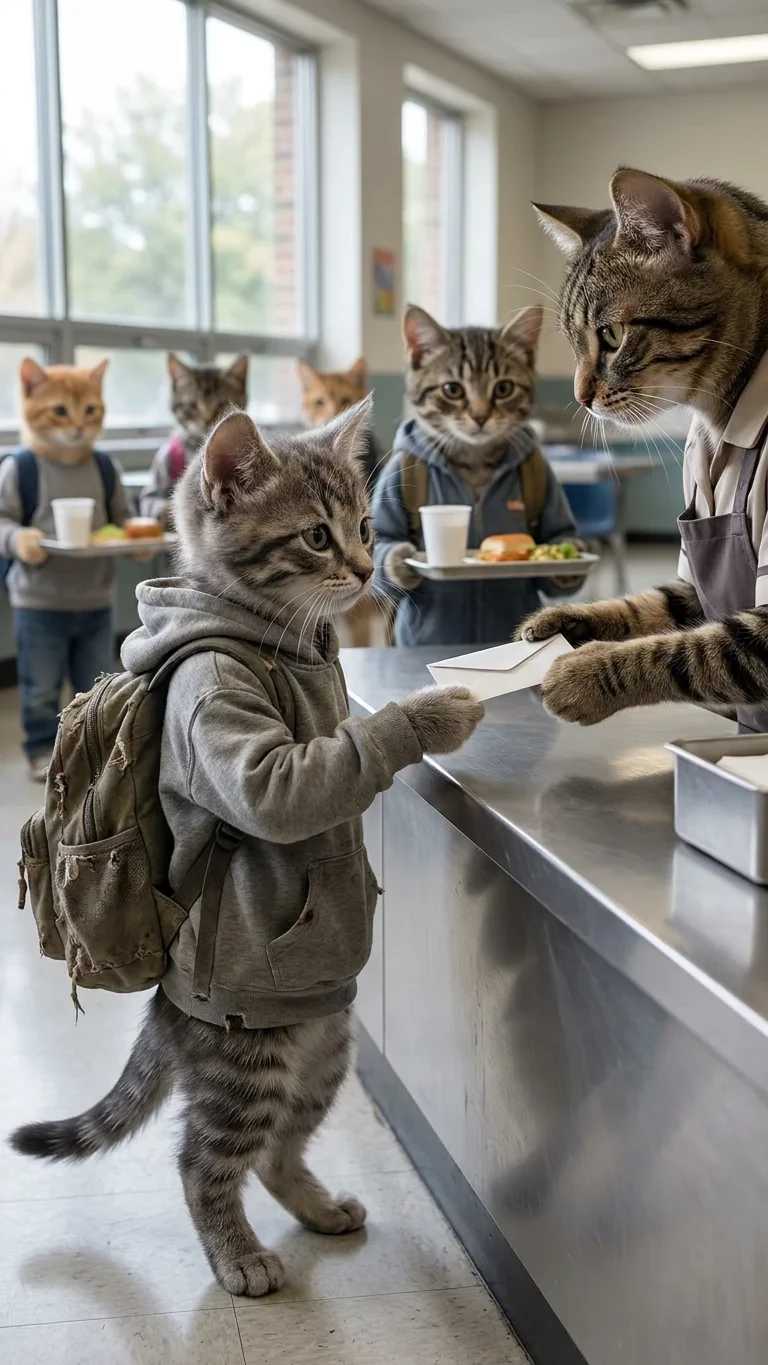
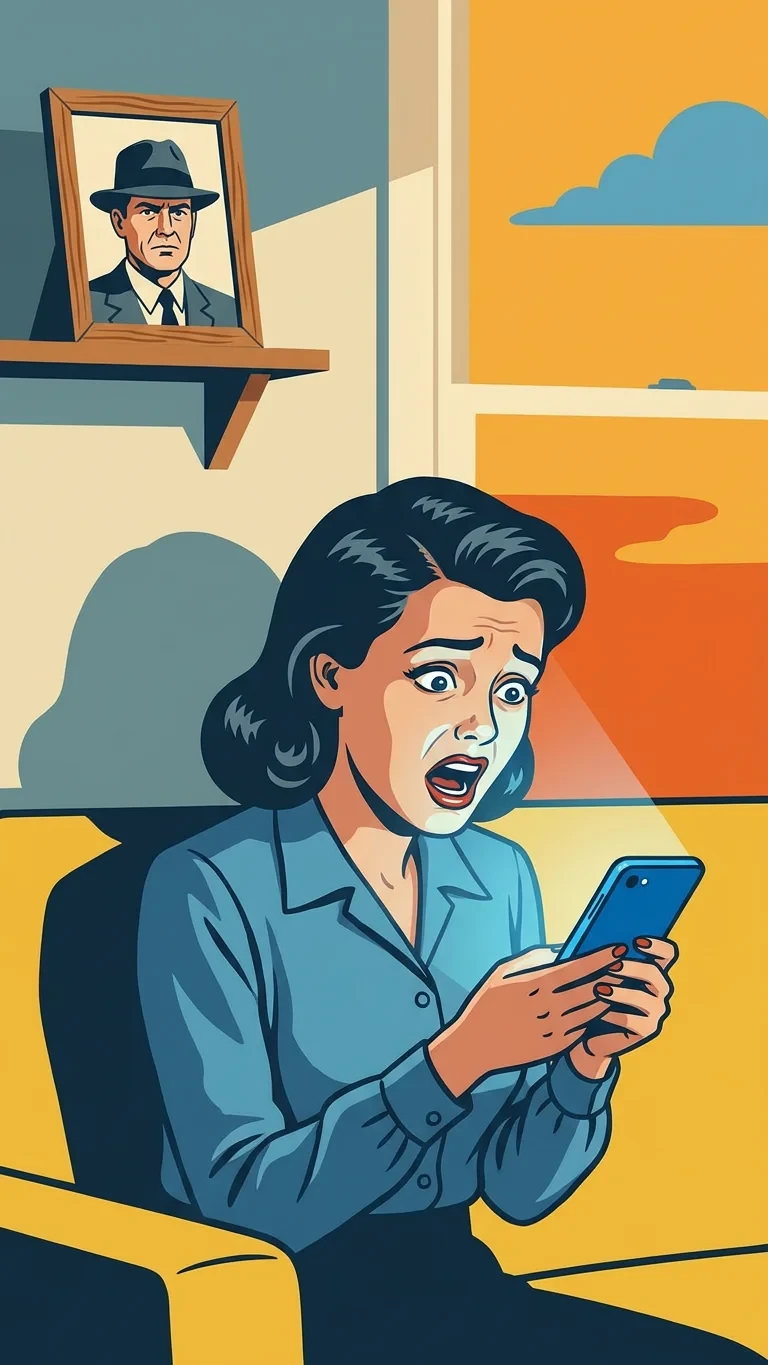
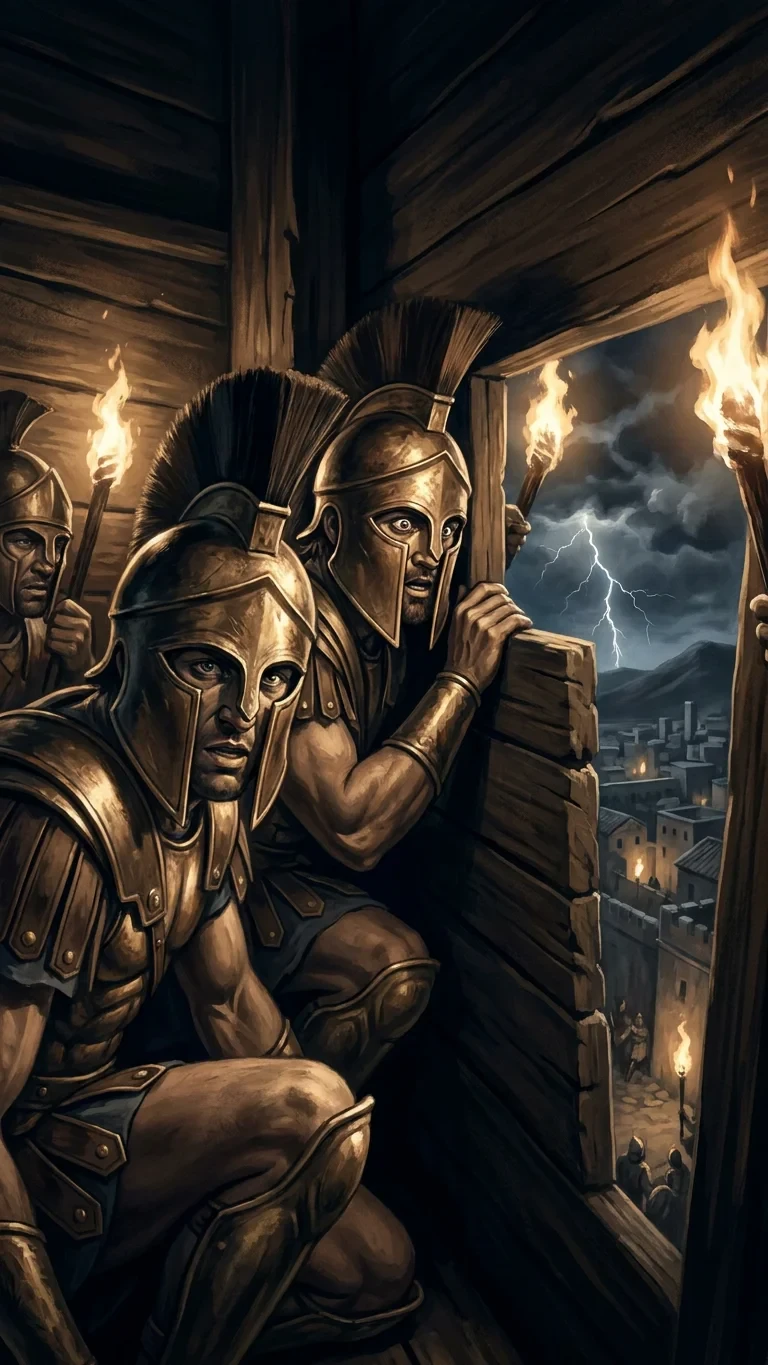
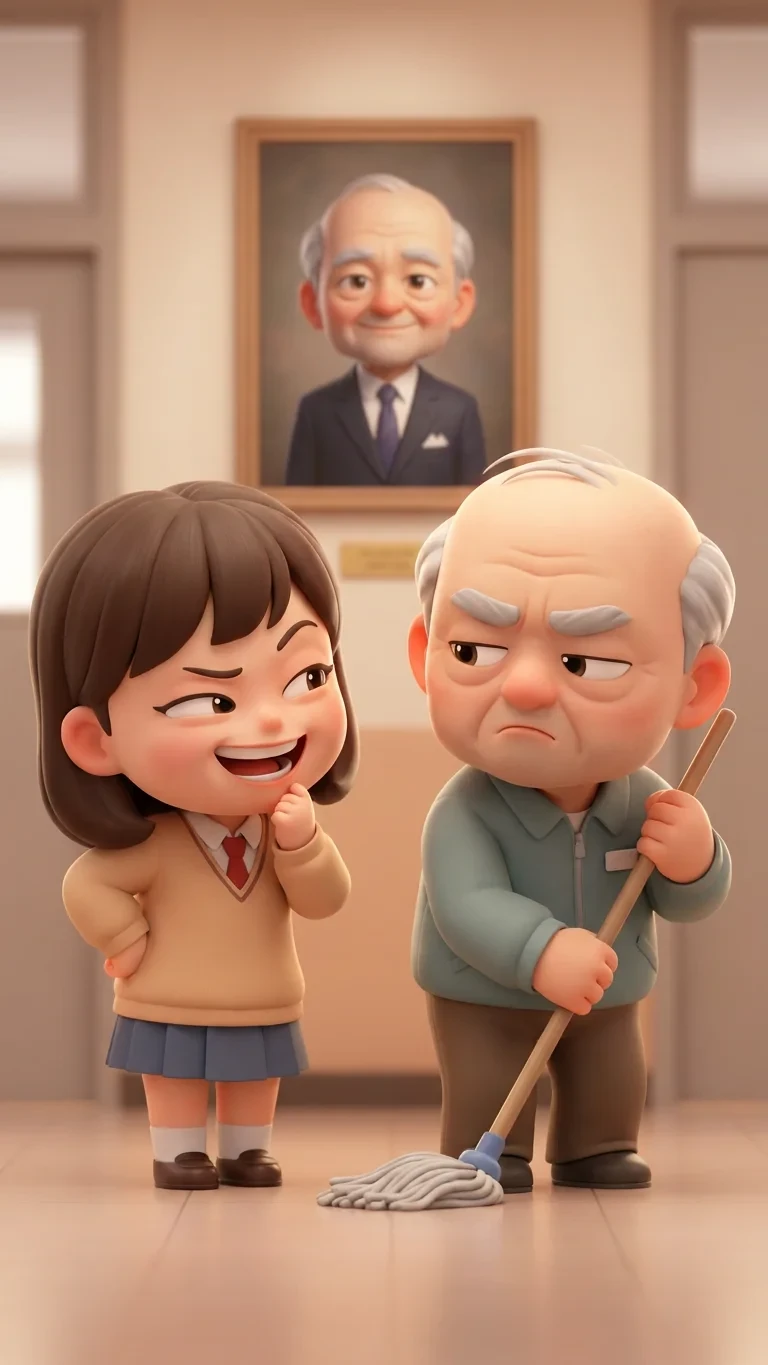
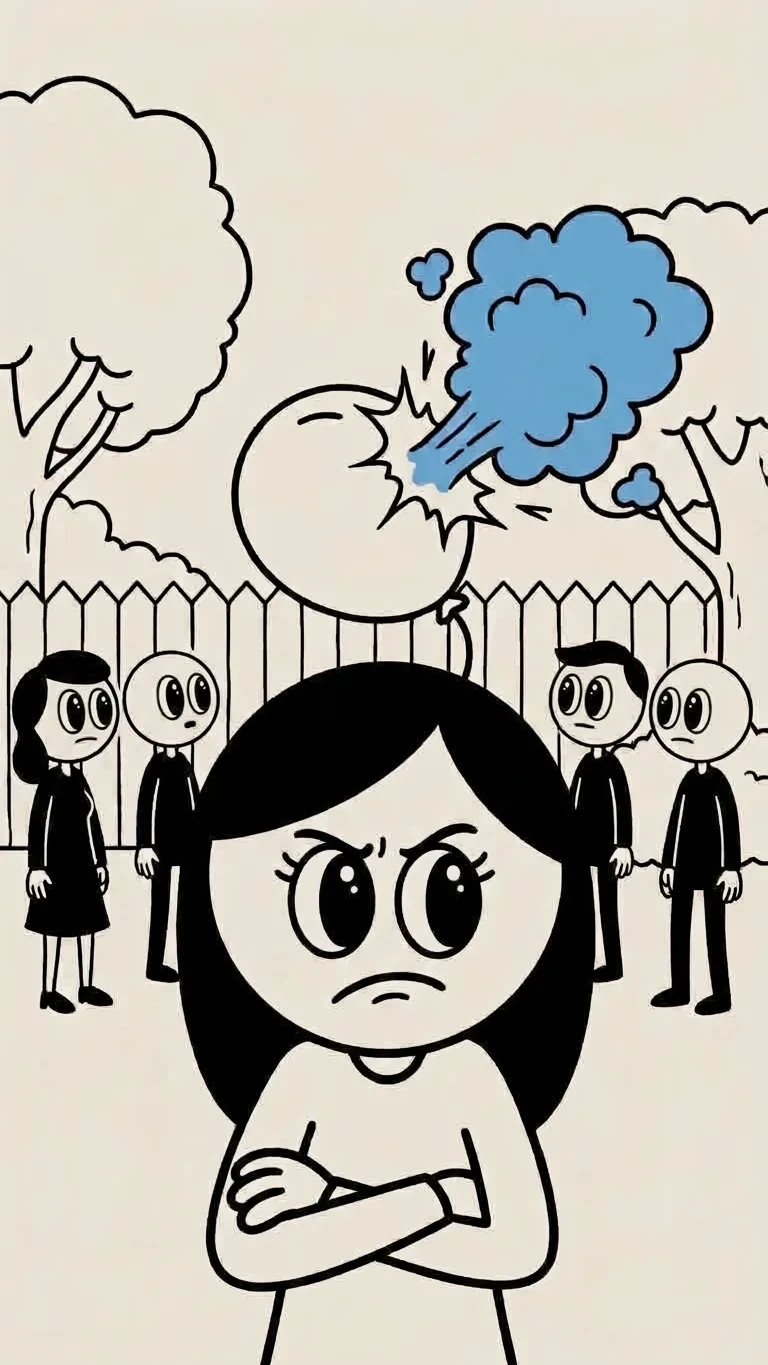
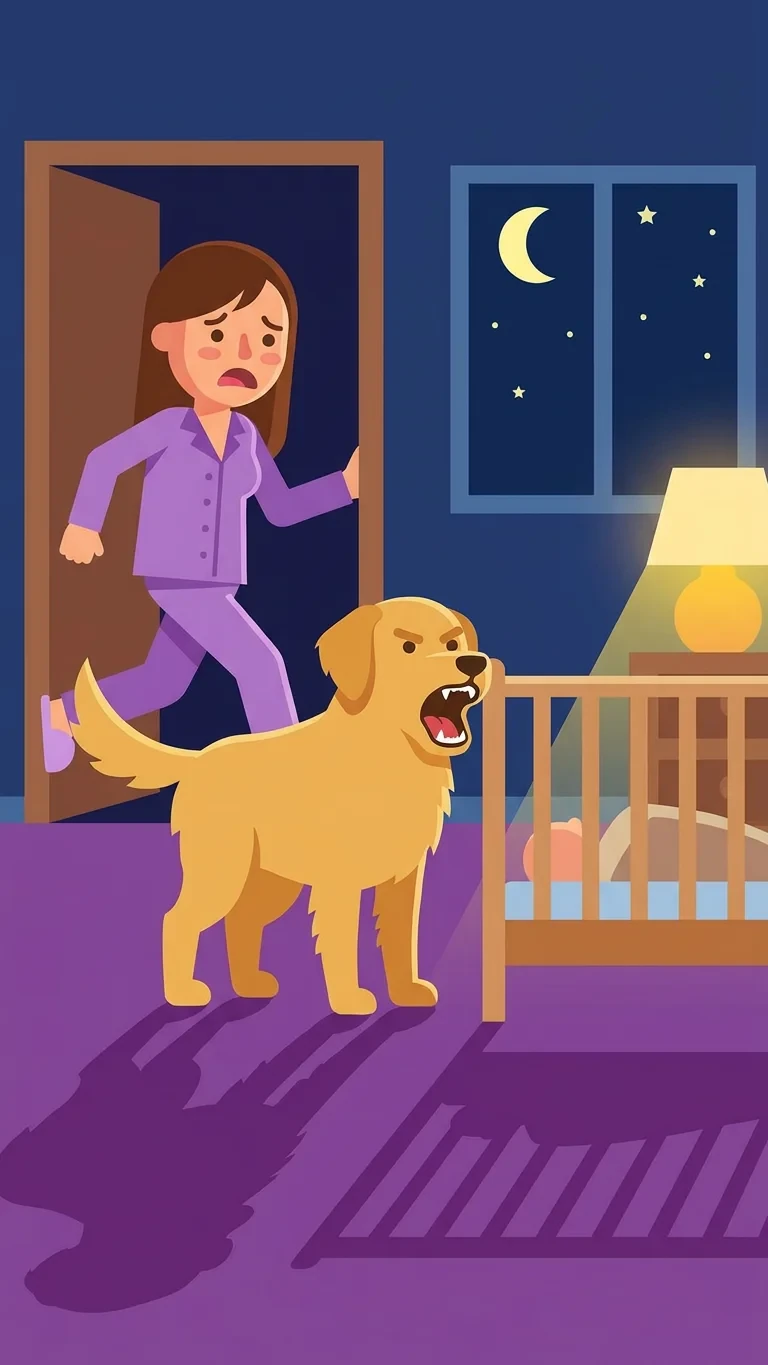
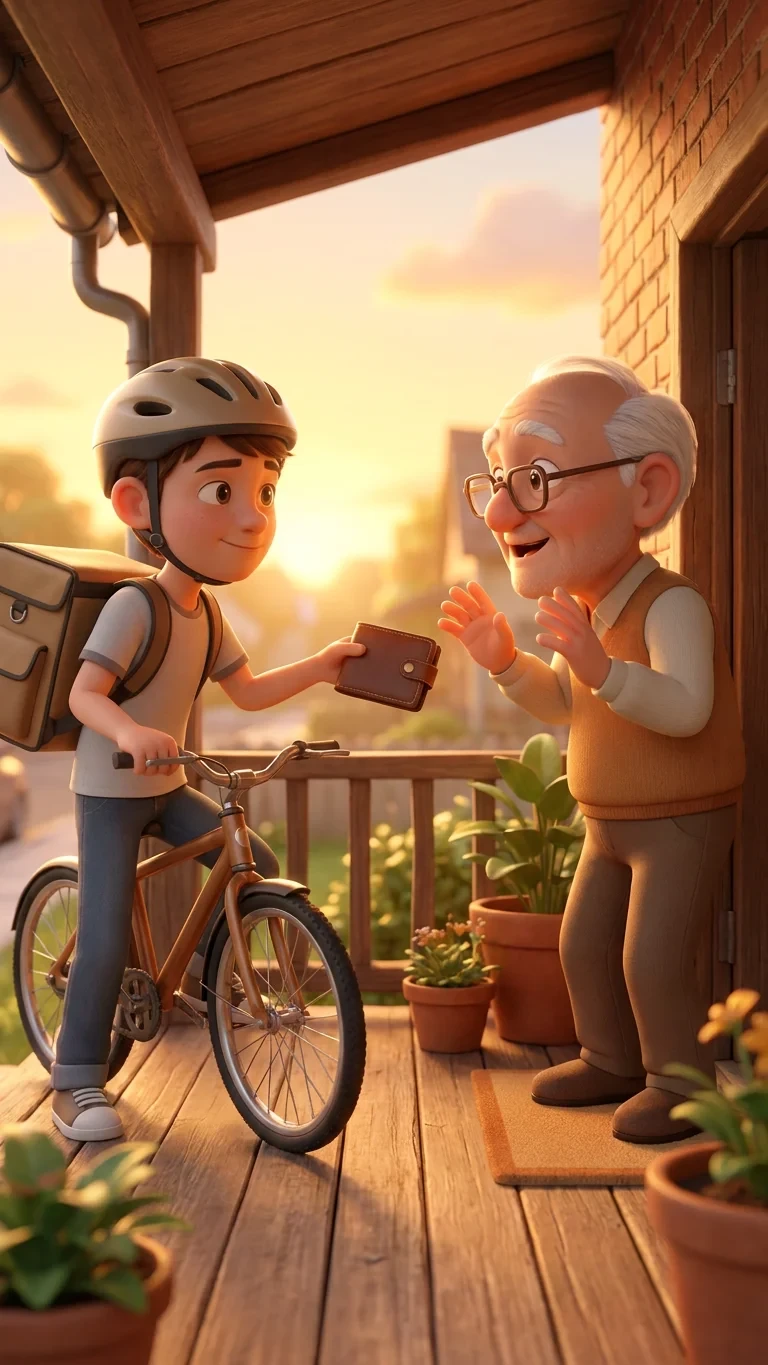

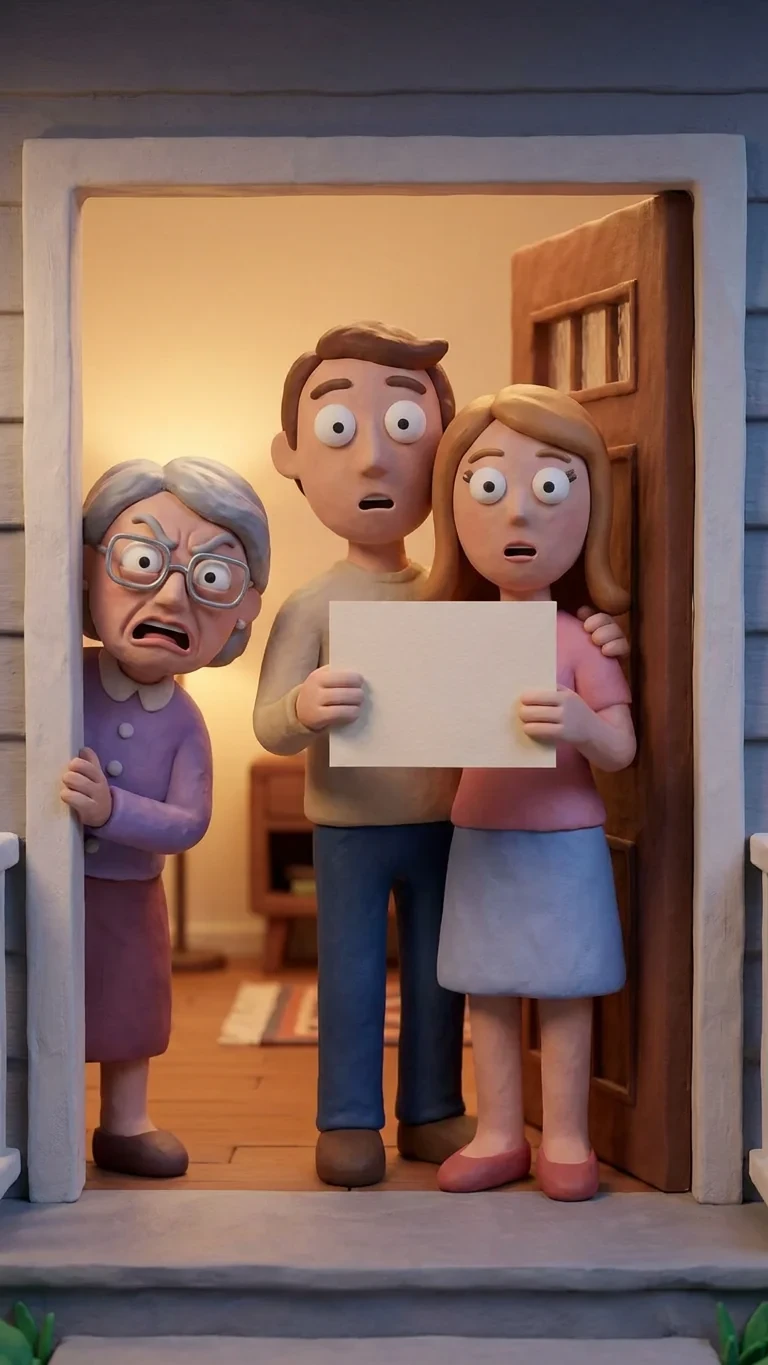
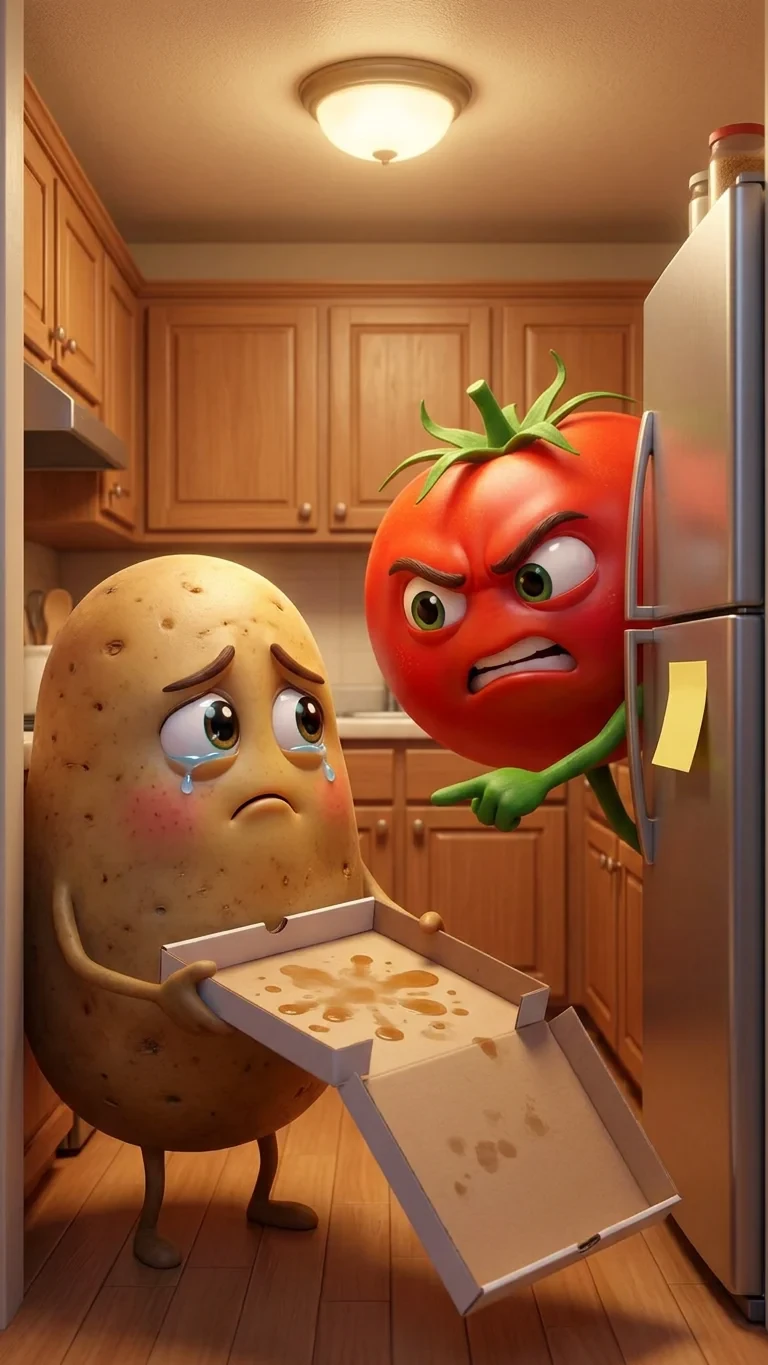
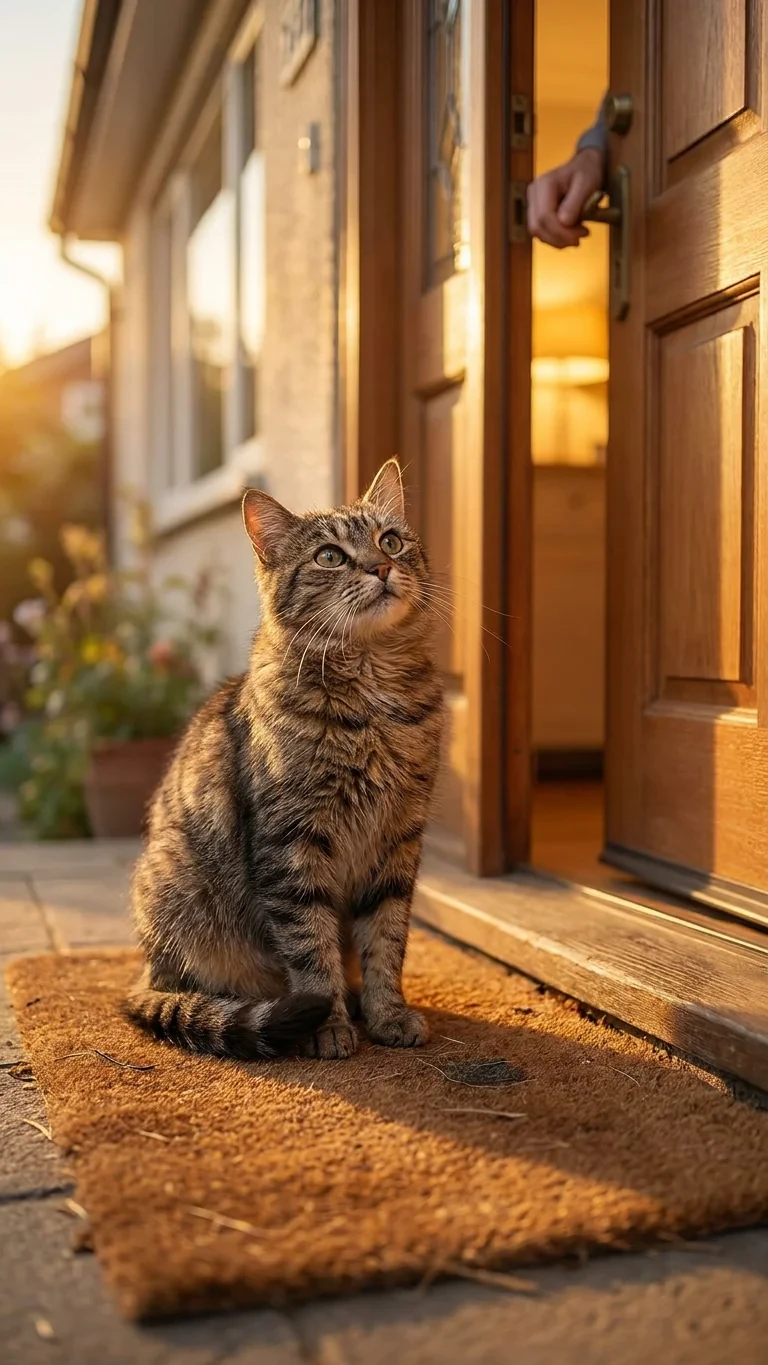

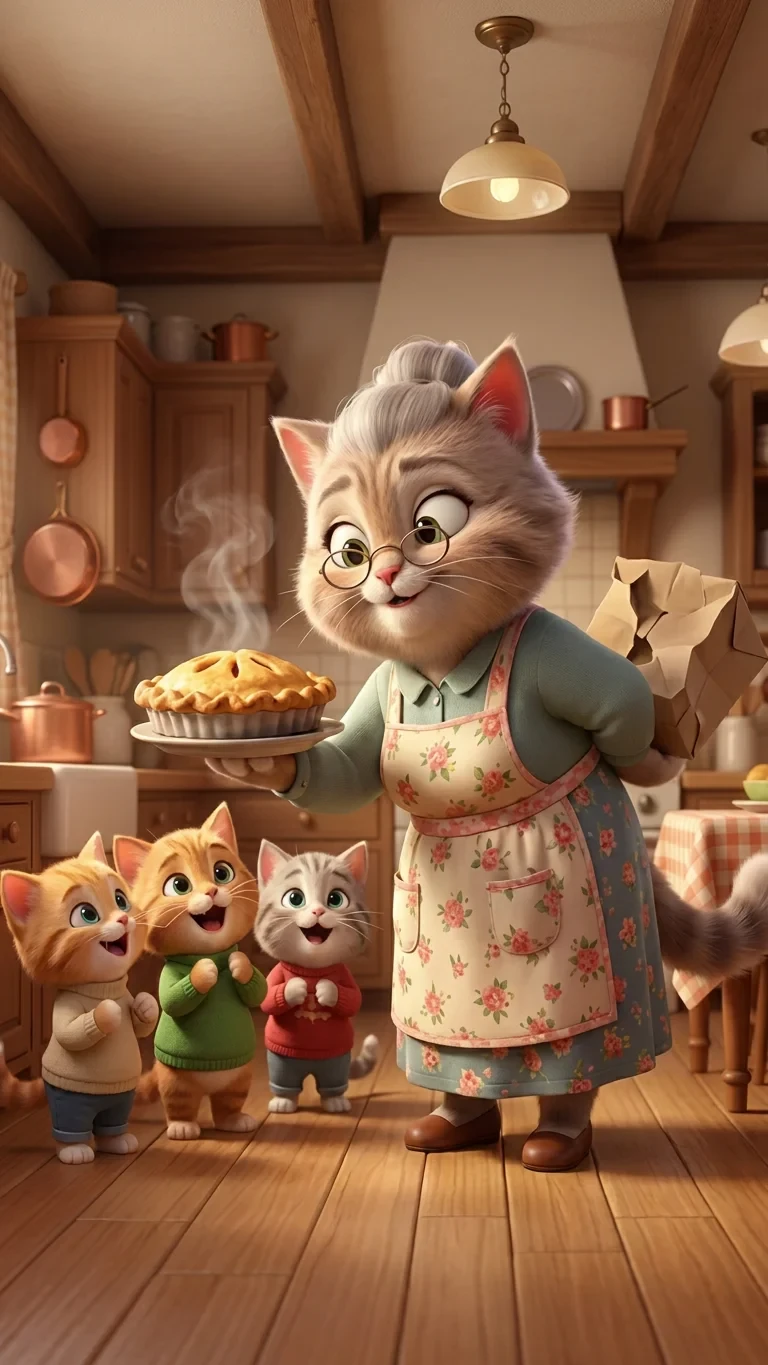
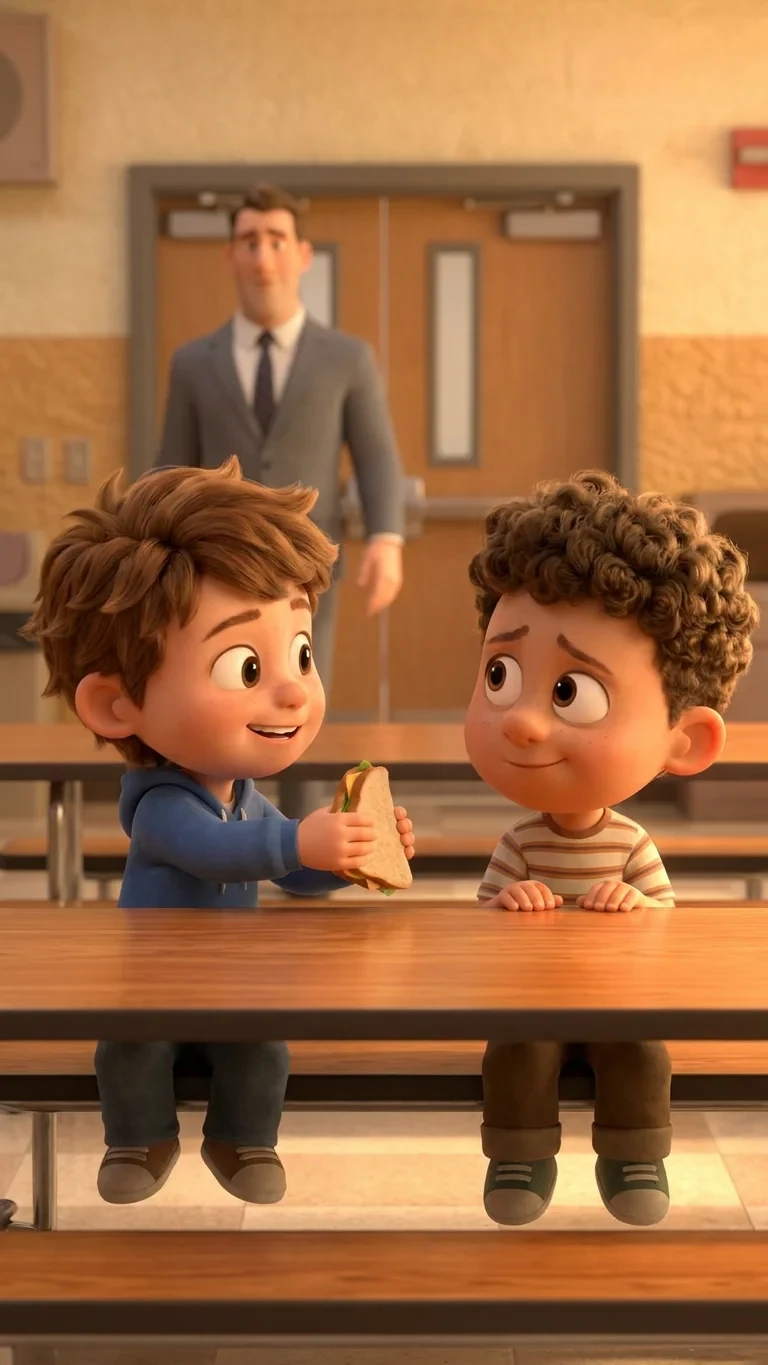
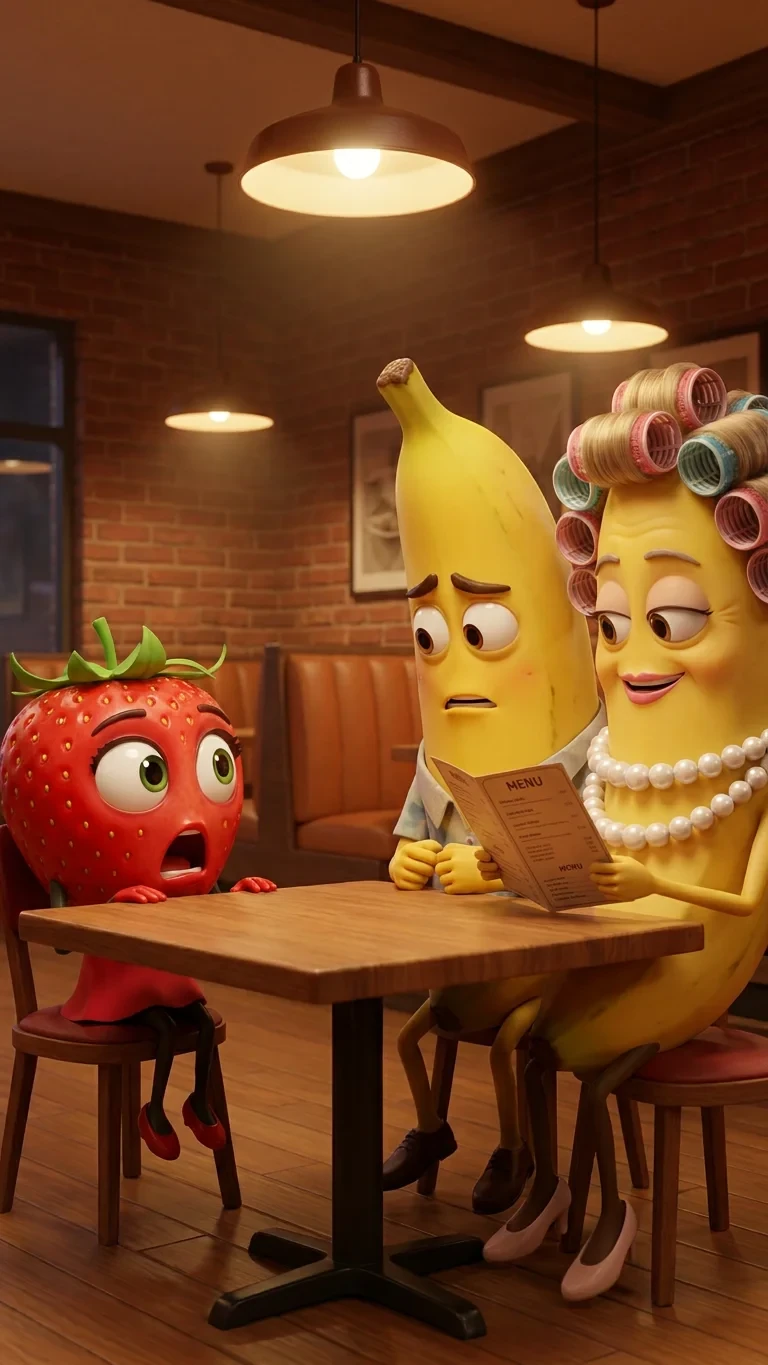
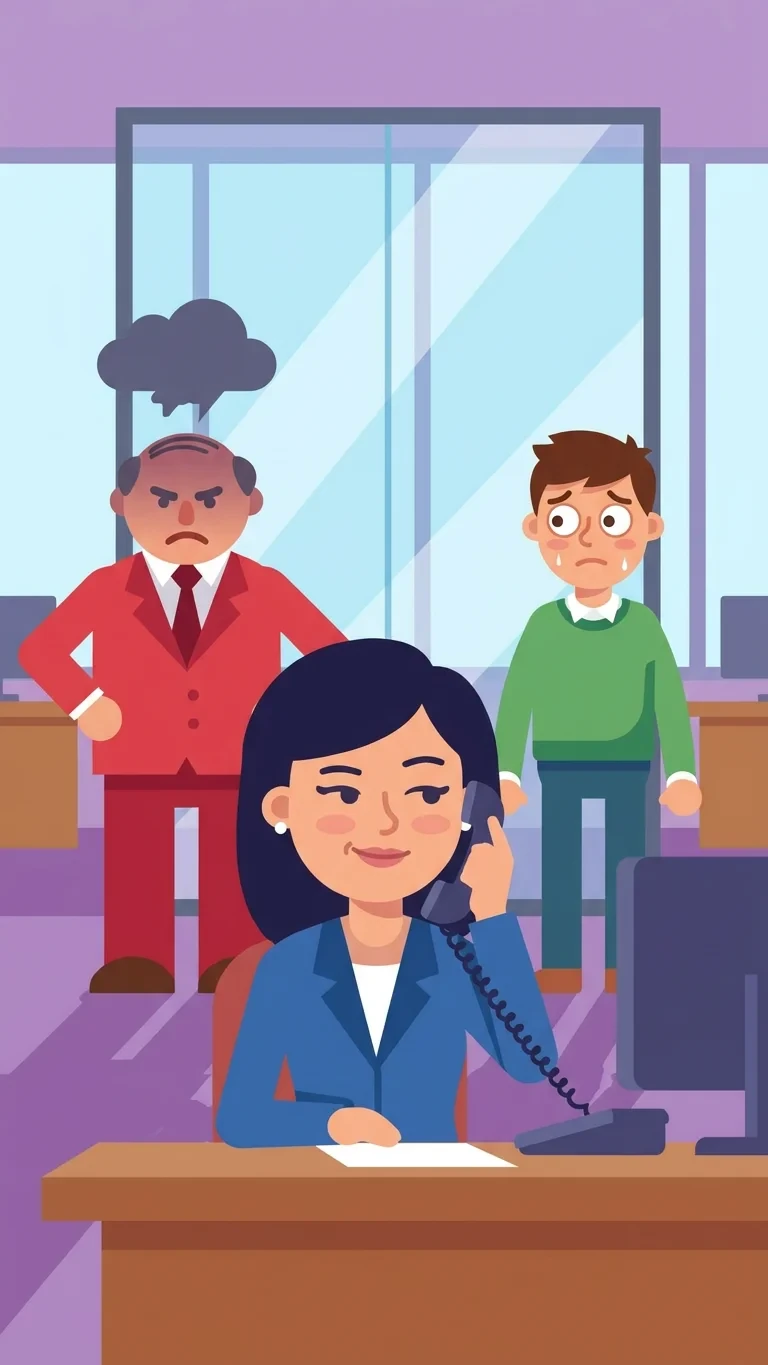
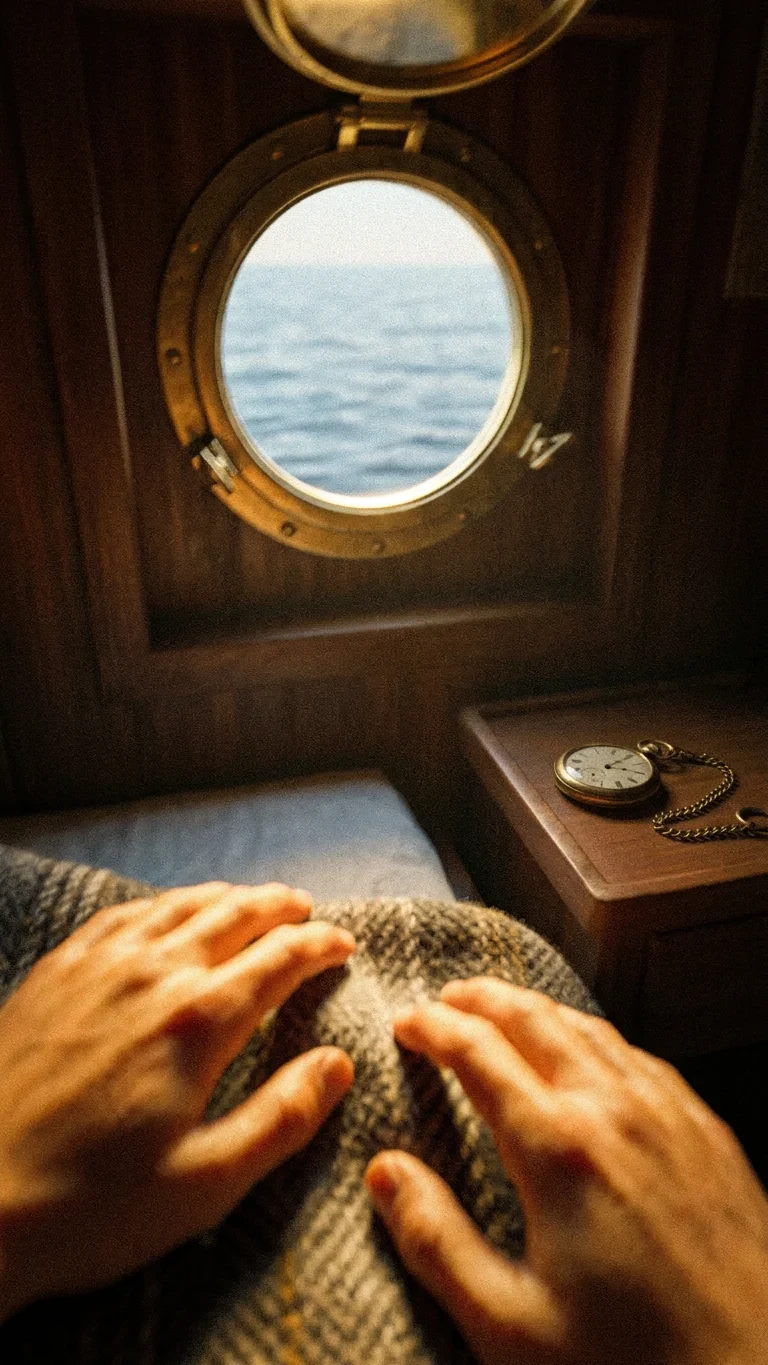
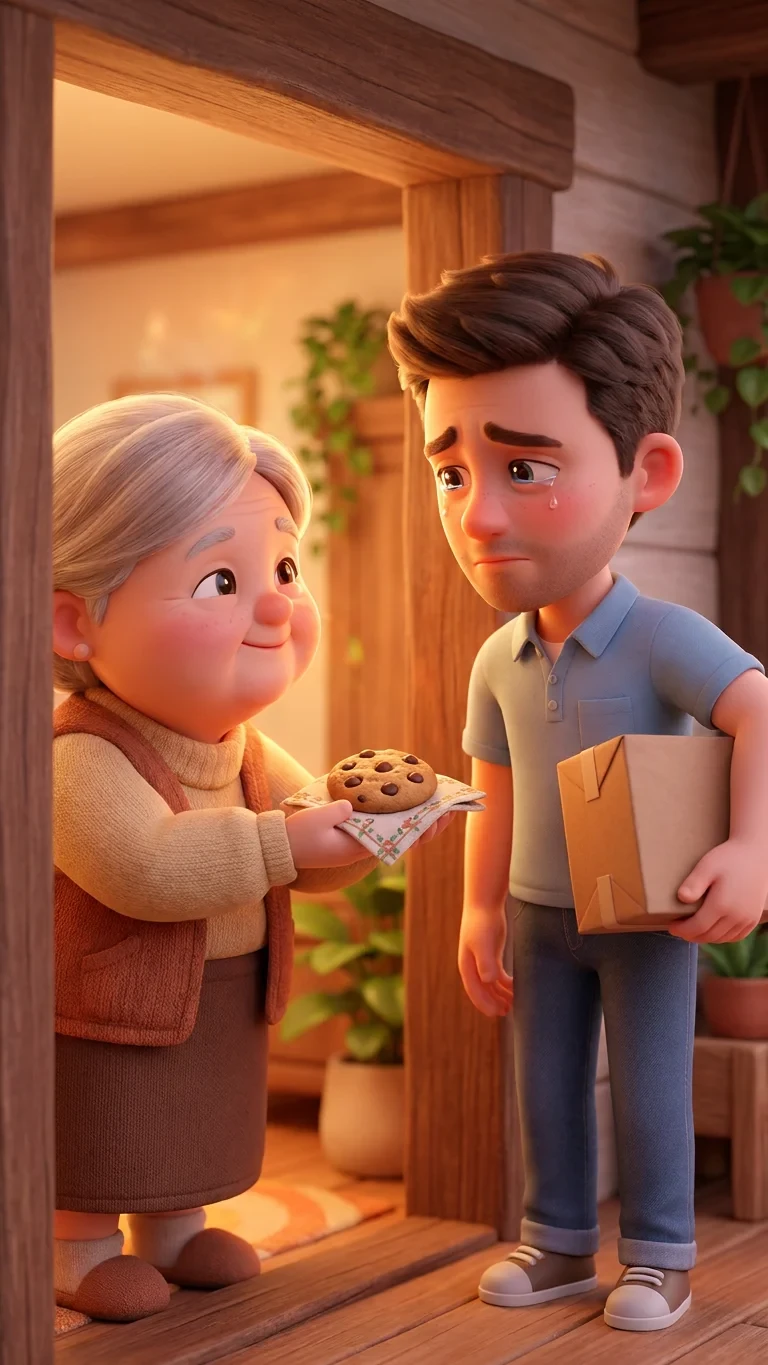
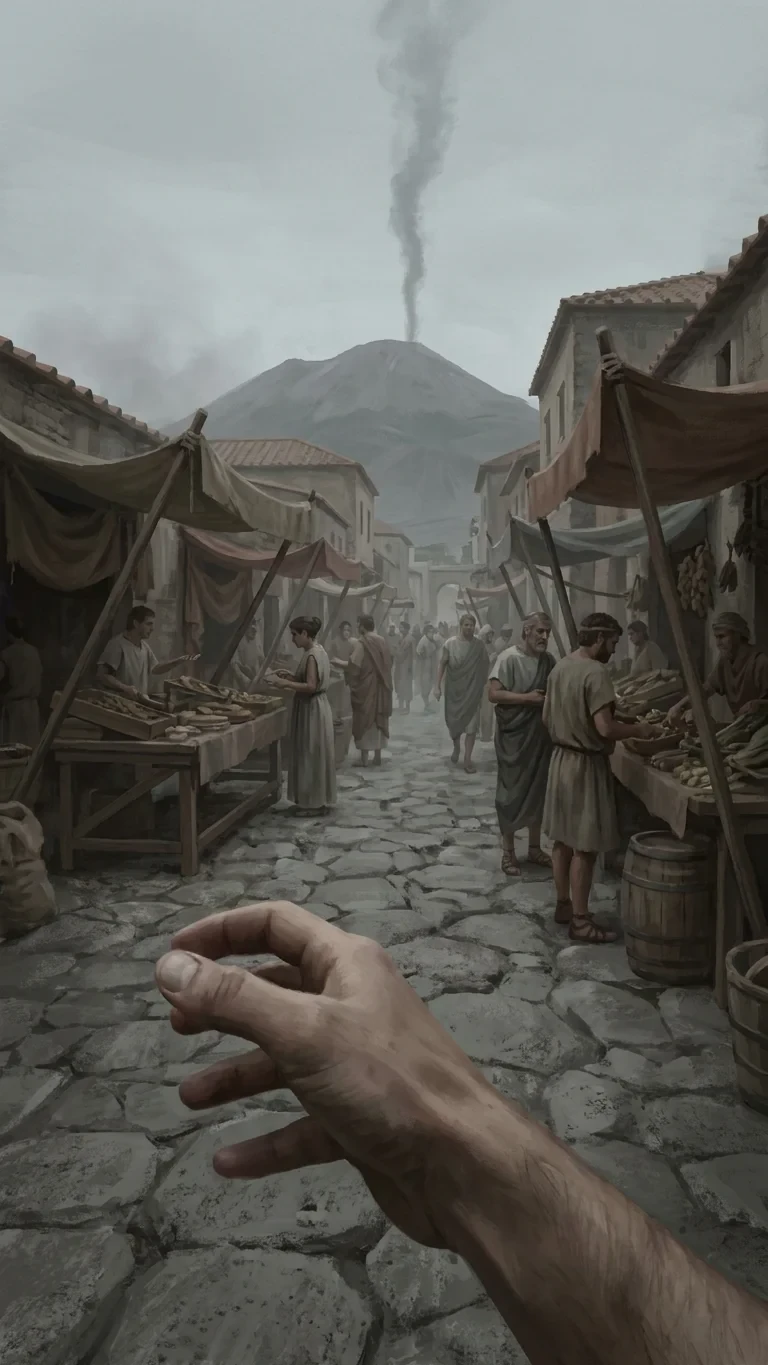
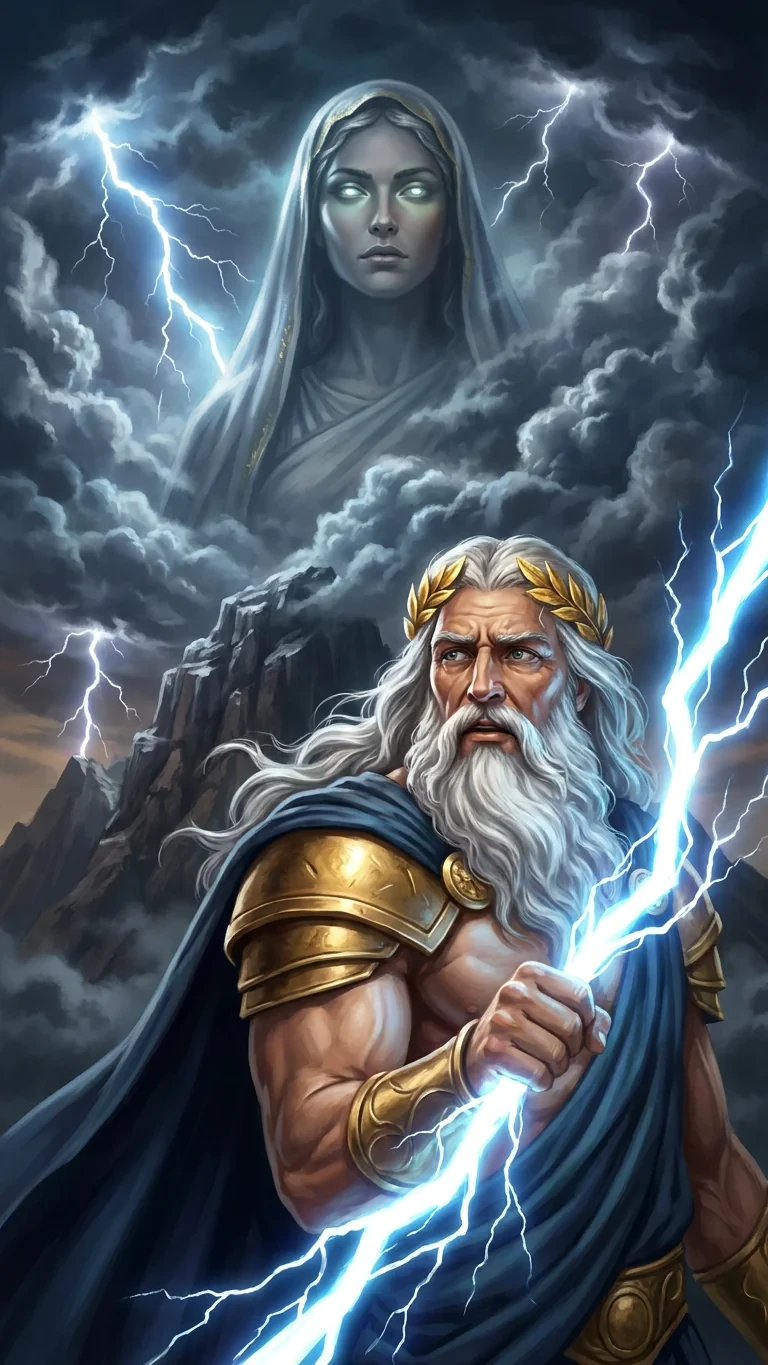
Donnez à Selects une ligne d'histoire ou un lien : il écrit le script, dessine les scènes et narre le format court. Pour modifier quoi que ce soit, il suffit de le demander.
Partez d'une histoire qui vous vient à l'esprit, d'un lien, ou de votre propre script. En panne d'idée ? Choisissez un sujet tendance.
Collez le lien d'une vidéo de référence et les scènes s'inspirent de son rendu. Ou choisissez parmi douze styles, ou décrivez le rendu avec vos mots.
Choisissez un modèle, une voix et une police, et activez ou désactivez le titre, les sous-titres et les effets sonores. Les scènes peuvent aussi devenir des vidéos IA, ce qui consomme plus de crédits.
Exportez la vidéo terminée tout de suite. Depuis l'application de bureau, publiez-la directement sur TikTok, YouTube ou Instagram.
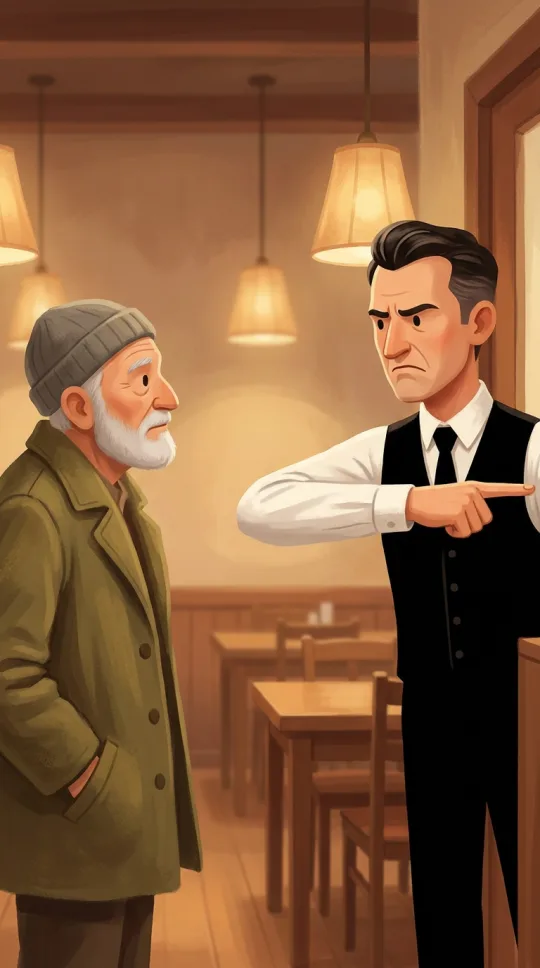
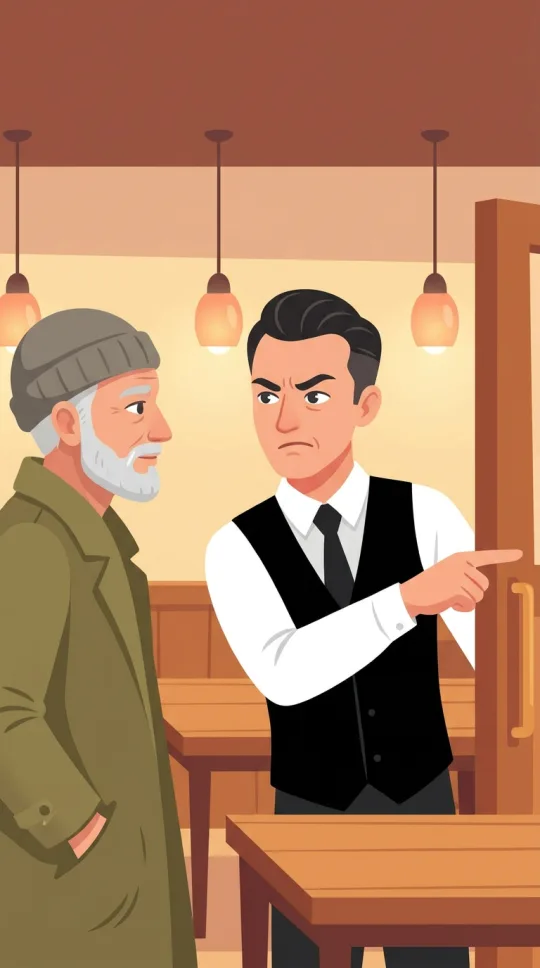
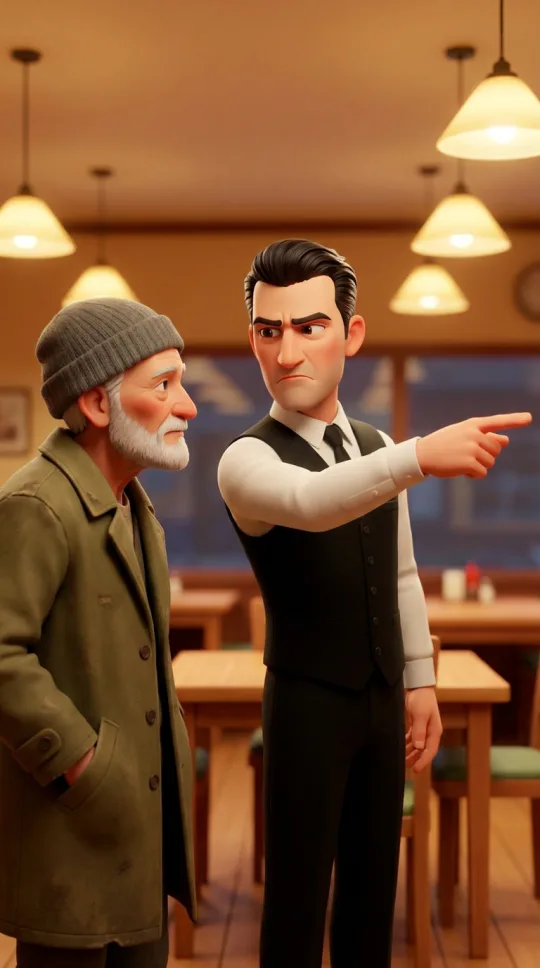
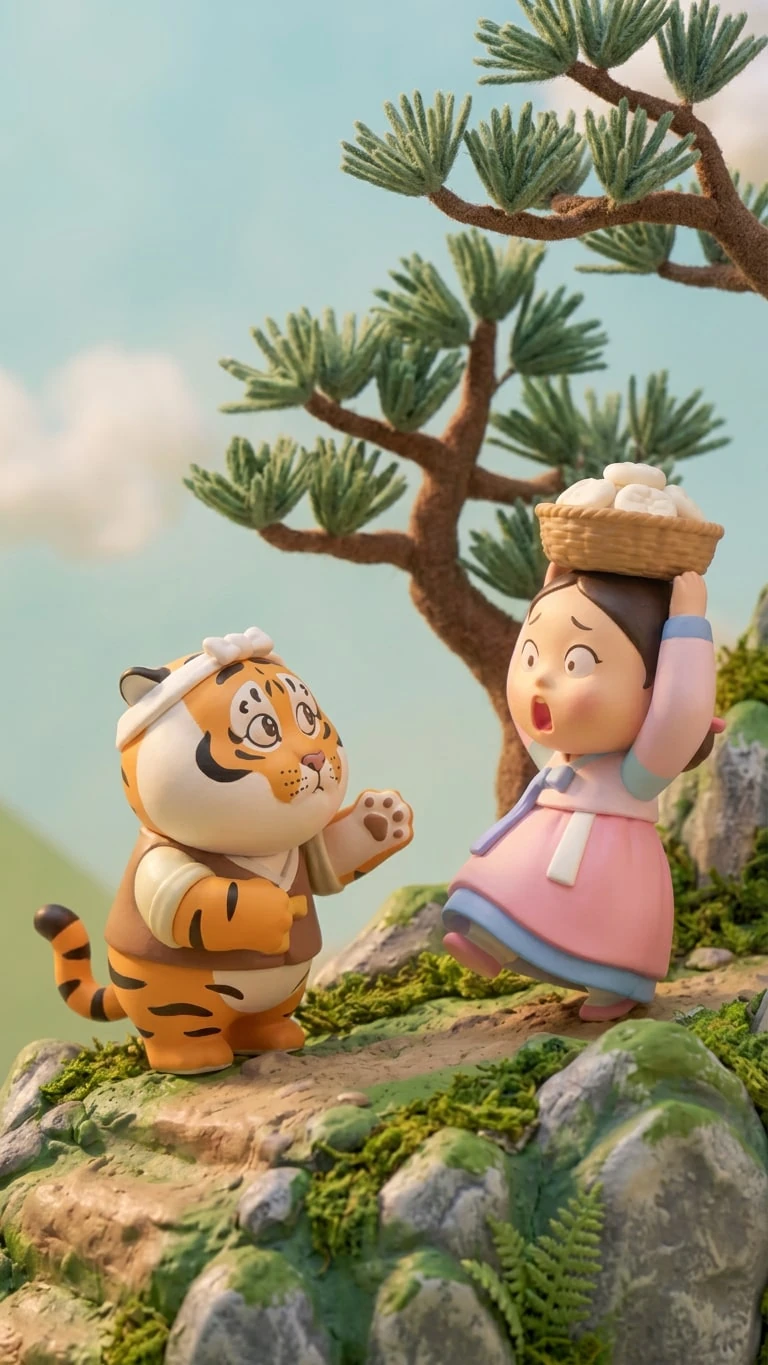
Choisissez-en un parmi douze, dont photoréaliste, animation 3D, webtoon, cinématique, figurine, pixel art, pâte à modeler et papier découpé. Vous pouvez aussi décrire avec vos mots le style que vous voulez ou coller un lien de référence.
Non. Une ligne suffit : l'IA écrit le script et dessine les scènes. Si vous avez déjà un script, collez-le tel quel.
Oui. L'écriture du script, le dessin des scènes et la création de la voix et de la vidéo utilisent des crédits, et chaque bouton qui en dépense indique combien. Les scènes clés arrivent en premier : si elles ne vous plaisent pas, vous pouvez arrêter avant que le reste des scènes et la vidéo soient créés. Transformer des scènes en vidéo IA consomme plus de crédits.
Oui. Avant la création de la vidéo, vous pouvez désigner une scène clé par son numéro et dire comment la modifier, ou la faire redessiner. La vidéo terminée est une timeline ordinaire dans votre projet : vous pouvez la modifier comme n'importe quelle autre, ou dire au chat quelque chose comme « agrandis les sous-titres » ou « ajoute une musique de fond ».
Consultez notre centre d'aide pour voir tous les articles
Téléchargez Selects et faites votre premier montage dès aujourd'hui.
Nous utilisons des cookies
Nous utilisons des cookies pour assurer le fonctionnement de ce site, comprendre l'utilisation du service et soutenir nos actions marketing. Rendez-vous dans pour modifier vos préférences à tout moment. Consultez notre Politique de confidentialité pour en savoir plus.