Veo, Sora, Kling, Seedance e altri
Scegli il modello per l'inquadratura, da Google Veo 3 e OpenAI Sora 2 a Kling 3.0 e Seedance 2.5, e parti da un prompt, da un'immagine o da una clip che hai già. Ogni modello usa gli stessi crediti Selects.
Genera l'inquadratura.
Continua a montare.
Veo, Sora, Kling e altri, direttamente sulla tua timeline.
Scegli il modello per l'inquadratura, da Google Veo 3 e OpenAI Sora 2 a Kling 3.0 e Seedance 2.5, e parti da un prompt, da un'immagine o da una clip che hai già. Ogni modello usa gli stessi crediti Selects.
L'inquadratura finisce sopra il tuo video alla posizione della testina, e nel tuo progetto. Chiedi un inserto in chat e Selects controlla prima cosa hai girato, così generi solo quello che non c'è.
Apri la scheda Modifica su una clip che hai già, generata o girata. Cambiala con una descrizione, tipo fai nevicare, aggiungi girato alla fine, trasforma il 16:9 in 9:16 riempiendo i nuovi bordi, o portala fino al 4K.
Apri Esplora in Genera video, scegli un esempio creato con l'AI e fai clic su Ricrea. Prompt, modello e impostazioni si compilano da soli, e non ti viene addebitato nulla finché non generi.
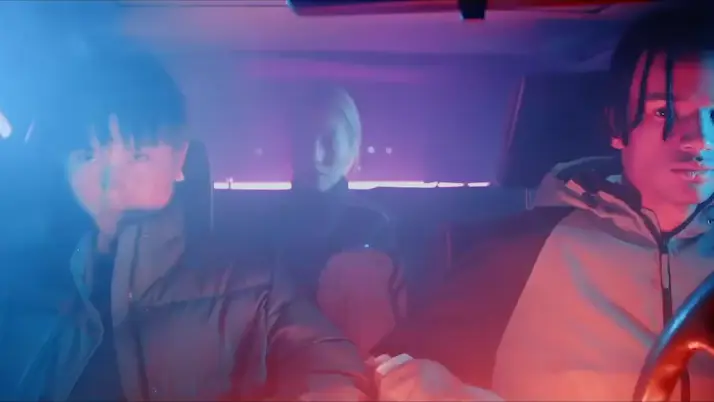
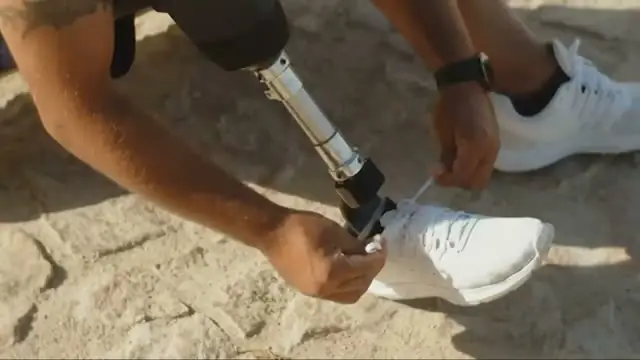
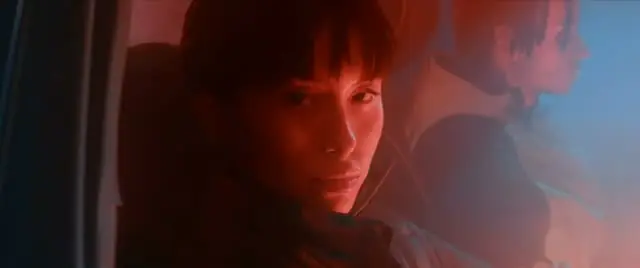
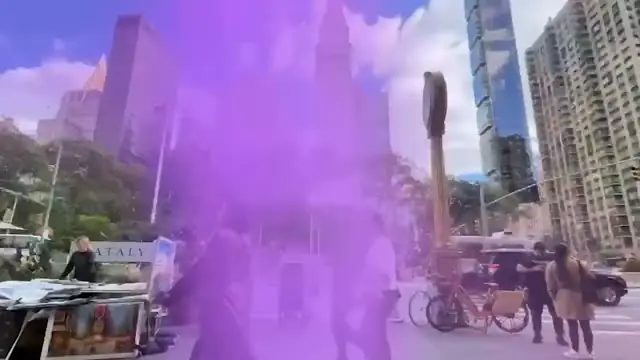
Scrivi quello che vuoi come lo diresti a un montatore. Sono prompt reali, e le clip sono il risultato.
Prompt: Non ho un'inquadratura col drone. Creane una della costa per l'intro, poi atterra sulla cascata
Altro che puoi chiedere
Prompt: Genera una lenta carrellata in avanti sulla bottiglia su un piano nero bagnato, 6 secondi, per il cartello finale
Prompt: @Image1 esce dalla pioggia ed entra nel bar, camera a mano, 8 secondi
Prompt: Allunga la ripresa col drone di 5 secondi e falla salire oltre la cresta
Apri la tua bozza
Descrivi l'inquadratura, o aggiungi un'immagine
Inseriscila nel montaggio, poi esporta
I professionisti ne vedono già i vantaggi.
Il cliente ha detto che lo voleva super veloce.E l'unico motivo per cui non sono preoccupataè che stiamo usando Selects.

The Chef Gal (@dachefgyal)
DP, produttrice e montatrice a New York
Questo guarda davvero il video,e coglie quelle inquadrature di reazione,quelle sottigliezze che tutti gli altri si perderanno.

Brent Pierce
Titolare di uno studio podcast e di una casa di produzione video
Sinceramente,è uno dei migliori strumenti di montaggioche abbia provato da molto tempo.

Serge Morgotch
Formatore di montaggio video e creator
Ecco cosa dovrebbe essere davvero l'AI:aiutare noi filmmakerinvece di toglierci il lavoro.

Luca Epifani
Filmmaker e video creator
Un software di montaggio AI nuovissimoche ha letteralmente cambiatoil mio flusso di lavoro di 20 anni da un giorno all'altro, per sempre.

DJ Kerr
Montatore video / Motion graphic artist
Il cliente ha detto che lo voleva super veloce.E l'unico motivo per cui non sono preoccupataè che stiamo usando Selects.
The Chef Gal (@dachefgyal)
DP, produttrice e montatrice a New York
Questo guarda davvero il video,e coglie quelle inquadrature di reazione,quelle sottigliezze che tutti gli altri si perderanno.
Brent Pierce
Titolare di uno studio podcast e di una casa di produzione video
Sinceramente,è uno dei migliori strumenti di montaggioche abbia provato da molto tempo.
Serge Morgotch
Formatore di montaggio video e creator
Ecco cosa dovrebbe essere davvero l'AI:aiutare noi filmmakerinvece di toglierci il lavoro.
Luca Epifani
Filmmaker e video creator
Un software di montaggio AI nuovissimoche ha letteralmente cambiatoil mio flusso di lavoro di 20 anni da un giorno all'altro, per sempre.
DJ Kerr
Montatore video / Motion graphic artist
I principali modelli video, in un unico posto:
Sì. Nella scheda Crea di Genera video, aggiungi l'immagine in Aggiungi riferimenti, poi descrivi cosa succede e richiamala, tipo @Image1 cammina sotto la pioggia.
Per partire da un fotogramma del tuo montaggio, scegli Aggiungi fotogramma corrente e Selects acquisisce il fotogramma sotto la testina.
Le schede Modifica e Copia movimento di Genera video funzionano su qualsiasi clip, generata o girata:
Sì. La scheda Esplora di Genera video mostra video di esempio creati con l'AI. Fai clic su Ricrea su uno di questi e Selects compila prompt, modello e impostazioni. Aggiungi le tue immagini se servono. Non viene generato nulla, e non si usano crediti, finché non fai clic su Genera.
Sì. Parti da un'idea o dal link di un articolo, e Selects scrive il copione, genera le inquadrature e la voce fuori campo, e le monta su una timeline che puoi modificare. È Da testo a video, in Perfetto per.
Dipende dal modello. Seedance 2.5 arriva fino a 30 secondi e Seedance 2.0 Fast fino a 15. Per andare oltre con uno qualsiasi, usa Estendi video sul risultato e descrivi cosa succede dopo.
Sì. Fai clic sul + nella casella della chat, scegli Video AI e descrivilo. Prima di spendere crediti, la chat mostra il costo in un riquadro, e più inquadrature per una stessa richiesta arrivano in un unico riquadro, così le approvi insieme.
Sì. Il costo compare sopra il pulsante Genera prima di iniziare, oppure come cifra indicativa quando dipende dalla durata o dalla risoluzione. Selects blocca i crediti quando fai clic su Genera e addebita l'importo definitivo quando il video è pronto.
Sulla tua bozza, sopra gli altri video, nel punto in cui si trovava la testina di riproduzione quando hai fatto clic su Genera. Viene anche aggiunto al progetto e salvato nella cartella Download, o nella cartella che imposti in Salva i media in.
Lascia quel file dov'è. Il progetto legge l'inquadratura da lì, quindi spostarlo o eliminarlo manda la clip offline.
Esplora il nostro centro assistenza per tutti gli articoli