2026년 영상 팟캐스트 편집 프로그램 추천 7가지
영상 팟캐스트에 맞는 동영상 편집 프로그램 추천 7가지를 비교합니다. Descript, Riverside, 프리미어, 다빈치리졸브, Eddie AI, Audacity, 셀렉츠의 가격과 한계를 살펴보세요.

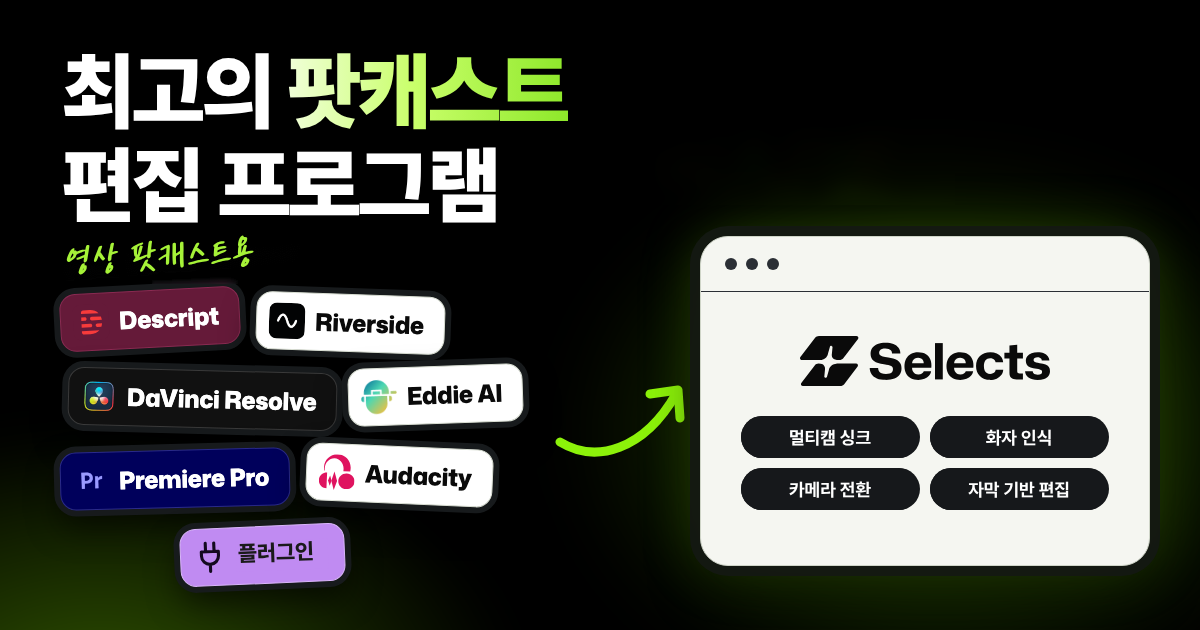
TLDR: 여러 대의 카메라로 영상 팟캐스트를 편집하는 전문 영상 편집자라면 셀렉츠가 가장 잘 맞는 선택입니다. 싱크, 화자 인식, 단어 단위 음성 기록, 카메라 전환이 기본 기능이라 검토할 준비가 된 컷편집본을 바로 받을 수 있습니다. 온라인으로 게스트를 녹화하는 쇼에는 Riverside가, 오디오 전용 쇼에는 무료인 Audacity가 맞습니다.
매주 영상 팟캐스트를 편집한다고 가정해 보겠습니다. 출연자는 23명, 카메라는 13대, 마이크는 1인당 1개입니다. 이제 하루 종일 준비 단계를 거치지 않고도 이 파일들을 유튜브 에피소드와 짧은 클립 몇 개로 만들어 줄 툴이 필요합니다. 이 작업에 맞는 팟캐스트 편집 프로그램 7가지와, 프리미어 사용자들이 추가하는 플러그인을 정리했습니다. 각 툴의 강점과 약점, 가격을 함께 살펴봅니다.
- 오디오 전용 쇼이고 예산이 없다면? 무료인 Audacity로 충분합니다. 다른 툴은 필요하지 않습니다.
- 어떤 툴이든 결제하기 전에 전체 에피소드로 테스트하세요. 5분짜리 샘플로는 부족합니다. AI 영상 편집 툴은 긴 파일에서 문제가 드러납니다.
저희는 아래 툴 중 2가지인 셀렉츠와 프리미어 어시스턴트 플러그인을 만듭니다. 가격은 각 툴의 공식 요금제 페이지에서 2026년 10월 30일에 확인한 미국 달러 기준입니다. 가격은 자주 바뀌므로 구매 전에 링크를 확인하세요.
팟캐스트 영상 편집 툴이 해야 하는 일
영상 쇼에서 깨끗한 소리는 작업의 일부일 뿐입니다. 모든 카메라와 마이크를 싱크해야 합니다. 즉 소리가 화면과 맞도록 파일을 정렬해야 합니다.
그다음 화자가 바뀔 때마다 화면을 전환하고, "음" 같은 간투사와 쉬는 구간을 잘라내고, 클립을 만듭니다. 멀티캠 쇼에서는 카메라 자동 전환이 몇 시간을 아껴 주는데, AI가 가장 제대로 하기 어려운 부분이기도 합니다.
한눈에 보는 툴 비교
| 툴 | 가장 저렴한 유료 요금제 | 편집할 수 있는 영상 | AI 처리 | 카메라 자동 전환 | 음성 정리 |
|---|---|---|---|---|---|
| Descript | 월 $24, 연간 결제 시 월 $16 (Hobbyist) | 월 10시간 분량의 미디어 | Studio Sound, Underlord 같은 툴에 쓰는 AI 크레딧 월 400개 (작동 방식) | 지원 (Automatic Multicam) | Studio Sound |
| Riverside | 월 $29, 연간 결제 시 월 $24 (Pro) | 녹화 무제한, 업로드 파일은 월 15시간 (한도) | 음성 기록 생성 무제한, Magic Clips는 크레딧 미사용, AI 인서트 같은 추가 기능용 시작 AI 크레딧 2,000개 (요금제 FAQ) | 지원 (화자를 따라가는 AI 레이아웃) | 오디오 향상 |
| 프리미어 | 월 $22.99 (연간 약정, 월별 결제) | 제한 없음 | Generative Extend용 생성형 크레딧 월 25개, Speech to Text와 Enhance Speech는 포함 | 명시되지 않음 (플러그인 필요, 아래 참고) | Enhance Speech |
| 다빈치리졸브 | 무료, Studio는 1회 $295 | 제한 없음 | Studio는 크레딧 없음 (AI가 해당 기기에서 실행) | Studio 전용 (Multicam SmartSwitch) | Studio 전용 (Voice Isolation) |
| Eddie AI | 1,000 크레딧 1회 $10 | 사용한 만큼 결제: 1,000 크레딧당 약 1시간 분량 | 같은 크레딧 팩에서 차감 | 지원 | 지원, Eddie 안에서만 |
| Audacity | 무료 | 제한 없음 (오디오 전용) | 명시되지 않음 | 영상 미지원 | 노이즈 감소 |
| 셀렉츠 | 무료 편집기, 월 33,000원, 연간 결제 시 월 26,400원 (스타터) | 제한 없음 (편집기는 무료) | 스타터에서 월 10시간 분석 (카메라마다 따로 계산) | 지원 | 노이즈 제거와 음성 향상 |
프리미어, 다빈치리졸브, 셀렉츠 같은 데스크톱 편집 툴은 직접 편집하는 영상의 양을 제한하지 않습니다. 한도는 AI 처리에 적용됩니다. "명시되지 않음"은 해당 툴의 공식 페이지에 수치가 나와 있지 않다는 뜻입니다.
셀렉츠에서는 직접 분석을 선택한 영상만 크레딧을 사용합니다. 기본 제공 채팅과 미디어 생성도 같은 크레딧을 사용합니다.
AI 툴 5가지로 같은 팟캐스트를 테스트한 결과
저희 팀의 전문 영상 편집자가 같은 영상 팟캐스트를 AI 툴 5가지로 편집해 봤습니다. 셀렉츠, Claude 단독, 그리고 편집 툴 3가지에 내장된 AI 도우미입니다. 프리미어의 AI Assistant, Descript의 Underlord, CapCut의 EditPilot이었습니다.
셀렉츠를 제외한 모든 툴이 1시간이 넘는 영상에서 실패했습니다. 비교를 하려면 5가지 툴 모두 같은 30초 클립으로 테스트해야 했습니다. 각 툴에 같은 요청을 보냈습니다. "화자와 리액션에 맞춰 카메라를 전환해 줘."
| 툴 | 결과 |
|---|---|
| 프리미어 | 중요하지 않은 카메라로 전환했고, 화면이 툭 끊기는 어색한 점프 컷을 남겼습니다 |
| Descript | 어색한 점프 컷을 남겼고, 리액션 장면을 놓쳤습니다 |
| CapCut | 클립을 중복 사용했고, 리액션을 놓쳤으며, 요청하지 않은 클립을 삭제하고 순서를 바꿨습니다 |
| Claude | 중요하지 않은 카메라로 전환했고, 너무 빠르게 전환했습니다 |
| 셀렉츠 | 자연스럽게 전환했고, 리액션이 가장 좋은 클로즈업을 보여줬으며, 카메라 전환으로 점프 컷을 가렸습니다 |
툴마다 한 번씩만 실행한 결과이므로 최종 평가가 아닌 첫인상으로 봐 주세요. Riverside, 다빈치리졸브, Eddie AI, 프리미어 플러그인은 테스트에 포함되지 않았습니다. 비교 페이지에서 전체 결과를 확인할 수 있습니다.
제 경험상 바로 이 지점에서 분석이 중요해집니다. 모든 단어의 정확한 타이밍과 화자 정보가 없으면, AI는 문장이 어디서 시작하고 끝나는지 추측할 수밖에 없습니다. 팟캐스트에서는 단어가 잘리거나 엉뚱한 사람을 비추는 컷으로 드러납니다.
Descript
- 강점: 오디오 중심 쇼와 원격 게스트. Descript에서 게스트를 온라인으로 녹화할 수 있고, Studio Sound를 쓰면 스튜디오에서 녹음한 것 같은 목소리가 됩니다. 음성 기록을 고쳐서 편집하는 방식이라, 텍스트에서 문장을 지우면 영상에서도 사라집니다. 간투사도 잘라 주며, Automatic Multicam이 화자를 화면에 잡아 줍니다.
- 약점: 긴 에피소드, 카메라 전환, 안정성. 저희 테스트에서 Underlord는 1시간이 넘는 영상에서 실패했고, 리액션 장면을 놓쳤으며, 어색한 점프 컷을 남겼습니다. 사용자들은 앱이 멈추거나 강제 종료된다고도 말합니다. Trustpilot에서 Descript는 리뷰 292개 기준 5점 만점에 2.6점이며, 최근 리뷰에는 렌더링 중 앱이 멈추거나 종료됐다는 내용이 있습니다. Descript의 2026년 릴리스 노트에도 내보내기와 게시가 멈추거나 실패하는 문제를 고쳤다는 내용이 반복해서 나옵니다. Hobbyist는 월 10시간 분량의 영상을 지원하며, 무료 요금제는 워터마크가 들어간 720p로 내보냅니다.
- 가격: 무료 요금제가 있고, Hobbyist는 월 $24 (연간 결제 시 $16), Creator는 월 $35 (연간 결제 시 $24)입니다. Descript 요금제를 확인하세요.
- 이런 분께 추천: 주로 텍스트로 편집하는 오디오 중심 쇼와 원격 인터뷰.
Riverside
- 강점: 녹화와 편집을 한곳에서. 게스트는 브라우저 링크로 참여하며, 참여자마다 오디오와 영상 트랙이 따로 저장됩니다. Riverside는 이 트랙이 인터넷 연결에 영향받지 않는다고 설명합니다. 음성 기록을 고쳐서 편집할 수 있고, 레이아웃이 화자에 맞춰 바뀌며, Magic Clips가 짧은 클립을 만들어 줍니다.
- 약점: 무료 요금제와 긴 업로드. 무료 요금제는 워터마크가 들어간 720p로 내보내며, 무음 구간과 간투사 제거에는 Pro가 필요합니다. Pro는 월 15시간 분량의 업로드 파일을 지원하며, 파일당 최대 4시간, 25GB입니다.
- 가격: 무료 요금제가 있고, Pro는 월 $29 (연간 결제 시 $24)입니다. Riverside 요금제를 확인하세요.
- 이런 분께 추천: 어차피 Riverside로 녹화하는 원격 게스트 쇼.
프리미어, 플러그인과 함께 또는 단독으로
- 강점: 전문 영상 편집자에게 필요한 모든 것. 이 글의 어떤 툴보다 깊이 있는 효과, 색 보정, 그래픽을 제공합니다. 목소리를 또렷하게 해 주는 Enhance Speech도 있습니다. 음성 기록에서 “uh” 같은 간투사와 쉬는 구간을 찾아 한 번에 삭제할 수도 있습니다.
- 약점: 카메라를 자동으로 전환해 주지 않고, 배우기 쉽지 않습니다. Adobe 페이지에는 카메라 자동 전환이 나와 있지 않습니다. 저희 테스트에서 AI Assistant는 중요하지 않은 카메라로 전환했고, 어색한 점프 컷을 남겼습니다.
- 가격: 연간 약정, 월별 결제 시 월 $22.99입니다. 7일 무료 체험이 있습니다. Adobe 프리미어 요금제를 확인하세요.
- 이런 분께 추천: 이미 프리미어로 편집하고 있고 계속 프리미어를 쓰고 싶은 분.
프리미어 사용자가 결국 플러그인을 사는 이유
프리미어는 소리로 카메라를 싱크할 수 있고, 앵글을 직접 전환할 수 있습니다. 하지만 카메라를 자동으로 전환해 주지는 않습니다. 영상 편집자들은 Adobe에 Autopod 같은 플러그인 대신 카메라 전환 기능을 내장해 달라고 계속 요청하고 있습니다.
프리미어의 오디오 싱크가 PluralEyes보다 불안정하다고 느끼는 사용자도 있습니다. PluralEyes는 많은 영상 편집자가 오랫동안 써 온 싱크 앱입니다. PluralEyes는 현재 제한적인 유지 보수 상태이며, Syncaila가 대신 쓰이는 앱 중 하나입니다.
그래서 프리미어로 팟캐스트를 편집하려면 2~3개를 따로 구매하는 경우가 많습니다. 편집 툴, 카메라 전환 플러그인, 그리고 때로는 싱크 앱입니다. 많이 쓰는 카메라 전환 플러그인은 Autopod, FireCut, AutoCut, 그리고 저희가 만든 프리미어 어시스턴트이며, 대부분 다빈치리졸브에서도 작동합니다. 구성별 총비용은 아래 표에 정리했습니다.
다빈치리졸브
- 강점: 무료 버전만으로도 Mac, Windows, Linux에서 쓸 수 있는 완전한 전문 편집 툴입니다. 여러 카메라를 직접 편집할 수 있고, 오디오 도구도 모두 갖추고 있습니다.
- 약점: 자체 AI 팟캐스트 기능은 유료 Studio 버전이 필요합니다. 음성 기록, 카메라 자동 전환(Multicam SmartSwitch), 배경 소음에서 목소리를 분리하는 Voice Isolation이 여기에 해당합니다 (Studio 기능 목록). 익히는 데 시간도 오래 걸립니다.
- 가격: 무료, 또는 Studio 1회 $295입니다 (확인 당시 $236에 할인 중). 다빈치리졸브 Studio를 확인하세요.
- 이런 분께 추천: 모든 것을 직접 제어하고 싶고, 월 구독료 없이 배울 시간이 있는 분.
Eddie AI
- 강점: 카메라 싱크, 화면으로도 가능. 쓸 만한 소리가 없는 카메라도 모든 카메라에 잡힌 박수나 플래시로 맞출 수 있습니다. 목소리와 얼굴로 화자를 파악해 화면을 전환하고, 간투사와 쉬는 구간 컷을 제안해 검토할 수 있게 해 줍니다. 그다음 편집본을 프리미어, 다빈치리졸브, 파이널컷으로 보냅니다 (Avid는 베타).
- 약점: 비용을 예측하기 어렵고, 음성 정리 결과가 다른 툴로 넘어가지 않습니다. 작업량만큼 결제하므로 에피소드마다 비용이 달라지지만, 큰 작업 전에는 예상 비용을 보여줍니다. 음성 정리는 Eddie 안에서, 그리고 Eddie가 직접 내보낸 영상에서만 적용됩니다. 편집본을 다른 편집 툴로 보내면 함께 넘어가지 않습니다.
- 가격: 신규 계정에 무료 크레딧 500개가 제공되고, 이후 1회 구매 팩은 1,000 크레딧에 $10부터입니다. Eddie는 이 양이 약 1시간 분량이라고 설명합니다. Eddie AI 요금제를 확인하세요.
- 이런 분께 추천: 다른 편집 툴에서 마무리하고, 월 단위가 아닌 프로젝트 단위로 결제하고 싶은 영상 편집자.
Audacity
- 강점: Windows, Mac, Linux에서 쓸 수 있는 무료 오픈 소스입니다. 배경 소음을 제거하고, 대부분의 목소리에 필요한 효과를 갖추고 있습니다.
- 약점: 영상. 오디오만 편집할 수 있습니다.
- 가격: 무료입니다. Audacity 다운로드 페이지를 확인하세요.
- 이런 분께 추천: 예산 없이 만드는 오디오 전용 팟캐스트. 오디오 쇼라면 저희도 Audacity를 추천합니다.
셀렉츠
셀렉츠는 전문 팟캐스트 영상 편집자를 위해 만든 AI 영상 편집 툴입니다. 싱크, 화자 인식, 음성 기록, 자막 기반 컷편집, 카메라 전환이 기본 기능이라 플러그인이 필요하지 않습니다. 싱크 앱이나 전환 플러그인을 따로 살 필요가 없고, 타임라인 편집기도 같은 앱 안에 있습니다.
- 강점: 멀티캠 팟캐스트를 처음부터 끝까지 하나의 앱에서. 아래 표에 각 기본 기능이 하는 일을 정리했습니다. 작업이 끝나면 편집본을 프리미어, 파이널컷, 다빈치리졸브, Avid로 보낼 수 있습니다.
- 약점: 녹화와 화면 기반 싱크. 녹화 기능이 없으므로 원격 게스트에는 다른 툴이 필요합니다. 쓸 만한 소리나 타임코드가 없는 카메라는 정렬할 수 없습니다. [간투사 삭제] 기능은 영어에서만 작동합니다. 다른 언어에서는 채팅으로 음성 기록에서 원하지 않는 단어를 지워 달라고 요청하세요. 편집본을 다른 편집 툴로 보낼 때 효과, 색 보정, 텍스트는 넘어가지 않습니다.
- 가격: 편집기는 무료입니다. AI 기능을 쓰려면 먼저 분석이 필요합니다. 셀렉츠가 모든 파일을 보고 들으며 누가 언제 말하는지 파악하는 과정입니다. 분석, [음성 향상], 기본 제공 채팅은 크레딧을 사용합니다. 내 ChatGPT 또는 Claude 유료 요금제를 연결하면 채팅은 그 요금제로 실행됩니다. [노이즈 제거]는 해당 기기에서 실행되며 크레딧을 사용하지 않습니다. 신규 계정에는 무료 체험 크레딧 1,800개가 제공되고, 이후 요금제는 월 33,000원부터입니다. 셀렉츠 요금제별 포함 내용을 확인하세요.
- 이런 분께 추천: 멀티캠 영상 팟캐스트와 인터뷰를 편집하는 전문 영상 편집자와 스튜디오, 특히 주간 시리즈. 유튜브 영상, 브이로그, 튜토리얼, 강의, 짧은 클립, 행사 영상처럼 직접 촬영한 거의 모든 영상도 편집할 수 있습니다.
| 셀렉츠 기본 기능 | 팟캐스트 편집에서 하는 일 |
|---|---|
| 싱크 | 10대 이상의 카메라와 별도 마이크를 소리 또는 타임코드로 정렬합니다. 타임코드는 일부 카메라가 기록하는 시간 신호입니다 |
| 화자 인식 | 모두가 마이크 1개를 같이 쓰더라도 얼굴과 목소리로 누가 말하는지 파악합니다 |
| 단어 단위 음성 기록 | 모든 단어의 타이밍을 기록해, 컷이 단어 중간이 아닌 단어 사이에 들어갑니다. 텍스트를 고쳐서 편집합니다 |
| 카메라 전환 | 화자를 따라가고, 웃음이나 끄덕임 같은 실제 리액션으로 전환하며, 컷 지점에서 카메라를 바꿔 점프 컷을 가립니다. 흐릿한 장면이나 움직이는 중인 카메라는 건너뛸 수 있습니다 |
분석은 에피소드 길이가 아니라 모든 파일을 기준으로 계산합니다. 카메라 3대와 마이크 파일 3개로 촬영한 1시간 에피소드는 1,260 크레딧을 사용합니다. 카메라 1시간당 360, 마이크 1시간당 60입니다. 무료 체험 크레딧으로 이런 에피소드 1편을 편집할 수 있습니다.
매주 같은 방식으로 시리즈 편집하기
대부분의 팟캐스트는 시리즈이고, 에피소드마다 같은 방식으로 편집합니다. 인트로, 페이스, 카메라 규칙이 모두 같습니다. 셀렉츠에서는 이 방식을 스킬로 저장할 수 있습니다. 스킬은 내 말로 적은 지침 모음입니다.
채팅에 원하는 내용을 말하세요. 예를 들어 "이야기는 모두 살리고, 준비하며 나눈 잡담은 자르고, 카메라마다 최소 5초씩 유지해 줘."라고 요청합니다. 그다음 다음 번에도 쓸 수 있도록 저장해 달라고 하세요.
다음 에피소드에서는 그 스킬로 컷편집을 요청하세요. 저장한 규칙을 그대로 따르므로 바로 검토 단계로 넘어갈 수 있습니다.
셀렉츠로 팟캐스트를 편집하는 한 소상공인도 G2 리뷰에서 바로 이 방식을 소개했습니다. 평소 쓰는 지침을 "the usual"이라는 이름으로 저장해 두었고, 이제 새 프로젝트마다 "analyze and run the usual"이라는 요청 하나로 시작합니다.
팟캐스트 편집 구성별 총비용
싱크, 카메라 전환, 음성 기록, 타임라인 편집기를 갖추고 주간 쇼를 편집할 때 영상 편집자 1명이 매달 내는 비용입니다. 가격은 2026년 10월 30일 기준입니다. 프리미어의 $22.99는 연간 약정, 월별 결제 가격입니다.
| 구성 | 월 비용 | 1회 비용 | 참고 사항 |
|---|---|---|---|
| 프리미어 + Autopod | $51.99 ($22.99 + $29) | 필수 아님. 프리미어 싱크로 부족하면 Syncaila가 $125~$249 | Autopod: 최대 10명의 화자, 화자마다 개별 마이크 트랙 필요. 30일 무료 체험 |
| 프리미어 + FireCut Pro | $42.99 ($22.99 + $20, FireCut 연간 결제), 월간 결제 시 $56.99 | 필수 아님. 프리미어 싱크로 부족하면 Syncaila가 $125~$249 | 카메라 전환에는 FireCut Pro 요금제 필요 |
| 프리미어 + AutoCut AI | $37.89 ($22.99 + $14.90, AutoCut 연간 결제), 월간 결제 시 $42.79 | 필수 아님. 프리미어 싱크로 부족하면 Syncaila가 $125~$249 | 전환 기능은 AI 요금제의 AutoCut Angles. 연간 결제 시 $178.80 선결제 |
| 프리미어 + 프리미어 어시스턴트 Basic (저희 제품) | $37.99 ($22.99 + $15), 프리미어 어시스턴트 연간 결제 시 $35.99 | 필수 아님. 프리미어 싱크로 부족하면 Syncaila가 $125~$249 | 최대 카메라 3대. 프리미어 전용 |
| 다빈치리졸브 Studio | 없음 | $295 (확인 당시 $236에 할인 중) | 카메라 전환이 Studio에 내장. 익히는 데 시간이 오래 걸림 |
| 셀렉츠 스타터, 카메라 2대와 마이크 2개 | 33,000원, 연간 결제 시 월 26,400원 | 없음 | 1시간 에피소드 4편에 월 3,600 크레딧 중 3,360 크레딧 사용 (시간당 크레딧). 한 달에 5편이면 크레딧 충전 필요 |
| 셀렉츠 프로, 카메라 3대와 마이크 3개 | 165,000원, 연간 결제 시 월 132,000원 | 없음 | 1시간 에피소드 4편에 월 14,400 크레딧 중 5,040 크레딧 사용. 또는 스타터를 유지하고 약 1,440 크레딧을 추가 구매 (약 36,000원, 충전 가격) |
Syncaila는 트랙 3개용이 1회 $125, 트랙 무제한이 1회 $249입니다.
셀렉츠가 항상 가장 저렴한 것은 아닙니다. 익힐 시간이 있다면 장기적으로는 다빈치리졸브 Studio가 더 저렴합니다. 셀렉츠가 줄여 주는 것은 구성의 번거로움입니다. 앱 하나, 청구서 하나, 설치하거나 업데이트할 플러그인도 없습니다.
셀렉츠로 영상 팟캐스트 에피소드 1편 편집하기
저희 팟캐스트 에피소드 1편을 원본 파일에서 완성본까지 셀렉츠로 편집하는 과정입니다. 71분 분량이며, 카메라 5대와 오디오 트랙 7개로 구성되어 있습니다. 단계마다 사용할 도구 또는 보낼 프롬프트를 그대로 적었습니다.
Step 1. 파일 가져오기
모든 카메라 파일과 오디오 파일이 든 에피소드 폴더를 셀렉츠로 드래그 앤 드롭하여 추가해 주세요. 폴더가 하나의 프로젝트가 되며, 아직 싱크나 분석은 진행되지 않습니다.
멀티캠 영상이면 셀렉츠가 먼저 싱크하라고 제안합니다. [싱크 건너뛰고 지금 분석하기]를 선택해 주세요. 이것이 Step 2입니다.
Step 2. 영상 분석하기
싱크하기 전에 분석해 주세요. 셀렉츠는 음성 기록을 포함한 분석 결과로 파일을 더 정확하게 정렬합니다.
이 메시지를 닫았다면 [프로젝트 패널] 하단의 [클립 N개 분석]을 클릭해 주세요. N은 파일 개수입니다. 어느 쪽이든 확인 전에 예상 크레딧을 확인해 주세요.
셀렉츠는 모든 파일의 음성 기록을 생성하고, 누가 말하는지 파악하고, 화면에 보이는 내용을 읽습니다. 카메라마다 크레딧이 따로 계산되므로, 카메라 5대로 찍은 에피소드는 길이에 비해 크레딧을 더 많이 사용합니다.
Step 3. 카메라와 마이크 싱크하기
팟캐스트 에피소드 1편을 카메라 5대와 오디오 트랙 7개로 촬영했어. 카메라와 마이크를 각각 별도 트랙에 놓고, 하나의 싱크 타임라인으로 싱크해 줘.
셀렉츠가 소리로, 또는 카메라가 타임코드를 기록했다면 타임코드로 파일을 정렬합니다. 채팅으로 요청하면 셀렉츠 크레딧을 사용하며, 내 Claude 또는 ChatGPT 요금제를 연결했다면 그 요금제를 사용합니다.
직접 싱크하려면 [프로젝트 패널]에서 파일을 선택하고 마우스 오른쪽 버튼을 클릭한 후, [싱크]를 선택해 싱크 타임라인을 만들어 주세요. 그다음 오른쪽 하단의 [싱크 툴]을 열고 [타임라인 싱크] 아래의 [싱크]를 클릭해 주세요. 직접 싱크하면 크레딧을 사용하지 않습니다.
Step 4. 카메라 마이크 음소거하고 화자 확인하기
싱크 타임라인 오른쪽 하단의 [싱크 툴]을 열어 주세요. [소음이 있는 트랙 음소거]에서 트랙 헤더의 카메라 내장 마이크를 음소거해, 깨끗한 마이크만 남도록 해 주세요. [완료 표시]를 클릭한 후, [데이터 업데이트] 아래의 [업데이트]를 클릭해 주세요.
[화자 정보]에서 각 사람의 얼굴과 마이크가 맞게 연결됐는지 확인해 주세요. 셀렉츠가 이름을 잘못 인식했다면 이름을 클릭하고 올바른 이름을 입력한 후 [저장]을 클릭해 주세요. [전체적으로 이름 변경]이 기본으로 선택되어 있어 모든 곳의 이름이 바뀌지만, 얼굴이 지정된 화자에만 적용됩니다.
Step 5. 컷편집 요청하기
대화 전체를 읽고 약 40분 분량으로 컷편집해 줘. 완결된 이야기와 좋은 답변은 남겨 줘. 준비하며 나눈 잡담, 반복된 질문, 길게 벗어난 이야기는 잘라 줘. 문장 중간에서는 절대 자르지 마.
셀렉츠가 구성을 계획하고, 질문을 한두 개 할 수도 있으며, 그다음 타임라인에 초안을 만듭니다. 무언가를 고치기 전에 처음부터 끝까지 한 번 시청해 주세요.
Step 6. 긴 무음 구간과 간투사 제거하기
팟캐스트이므로 정리는 가볍게 해 주세요. 짧은 쉼과 가끔 나오는 "음"은 실제 대화의 일부입니다.
[프로젝트 패널]을 [앱] 탭으로 전환해 주세요. [무음 제거]에서 [중간]을 선택하고, [최소 삭제 길이]를 1초로 설정한 후 [적용]을 클릭해 주세요. 1초보다 긴 쉼은 짧아지고, 더 짧은 쉼은 그대로 남습니다.
[간투사 삭제]에서 "음", "어" 같은 [머뭇거림]만 선택하고 [간투사 삭제]를 클릭해 주세요. 이 기능은 영어에서만 작동합니다. 두 작업 모두 나중에 되돌릴 수 있습니다. [무음 제거]에서 [모든 간격 복원]을 선택하거나, 채팅으로 간투사를 복원해 달라고 요청하세요.
Step 7. 카메라 전환하기
쉼을 줄이면 화면에 작은 끊김, 즉 점프 컷이 생깁니다. 바로 그 컷 지점에서 카메라를 전환하면 점프 컷이 가려지므로, 이 단계는 마지막에 진행해 주세요.
자연스럽게 카메라를 전환해 줘. 화자에 맞춰 전환하고, 누군가 웃거나 끄덕일 때는 리액션 장면을 써 줘. 점프 컷이 보이지 않도록 모든 점프 컷에서 카메라를 전환해 줘. 카메라마다 최소 5초씩 유지하고, 흔들리거나 흐릿한 장면은 건너뛰어 줘.
각 구간에 어떤 카메라가 쓰였는지 보려면 [멀티캠 보기]를 켜 주세요. 초안의 [더보기] 메뉴, 즉 타임라인 오른쪽의 점 3개 아이콘에 있습니다.
Step 8. 검토하고 직접 다듬기
에피소드 전체를 한 번 시청해 주세요. 컷이나 카메라 선택이 어색한 곳은 키보드로 직접 고쳐 주세요. 음성 기록에서 단어를 지워 잘라낼 수도 있습니다.
| 하고 싶은 작업 | 셀렉츠와 프리미어 단축키 | 파이널컷 단축키 | 다빈치리졸브 단축키 |
|---|---|---|---|
| 재생헤드 위치에서 자르기 | Cmd + K | Cmd + B | Cmd + B |
| 자르고 카메라 1~9로 전환 | Ctrl + 1~9 | 1~9 | 1~9 |
| 새 컷 없이 카메라 1~9로 전환 | 1~9 | Alt + 1~9 | Alt + 1~9 |
| 클립 시작 또는 끝을 재생헤드까지 트림 | Q 또는 W | Alt + [ 또는 Alt + ] | Shift + [ 또는 Shift + ] |
설정 메뉴의 [키보드 단축키]에서 이미 익숙한 단축키 세트를 선택하세요. Windows에서는 표의 Cmd 대신 Ctrl을 누르세요. 전체 목록은 셀렉츠 키보드 단축키에서 확인할 수 있습니다.
Step 9. 내보내기 또는 게시하기
축하합니다! 첫 팟캐스트 편집을 마쳤습니다. 이제 세상에 공개할 차례입니다.
오른쪽 상단의 [내보내기]를 클릭하고 에피소드를 보낼 곳을 선택해 주세요.
- 영상: 완성된 에피소드를 영상 파일로 저장합니다.
- 사용하는 편집 툴: [내보내기] 아래에서 편집본을 프리미어, 파이널컷, 다빈치리졸브, Avid Media Composer로 보냅니다. 영상이 연결된 프로젝트로 넘어갑니다. 효과, 색 보정, 텍스트는 넘어가지 않습니다.
- 유튜브: [소셜 미디어] 아래에서 채널을 한 번 연결하고, 제목과 세부 정보를 입력한 후 [게시]를 클릭합니다. 셀렉츠가 대신 업로드하므로 파일을 먼저 저장하지 않아도 됩니다.
다음 에피소드도 같은 방식으로 편집하려면, 위에서 설명한 것처럼 Step 5~7의 규칙을 스킬로 저장하세요.
팁과 자주 하는 실수
- 누군가 말하기 전에 카메라 앞에서 박수를 한 번 치세요. 소리로 싱크하는 툴은 박수를 쉽게 찾습니다. 박수가 없으면 소리가 작은 카메라는 직접 정렬해야 할 수도 있습니다.
- AI에게 목표만이 아니라 규칙을 주세요. "화자에 맞춰 전환하고, 카메라마다 최소 5초씩 유지해 줘"는 "카메라 전환해 줘"보다 훨씬 많은 정보를 줍니다. 저희 테스트에서도 너무 빠른 전환이 실수 중 하나였습니다.
- 게시하기 전에 편집본 전체를 한 번 시청하세요. 자동 전환은 가끔 "응"이라고만 한 사람으로 전환하기도 합니다. 이런 부분은 직접 고치세요.
자주 묻는 질문
무료 팟캐스트 편집 프로그램 중 가장 좋은 것은 무엇인가요?
오디오 전용 쇼라면 무료 오픈 소스인 Audacity입니다. 영상이라면 다빈치리졸브 무료 버전이 완전한 편집 툴이지만, 카메라 자동 전환과 음성 기록에는 유료 Studio 버전이 필요합니다.
셀렉츠 편집기도 무료이지만, AI 기능은 크레딧을 사용합니다. 신규 계정에는 시작용 무료 체험 크레딧 1,800개가 제공됩니다.
결제하기 전에 AI 팟캐스트 편집 툴을 어떻게 테스트하나요?
짧은 샘플이 아니라 내 쇼의 전체 에피소드로 테스트하세요. 각 툴에 "화자에 맞춰 전환하고 간투사를 지워 줘"처럼 같은 요청을 보낸 후, 결과를 처음부터 끝까지 시청하세요.
직접 고쳐야 할 컷이 몇 개인지 세어 보세요. 저희 테스트에서는 AI 툴 5가지 중 4가지가 1시간이 넘는 영상에서 실패했는데, 5분짜리 샘플로는 절대 알 수 없는 결과입니다.
셀렉츠 요금제로 에피소드를 몇 편 편집할 수 있나요?
스타터는 매월 3,600 크레딧을 제공합니다. 카메라 3대와 마이크 3개로 촬영한 1시간 에피소드는 1,260 크레딧을 사용하므로 2편을 편집할 수 있습니다. 카메라 2대와 마이크 2개라면 에피소드당 840 크레딧이므로 4편을 편집할 수 있습니다.