원본 미디어와 연결된 AAF
편집 툴로 내보내기에서 아비드 미디어 컴포저를 고르고 AAF를 저장할 위치를 정하세요. 파일을 더블클릭하면 모든 클립이 원본 미디어를 참조한 채로 미디어 컴포저에서 컷이 열립니다.
준비는 셀렉츠에서.
마무리는 미디어 컴포저에서.
셀렉츠가 카메라를 싱크하고 베스트 테이크를 찾아 컷편집을 만든 뒤, 원본 미디어와 연결된 채로 미디어 컴포저에서 열리는 AAF로 내보냅니다.
무료 플랜, 카드 등록 없이 시작
편집 툴로 내보내기에서 아비드 미디어 컴포저를 고르고 AAF를 저장할 위치를 정하세요. 파일을 더블클릭하면 모든 클립이 원본 미디어를 참조한 채로 미디어 컴포저에서 컷이 열립니다.
편집 점, 트랙 구성, 화자 라벨이 함께 넘어가, 미디어 컴포저에서 여는 시퀀스가 곧 셀렉츠에서 만든 컷입니다.
셀렉츠는 모든 카메라와 마이크를 파형이나 타임코드로 싱크하고 요청하면 앵글을 전환하므로, AAF를 만들기 전에 정리와 싱크가 끝나 있습니다.
편집자에게 말하듯 원하는 것을 입력하세요. 이런 프롬프트가 잘 통합니다.
프롬프트: 40분짜리 인터뷰를 12분으로 줄여 줘. 창업 이야기에 대한 답변은 살리고 잡담은 빼 줘
프롬프트: 워크숍 장면을 전부 찾아서 Workshop이라는 폴더에 넣어 줘
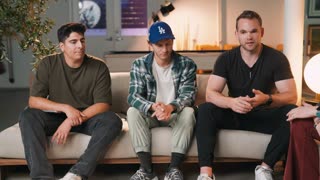
프롬프트: 카메라 3대를 싱크하고 말하는 사람으로 컷해 줘
촬영본을 통째로 넣으세요
싱크, 베스트 컷 선별, 컷편집을 요청하세요
내보낸 뒤 .aaf를 더블클릭하세요
| 인터뷰 준비 · 2캠, 원본 영상 1시간 | 직접 편집 | 셀렉츠 |
|---|---|---|
| 총 소요 시간 | 3시간 30분 | 45분 |
| 카메라 2대와 마이크 2개 싱크 | 30분 | 포함 |
| 자막 생성 및 주제 표시 | 1시간 | 포함 |
| 무음 구간 제거, 간투사 삭제 | 1시간 | 포함 |
| 화자 기준 멀티캠 전환 | 1시간 | 포함 |
전문가들은 이미 효과를 보고 있습니다.
클라이언트가 엄청 빨리 해 달라고 했어요.그런데도 제가 걱정하지 않는 건셀렉츠를 쓰고 있어서예요.

The Chef Gal (@dachefgyal)
뉴욕 기반 촬영감독, 프로듀서 겸 편집자
이건 실제로 영상을 봐요.리액션 샷도 잡아내고,다른 툴이 전부 놓칠 미묘한 순간까지 잡아내요.

Brent Pierce
팟캐스트 스튜디오 및 영상 제작사 대표
솔직히,오랜만에 써 본 편집 툴 중에손에 꼽을 만큼 좋아요.

Serge Morgotch
영상 편집 교육자 겸 크리에이터
AI는 원래 이래야 한다고 생각해요.우리 같은 영상 제작자의 일을 뺏는 게 아니라도와주는 거요.

Luca Epifani
필름메이커 겸 영상 크리에이터
완전히 새로운 AI 편집 소프트웨어인데말 그대로 하룻밤 사이에제 20년 워크플로우를 완전히 바꿔 놓았어요.

DJ Kerr
영상 편집자 / 모션 그래픽 아티스트
클라이언트가 엄청 빨리 해 달라고 했어요.그런데도 제가 걱정하지 않는 건셀렉츠를 쓰고 있어서예요.
The Chef Gal (@dachefgyal)
뉴욕 기반 촬영감독, 프로듀서 겸 편집자
이건 실제로 영상을 봐요.리액션 샷도 잡아내고,다른 툴이 전부 놓칠 미묘한 순간까지 잡아내요.
Brent Pierce
팟캐스트 스튜디오 및 영상 제작사 대표
솔직히,오랜만에 써 본 편집 툴 중에손에 꼽을 만큼 좋아요.
Serge Morgotch
영상 편집 교육자 겸 크리에이터
AI는 원래 이래야 한다고 생각해요.우리 같은 영상 제작자의 일을 뺏는 게 아니라도와주는 거요.
Luca Epifani
필름메이커 겸 영상 크리에이터
완전히 새로운 AI 편집 소프트웨어인데말 그대로 하룻밤 사이에제 20년 워크플로우를 완전히 바꿔 놓았어요.
DJ Kerr
영상 편집자 / 모션 그래픽 아티스트
편집 점, 트랙, 화자 라벨이 넘어가고, 모든 클립은 원본 미디어를 참조합니다.
아니요. 편집 툴로 내보낼 때 효과, 색보정, 텍스트 오버레이는 넘어가지 않으며, 트랜지션은 컷으로 바뀝니다.
그레이딩과 마무리를 미디어 컴포저에서 한다면 그 작업은 미디어 컴포저에서 이뤄집니다.
프리미어 프로(.prproj), 파이널컷(.fcpxml), 다빈치리졸브(.drp)로 내보낼 수 있습니다. 어느 툴로 내보내도 같은 컷이 넘어가므로, 팀이 쓰는 편집 툴에서 마무리하면 됩니다.
고객센터에서 모든 도움말을 확인하세요