영상 편집 용어 정리: 초보자를 위한 쉬운 용어 사전
영상 편집 용어를 쉬운 말로 정리했습니다. 인서트, 점프 컷, J컷, L컷, 컷편집, 코덱, LUT, AI 편집 용어까지 작업별로 묶었습니다.
TLDR: 영상 편집 용어는 무엇을 찍는지, 어떻게 자르는지, 소리와 화면이 어떤지, 어떻게 저장하는지를 설명합니다. 가장 자주 듣는 용어는 인서트 (B-roll), 점프 컷, J컷, L컷, 컷편집, 프레임레이트, 코덱입니다. 이 영상 편집 용어 정리는 각 용어를 한두 문장으로 풀이해 작업별로 묶었고, 마지막에 새로 나온 AI 편집 용어를 담았습니다.
튜토리얼은 "그 J컷 위에 인서트 좀 깔아 주세요"처럼 영상 편집 용어를 다 아는 것처럼 씁니다. 이 글은 각 용어를 쉬운 말로 풀어 설명합니다. 이제 짐작하지 않고도 튜토리얼을 따라가고, 다른 편집자와 이야기할 수 있습니다.
- 컷 종류부터 익히세요. 점프 컷, J컷, L컷은 거의 모든 편집에 나오니 가장 빨리 써먹을 수 있습니다.
- 편집 단계마다 이름이 있습니다. 어셈블리 컷, 컷편집, 파인 컷, 픽처 락은 각각 아직 무엇을 바꿀 수 있는지 알려줍니다.
- 그레이딩보다 보정이 먼저입니다. 먼저 색을 바로잡아 샷끼리 맞춘 다음, 영상 전체에 룩을 입히세요.
- AI 용어는 오래된 작업의 새 이름입니다. 음성 기록 기반 편집도 결국 영상을 자르는 일입니다. 단어를 지우는 방식으로 자를 뿐입니다.
촬영 용어
- 촬영본 (Footage). 녹화한 모든 영상입니다. 원본 촬영본 (Raw footage)은 카메라에서 바로 가져온, 손대지 않은 파일을 말합니다.
- A롤 (A-roll). 메인 영상입니다. 카메라를 보고 말하는 사람, 인터뷰, 진행자 영상이 여기에 해당합니다. 이야기를 끌고 가며 소리 대부분을 담당합니다.
- 인서트 (B-roll). A롤 위에 덮어 재생하는 추가 영상입니다. 진행자가 제품을 설명할 때 보여주는 제품 샷이 그 예입니다. 말하는 내용을 눈으로 보여주고, A롤의 컷을 가려줄 수도 있습니다.
- 테이크 (Take). 한 샷이나 한 대사를 한 번 녹화한 것입니다. 리테이크 (Retake)는 같은 샷이나 대사를 다시 찍은 것입니다.
- 커버리지 (Coverage). 한 장면을 찍은 모든 앵글과 샷입니다. 커버리지가 많을수록 편집에서 고를 수 있는 선택지가 늘어납니다.
- 프레임레이트 (fps). 1초에 재생되는 정지 이미지, 즉 프레임의 수입니다. 24fps는 전형적인 영화 느낌을 주고, 30fps는 온라인에서 흔하며, 60fps는 움직임을 더 부드럽게 만듭니다.
- 해상도 (Resolution). 프레임 하나를 이루는 픽셀 수입니다. 1080p (1920×1080)나 4K (보통 3840×2160)처럼 표시합니다. 해상도가 높을수록 화면이 선명하고 파일이 커집니다.
- 화면비 (Aspect ratio). 화면의 모양입니다. 16:9는 유튜브용 가로 화면, 9:16은 휴대폰용 세로 화면, 1:1은 정사각형입니다.
- 타임코드 (Timecode). 영상 파일에 시, 분, 초, 프레임으로 기록되는 시계입니다. 01:02:03:04처럼 표시합니다. 정확한 프레임을 찾을 수 있고, 같은 시계를 기록한 카메라끼리 맞출 수 있습니다.
- 멀티캠 (Multicam). 카메라 2대 이상으로 같은 순간을 찍는 촬영입니다. 1인당 카메라 1대를 두는 팟캐스트가 그 예입니다. 편집할 때는 앵글 사이를 전환합니다. 저희가 만드는 AI 영상 편집 툴 셀렉츠는 카메라 10대 이상을 소리나 타임코드로 싱크합니다. 그다음 채팅에 카메라 전환을 요청하면 됩니다.
편집과 타임라인 용어
- NLE (비선형 편집 툴). 영상의 어느 부분이든 순서와 상관없이 고칠 수 있는 편집 소프트웨어입니다. 프리미어 프로, 다빈치리졸브, 파이널컷이 NLE입니다.
- 타임라인 (Timeline). 편집 화면 아래쪽에 클립이 왼쪽에서 오른쪽으로 순서대로 놓이는 띠입니다. 비디오 트랙이 오디오 트랙 위에 있습니다.
- 트랙 (Track). 타임라인의 가로줄 하나입니다. 인터뷰 위 트랙에 인서트 클립을 놓으면 인터뷰 위로 재생됩니다.
- 클립 (Clip). 타임라인 위에 놓인 영상 한 조각입니다. 긴 녹화 하나를 여러 클립으로 나눌 수 있습니다.
- 플레이헤드 (Playhead). 지금 보고 있는 프레임을 표시하는 타임라인 위의 세로선입니다.
- 시퀀스 (Sequence). 프레임레이트, 화면 크기 같은 자체 설정을 가진 타임라인입니다. 긴 버전과 짧은 버전처럼 프로젝트 하나에 여러 시퀀스를 둘 수 있습니다.
- 트림 (Trim). 클립의 시작점이나 끝점을 옮겨 길이를 줄이거나 늘리는 것입니다.
- 잔물결 삭제 (Ripple delete). 클립을 지우면서 남은 빈자리도 함께 없애, 뒤에 있는 클립이 모두 앞으로 당겨지게 하는 것입니다.
- 소스 정리 (영어로 스트링아웃, Stringout). 본격적으로 자르기 전에, 쓸 만한 클립을 모두 타임라인에 이어 붙이는 작업입니다.
- 셀렉트 (Selects). 촬영본에서 골라낸 가장 좋은 순간들로, 편집을 쌓아 올릴 재료입니다. 영어로는 저희 앱 셀렉츠와 같은 이름입니다.
- 편집 구성안 (Paper edit). 보통 음성 기록을 보고 만드는, 글로 쓴 편집 계획입니다. 어떤 대사를 남기고 어떤 순서로 둘지 적습니다.
- 어셈블리 컷 (Assembly cut). 첫 번째 전체 버전입니다. 쓸 만한 촬영본을 스토리 순서대로 모두 놓고, 거의 다듬지 않은 상태입니다. 스토리가 성립하는지부터 보여줍니다.
- 컷편집 (Rough cut). 스토리 결정을 내린 첫 버전으로, 흔히 가편집이라고도 부릅니다. 반복과 곁가지는 빠지고 순서가 잡히지만, 타이밍은 아직 느슨합니다.
- 파인 컷 (Fine cut). 컷편집을 다듬은 버전입니다. 컷 지점을 조이고, 인서트를 배치하고, 샷마다 타이밍을 조정합니다.
- 픽처 락 (Picture lock). 편집이 더 이상 바뀌지 않는 시점입니다. 이후 색, 사운드 믹스, 그래픽은 고정된 타임라인에서 마무리합니다.
흔한 순서는 소스 정리, 셀렉트, 어셈블리 컷, 컷편집, 파인 컷, 픽처 락입니다. 소스 정리보다 셀렉트를 먼저 고르는 편집자도 있고, 작은 프로젝트는 한 단계를 건너뛰기도 합니다.
컷 종류와 트랜지션
대부분의 편집은 스트레이트 컷을 씁니다. 나머지 컷은 필요한 곳에서 씁니다.
| 컷 | 어떻게 보이나요 | 언제 쓰나요 |
|---|---|---|
| 스트레이트 컷 (하드 컷) | 한 샷이 끝나자마자 다음 샷이 바로 시작됩니다 | 어떤 영상이든 컷 대부분 |
| 점프 컷 (Jump cut) | 같은 샷에서 한 순간을 잘라내, 사람이 튀는 것처럼 보입니다 | 토킹 헤드 영상에서 쉬는 구간을 자르거나, 에너지를 더할 때 |
| 매치 컷 (Match cut) | 모양, 움직임, 동작이 같은 두 샷을 잇는 컷입니다 | 두 장면이나 두 생각을 자연스럽게 이을 때 |
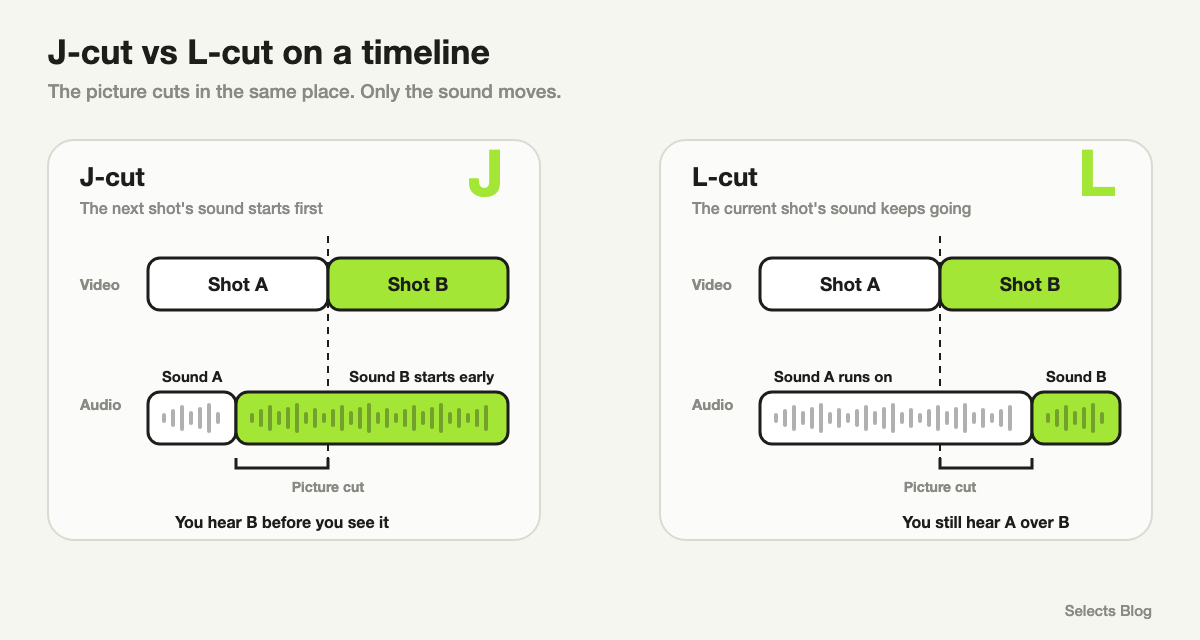
| J컷 (J-cut) | 다음 샷의 소리가 화면보다 먼저 시작됩니다 | 새 화자나 새 장면으로 자연스럽게 넘어갈 때 |
| L컷 (L-cut) | 지금 샷의 소리가 다음 화면 위로 계속 이어집니다 | 누군가 말을 마치는 동안 리액션을 보여줄 때 |
| 컷어웨이 (컷어웨이 샷) | 다른 대상을 짧게 보여준 뒤 메인 샷으로 돌아옵니다 | 컷을 가리거나, 말하는 대상을 보여줄 때 |
| 교차 편집 (Cross-cut) | 동시에 일어나는 두 장면을 번갈아 보여줍니다 | 긴장감을 쌓거나 두 이야기를 비교할 때 |
J컷과 L컷이라는 이름은 타임라인에서 오디오와 비디오가 만드는 모양에서 왔습니다. J컷에서는 오디오가 앞 샷 아래로 뻗어 들어갑니다. L컷에서는 오디오가 다음 샷 아래로 이어집니다.
- 트랜지션 (Transition). 스트레이트 컷이 아닌, 한 샷에서 다음 샷으로 넘어가는 모든 효과입니다.
- 크로스 디졸브 (Cross dissolve). 한 샷이 사라지는 동안 다음 샷이 그 위로 서서히 나타납니다. 편집자들은 시간이 흐른 것을 보여줄 때 자주 씁니다.
- 페이드 (Fade). 화면이 검은색에서 서서히 나타나거나 검은색으로 사라지는 것입니다. 영상의 맨 처음과 맨 끝에 흔히 씁니다.
오디오 용어
- 싱크 (Sync). 카메라와 별도 마이크처럼 같은 순간을 따로 녹음한 파일을 맞춰, 소리와 입 모양이 일치하게 하는 것입니다. 편집자는 소리를 맞추거나, 타임코드를 쓰거나, 손뼉 소리를 직접 맞춰서 싱크합니다.
- 파형 (Waveform). 오디오 트랙에 보이는 소리의 그림입니다. 높은 부분은 소리가 크고 평평한 부분은 조용해서, 사람이 말하는 곳을 찾기 쉽습니다.
- 듀얼 시스템 녹음 (Dual-system sound). 별도 녹음기나 마이크로 오디오를 녹음한 다음, 편집에서 카메라 영상과 싱크하는 방식입니다.
- 오디오 레벨 (Audio levels). 각 트랙의 소리 크기로, 데시벨 (dB)로 잽니다. 클리핑 (Clipping)은 소리가 너무 커서 찌그러지는 현상입니다.
- 룸톤 (Room tone). 촬영 현장에서 녹음한 몇 초 분량의 조용한 공간 소리입니다. 편집자는 이 소리로 빈 곳을 채워, 컷에서 소리가 뚝 끊긴 것처럼 들리지 않게 합니다.
- 더킹 (Ducking). 누군가 말하는 동안 음악 소리를 줄여 목소리가 또렷하게 들리게 하는 것입니다.
- 믹스 (Mix). 대사, 음악, 효과음의 균형을 맞춰 모든 소리가 잘 들리게 하는 것입니다. 최종 믹스는 보통 픽처 락 이후에 합니다.
색 보정과 마무리 용어
- 색 보정 (Color correction). 샷이 자연스러워 보이고 서로 어울리도록 색을 바로잡는 것입니다. 밝기, 대비, 화이트 밸런스를 다룹니다.
- 컬러 그레이딩 (Color grading). 보정을 마친 영상에 따뜻한 황금빛이나 차가운 푸른빛 같은 룩이나 분위기를 입히는 것입니다. 보정을 먼저 하고, 그다음 그레이딩하세요.
- 화이트 밸런스 (White balance). 어떤 색을 순백색으로 볼지 정하는 설정입니다. 피부색이 주황빛이나 푸른빛으로 보이지 않게 해줍니다.
- 로그 촬영본 (Log footage). 일부 카메라가 그레이딩용 디테일을 더 남기려고 녹화하는, 밋밋하고 회색빛 도는 영상입니다. 색 작업을 거쳐야 정상적으로 보입니다.
- LUT (룩업 테이블). 한 묶음의 색을 다른 색으로 바꿔주는 프리셋 파일입니다. 로그 촬영본을 정상 색으로 바꾸거나, 미리 만들어진 룩을 입힐 때 씁니다.
- 키프레임 (Keyframe). 클립의 크기나 위치처럼 한 시점의 값을 정하는 표시입니다. 값이 다른 키프레임 2개를 두면 그 사이에서 변화가 애니메이션으로 이어집니다.
- 하단 자막 (Lower third). 화면 아래쪽에 들어가는 제목으로, 보통 사람의 이름과 직함을 보여줍니다. 로워 서드라고도 부릅니다.
- 자막 (Captions, Subtitles). 말한 내용을 화면에 글로 보여주는 것입니다. 소리 없이 보는 사람을 위한 자막(영어로 captions)은 효과음까지 담는 경우가 많고, 번역 자막(영어로 subtitles)은 대사를 다른 언어로 옮겨 보여줍니다.
내보내기와 파일 형식 용어
- 렌더링 (Render). 효과를 포함해 편집의 최종 프레임을 컴퓨터가 계산해 만드는 것입니다. 재생이 매끄럽도록 미리보기를 렌더링하는 편집 툴도 있습니다.
- 내보내기 (Export). 완성한 편집을 공유하거나 업로드할 수 있는 영상 파일로 저장하는 것입니다.
- 코덱 (Codec). 영상을 드라이브에 들어가도록 압축하고, 재생할 때 다시 풀어주는 방식입니다. H.264와 H.265는 공유하기 좋은 작은 파일을 만들고, ProRes는 크지만 편집하기 쉬운 파일을 만듭니다.
- 컨테이너 (Container). 영상, 오디오, 각종 정보를 함께 담는 MP4나 MOV 같은 파일 형식입니다. 컨테이너 하나에 서로 다른 코덱을 담을 수 있습니다.
- 비트레이트 (Bitrate). 영상 1초에 쓰이는 데이터 양입니다. 비트레이트가 높을수록 보통 화질이 좋고 파일이 커집니다.
- 프록시 (Proxy). 큰 영상 파일을 저해상도로 작게 만든 사본입니다. 느린 컴퓨터에서도 편집이 매끄럽게 돌아갑니다. 최종 내보내기 전에는 원본으로 다시 바꿉니다.
- XML과 EDL. 영상 자체 없이 편집 결정만 한 편집 툴에서 다른 편집 툴로 옮겨주는 파일입니다.
AI 영상 편집 용어
AI 영상 편집 툴에서 보게 될 새로운 용어입니다.
- 음성 기록 기반 편집 (Transcript-based editing). 음성 기록에서 단어를 지우면 영상도 그에 맞게 잘리는 편집 방식입니다. 셀렉츠에서는 잘라낸 단어가 음성 기록에 회색으로 남아 있어서 다시 되살릴 수 있습니다.
- 화자 인식 (Speaker detection). 매 순간 누가 말하는지 소프트웨어가 알아내는 것입니다. 음성 기록에 화자를 표시하고, 자동 카메라 전환이 어느 앵글을 보여줄지 알려줍니다.
- 카메라 전환 (Camera switching). 소프트웨어가 멀티캠 앵글 사이를 대신 전환해 주는 것입니다. 보통 말하는 사람에게 전환합니다.
- 간투사 삭제 (Filler word removal). "음", "어" 같은 말을 자동으로 잘라내는 것입니다.
- 무음 제거 (Silence removal). 쉬는 구간을 자동으로 잘라내는 것입니다. 보통 직접 정한 길이보다 긴 구간을 자릅니다.
- 오토 리프레임 (Auto reframe). 가로 영상을 세로나 정사각형 영상으로 바꾸면서 사람이 화면 안에 계속 들어오게 하는 것입니다.
- 장면 검색 (Scene search). "키보드 위 손 클로즈업"처럼 화면에 담긴 내용을 설명해 샷을 찾는 것입니다.
- 채팅 편집 (Chat editing). "인트로 자르고 자막 넣어 줘"처럼 무엇을 바꿀지 AI 영상 편집 툴에 평소 말로 알려주는 것입니다. 바이브 편집 (Vibe editing)이라고 부르는 사람도 있습니다.
- 분석 (Analysis). 셀렉츠에서 편집하기 전에 앱이 촬영본을 보고 듣는 단계입니다. 모든 단어의 타이밍을 맞추고, 누가 말하는지 파악하고, 대화를 주제별로 나누고, 화면에 보이는 내용을 읽어냅니다.
제 경험상 오디오가 깨끗해도 팟캐스트 편집에서 가장 힘든 작업은 카메라 전환입니다. 직접 하면 1시간짜리 회차에 약 2시간이 걸립니다. 반복 재생하며 장면을 찾고, 자르고, 다시 보는 시간입니다. 말하는 사람에게만 전환하면 웃음과 리액션을 놓치지만, 셀렉츠의 분석은 화면도 함께 읽기 때문에 중요한 리액션을 놓치지 않습니다.
분석에는 크레딧이 사용됩니다. 크레딧은 셀렉츠가 AI 작업을 세는 단위입니다. 신규 사용자는 약 5시간 분량의 영상을 분석할 수 있는 1,800 무료 체험 크레딧을 받고, 그 이후에는 유료 요금제가 필요합니다. 편집 기능 자체와 내보내기에는 크레딧이 사용되지 않습니다.
분석으로 무엇을 얻을 수 있는지 단계별로 알아보려면 셀렉츠 AI 분석의 작동 방식을 참고하세요.
자주 묻는 질문
영화 편집 용어와 영상 편집 용어는 다른가요?
대부분 같습니다. 영상 편집 용어 대부분은 영화 편집에서 시작해 이름을 그대로 유지했습니다. 컷, 컷편집, 픽처 락이 그 예입니다. 데일리 (Dailies, 그날 찍은 촬영본) 같은 몇몇 영화 용어는 지금도 큰 프로덕션에서 쓰입니다.
영상 편집 단계는 어떻게 되나요?
소스 정리를 하고 셀렉트를 고른 다음, 어셈블리 컷, 컷편집, 파인 컷을 만듭니다. 픽처 락 이후에는 색 작업, 사운드 믹스, 그래픽, 내보내기가 이어집니다.
영상 편집자를 전문적으로 부르는 말이 있나요?
대부분 그냥 편집자라고 부릅니다. 큰 팀에서는 어시스턴트 에디터 (편집 조수)가 촬영본을 정리하고 싱크하며, 컬러리스트가 색을 그레이딩하고, 사운드 믹서가 최종 믹스를 맡습니다.