
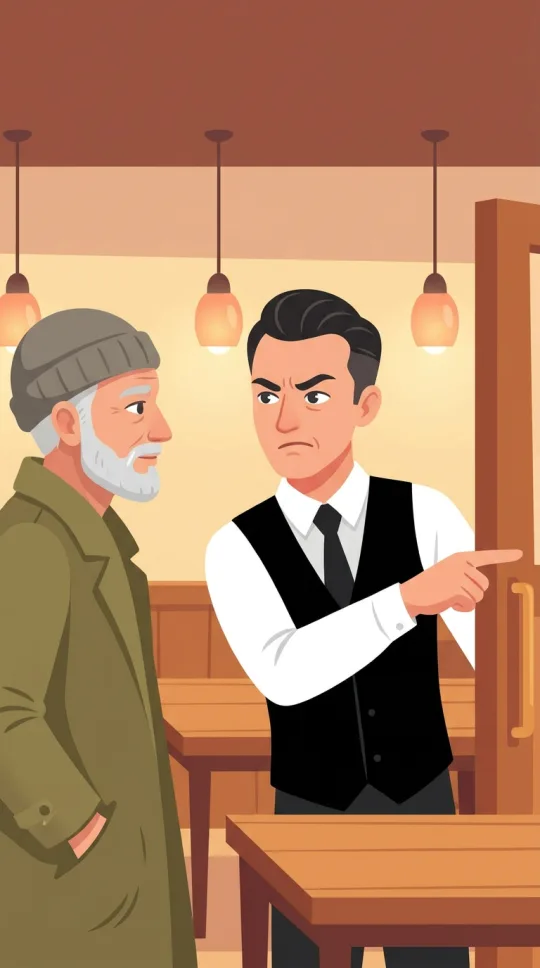


Una riga, un link o uno script
Parti da una storia che ti è venuta in mente, da un link, oppure dal tuo script. Ti mancano le idee? Scegli un argomento di tendenza.
Una riga di storia,
uno short narrato.









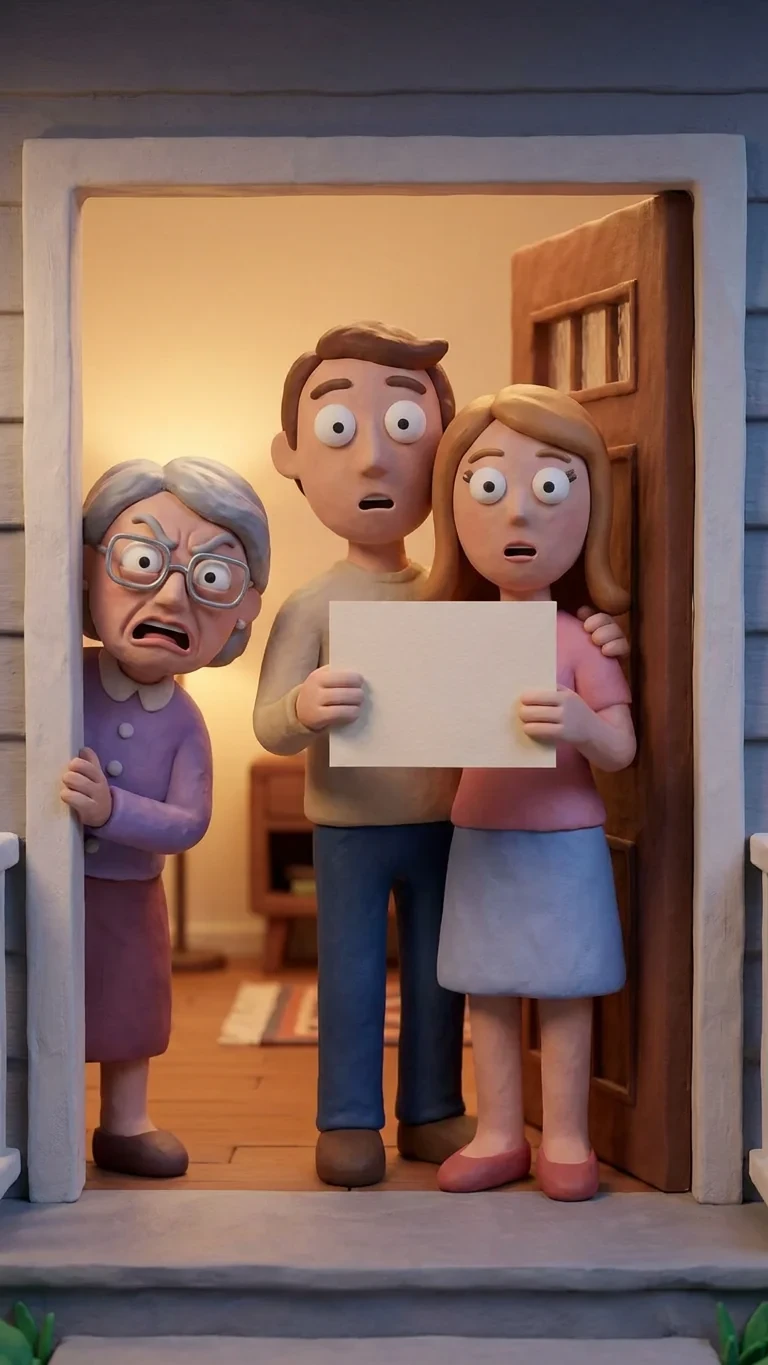
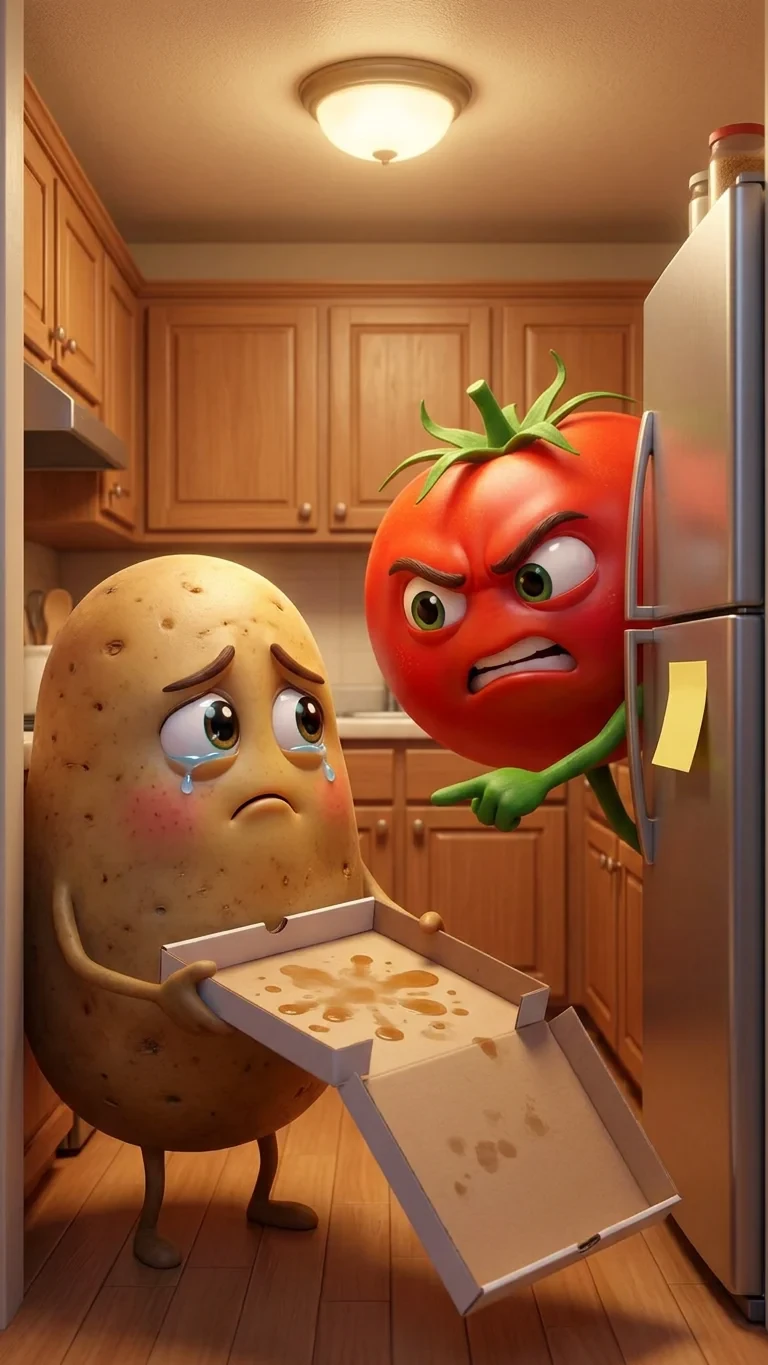



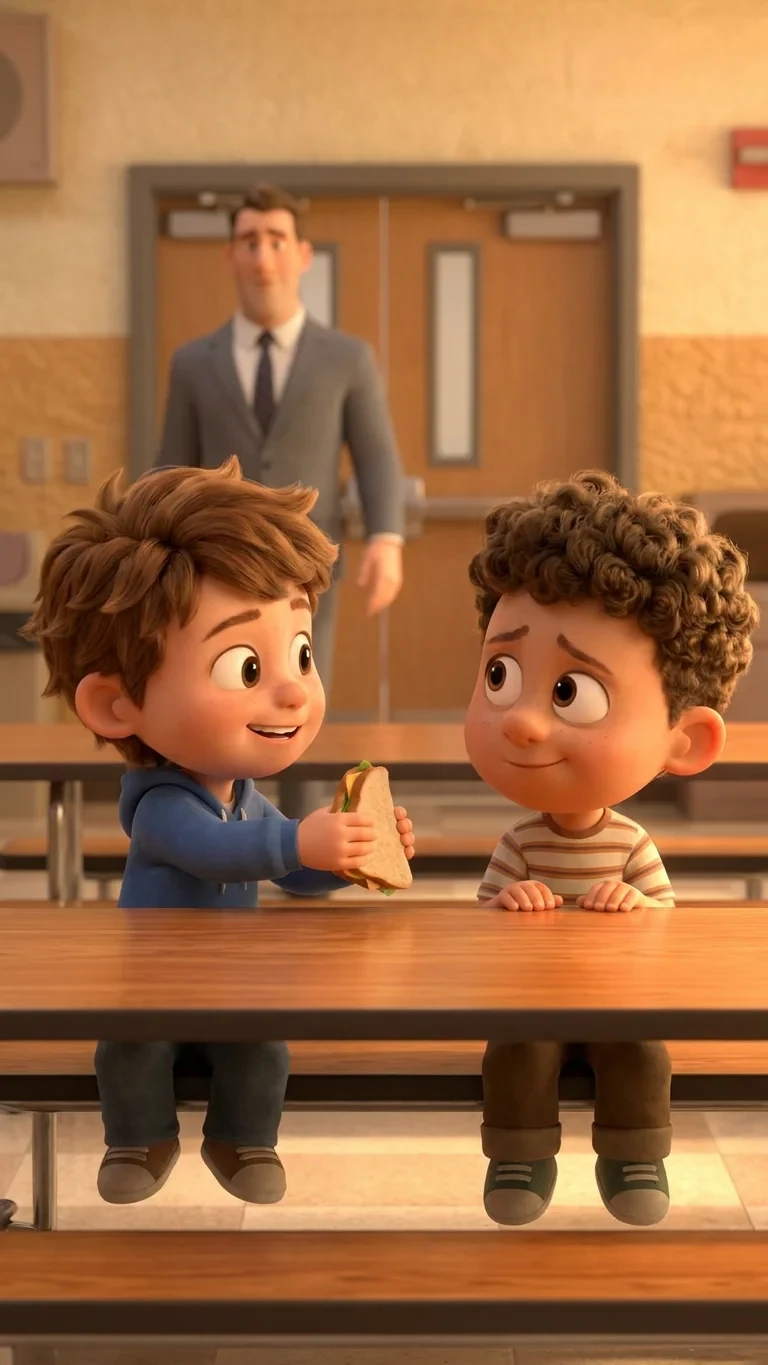






Dagli una riga di storia o un link, e Selects scrive lo script, disegna le scene e narra lo short. Cambi quello che vuoi a parole.
Parti da una storia che ti è venuta in mente, da un link, oppure dal tuo script. Ti mancano le idee? Scegli un argomento di tendenza.
Incolla il link a un video di riferimento e le scene ne riprendono l'aspetto. Oppure scegli tra dodici stili, o descrivi l'aspetto a parole.
Scegli un modello, una voce e un font, e attiva o disattiva titolo, sottotitoli ed effetti sonori. Le scene possono anche diventare video AI, il che usa più crediti.
Esporta subito il video finito. Dall'app desktop, pubblicalo direttamente su TikTok, YouTube o Instagram.
Scegline uno tra dodici, tra cui fotorealistico, animazione 3D, webtoon, cinematico, action figure, pixel art, plastilina e carta tagliata. Puoi anche descrivere a parole lo stile che vuoi o incollare un link di riferimento.
No. Basta una riga: l'AI scrive lo script e disegna le scene. Se hai già uno script, incollalo così com'è.
Sì. Scrivere lo script, disegnare le scene e creare voce e video usa crediti, e ogni pulsante che ne consuma mostra quanti. Le scene chiave arrivano per prime, quindi se non ti piacciono puoi fermarti prima che vengano create le altre scene e il video. Trasformare le scene in video AI usa più crediti.
Sì. Prima che il video venga creato, puoi scegliere una scena chiave per numero e dire come cambiarla, oppure farla ridisegnare. Il video finito è una normale timeline nel tuo progetto, quindi puoi modificarlo come qualsiasi altro, oppure scrivere in chat qualcosa come "ingrandisci i sottotitoli" o "aggiungi una musica di sottofondo".
Esplora il nostro centro assistenza per tutti gli articoli
Usiamo i cookie
Usiamo i cookie per far funzionare questo sito, capire come viene usato il servizio e supportare le nostre attività di marketing. Vai su per cambiare le tue preferenze quando vuoi. Consulta la nostra Informativa sulla privacy per maggiori informazioni.