SRT 파일이란? 자막 파일 형식과 만드는 방법
SRT 파일은 텍스트로 된 자막 파일입니다. 예시로 SRT 파일 형식을 살펴보고, 여는 법과 수정하는 법, SRT 파일 만들기, SRT와 VTT의 차이까지 알아봅니다.

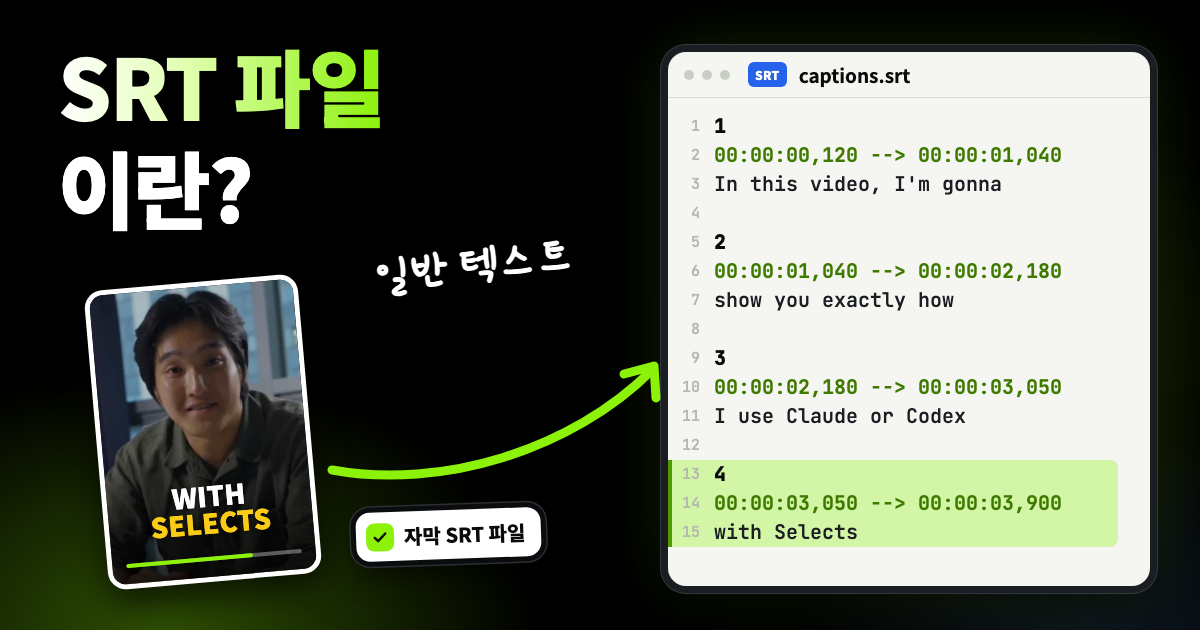
TLDR: SRT 파일은 텍스트로 된 자막 파일로, 번호가 붙은 자막마다 시작 시간, 끝 시간, 화면에 보일 문장이 들어 있습니다. 영상 플레이어와 유튜브 같은 플랫폼은 이 파일을 읽어 시청자가 켜고 끌 수 있는 자막을 보여줍니다. 어떤 텍스트 편집기로도 열 수 있습니다.
누군가 "SRT 파일"을 보내 달라고 했거나, 영상 옆에 놓인 .srt 파일을 발견했을 수 있습니다. 이 글에서는 SRT 파일 안에 무엇이 들어 있는지, 어떻게 열고 고치는지, 내 영상으로 어떻게 만드는지 알아봅니다. 또 다른 흔한 자막 형식인 VTT와 무엇이 다른지도 살펴봅니다.
- 컷 하나에만 맞습니다. 시간이 영상의 한 버전에 맞춰져 있어서, 영상을 자르면 모든 자막이 어긋납니다.
- 형식이 엄격합니다. 밀리초 앞에는 쉼표가 와야 하고, 자막 하나가 끝날 때마다 빈 줄이 있어야 합니다.
- 스타일은 그대로 전달되기 어렵습니다. 굵게, 기울임, 색상 태그는 플레이어마다 다르게 처리하고, 유튜브는 무시합니다. 스타일이 중요한 자막은 영상 화면에 직접 입힙니다.
- 직접 입력하면 오래 걸립니다. 영상의 음성을 인식하는 AI 영상 편집 툴을 쓰면 모든 자막의 타이밍을 자동으로 맞출 수 있습니다.
SRT 파일이란?
SRT는 SubRip Subtitle의 줄임말이며, 파일 이름은 .srt로 끝납니다. 이름은 DVD에서 자막과 타이밍을 읽어 텍스트로 저장하던 프로그램인 SubRip에서 왔습니다. 공식 규격은 없습니다. 미국 의회도서관의 형식 설명도 SRT를 단순하지만 표준화가 잘 되지 않은 형식으로 봅니다.
파일 안에는 화면이나 소리가 없고, 문장과 그 문장을 보여줄 시간만 있습니다. 영상이 재생되는 동안 플레이어가 그 텍스트를 화면 위에 띄웁니다.
예시로 보는 SRT 파일 형식
아래는 짧은 SRT 파일 예시입니다. 텍스트 편집기에 복사해 .srt 파일로 저장하면 그대로 쓸 수 있습니다.
1
00:00:01,000 --> 00:00:03,200
Welcome back to the channel.

2
00:00:03,400 --> 00:00:06,150
Today we're testing three
budget microphones.

3
00:00:06,500 --> 00:00:08,000
Let's start with the cheapest one.
한국어 자막도 형식은 같습니다. 텍스트 줄에 한국어를 쓰면 됩니다.
1
00:00:01,000 --> 00:00:03,200
채널에 다시 오신 걸 환영합니다.
자막 하나는 다음 4가지로 이루어지며, 순서도 이대로입니다.
- 번호. 자막에는 1부터 차례로 번호를 붙입니다.
- 타이밍 줄. 시작 시간, 하이픈 2개와 부등호(>)로 만든 화살표, 끝 시간 순서로 씁니다.
- 텍스트. 시청자가 읽을 문장 그대로 씁니다. 1줄 이상이며, 보통 짧은 1줄이나 2줄입니다.
- 빈 줄. 이 자막이 끝났다는 것을 플레이어에 알려줍니다.
시간은 시, 분, 초, 밀리초 순서로 씁니다. 00:00:03,400은 3.4초 지점이라는 뜻입니다. 밀리초 앞의 쉼표와 앞자리의 0도 형식의 일부입니다. 유튜브의 예시 파일도 같은 형식을 씁니다.
SRT 파일은 어디에 쓰나요?
SRT 파일은 주로 세 곳에서 만나게 됩니다.
- 자막 업로드. 유튜브를 비롯한 많은 플랫폼에서 영상과 함께 SRT 파일을 올릴 수 있습니다. 그러면 시청자에게 CC 버튼이 생깁니다.
- 클라이언트나 편집자에게 납품. 자막은 별도 파일로 전달되고, 영상은 자막 없이 깨끗하게 남습니다.
- 번역. 언어마다 타이밍이 같은 SRT 파일을 따로 만들면, 영상 하나에 여러 언어를 담을 수 있습니다.
SRT 파일로 할 수 없는 것
SRT 파일은 스타일을 거의 담지 못합니다. 웹 페이지에서 쓰는 HTML 태그를 빌려 굵게, 기울임, 밑줄, 색상 정도만 넣을 수 있습니다. 이 태그가 보일지는 플레이어에 따라 다르며, 유튜브는 SRT 파일의 스타일 정보를 무시합니다.
어떤 화면에서나 똑같은 폰트, 색상, 위치를 원한다면 자막을 영상 화면의 일부로 만드세요. 영상에 자막을 입히는 방법과 자막을 입히는 편이 더 나은 경우를 따로 정리했습니다.
SRT 파일 여는 법과 수정하는 법
SRT 파일은 일반 텍스트이므로 기본 텍스트 편집기로 열 수 있습니다. Windows에서는 파일을 마우스 오른쪽 버튼으로 클릭하고 연결 프로그램에서 메모장을 고르세요. Mac에서는 파일을 마우스 오른쪽 버튼으로 클릭하고 다음으로 열기에서 텍스트 편집기를 고르세요.
오타는 다른 텍스트처럼 고친 후 저장하면 됩니다. 저장할 때는 세 가지를 지켜 주세요.
- 일반 텍스트로만. Microsoft Word나 한글 같은 문서 프로그램은 보이지 않는 서식을 더해 파일을 망가뜨릴 수 있습니다. Mac의 텍스트 편집기에서 서식 막대가 보이면 포맷 메뉴에서 일반 텍스트 만들기를 선택하세요.
- UTF-8로. 저장할 때 인코딩을 고르라고 하면 UTF-8을 선택하세요. 유튜브도 파일이 일반 UTF-8이어야 한다고 안내합니다.
- .srt로 끝나는 이름. 일부 편집기는 알리지 않고 이름 끝에 .txt를 붙입니다. 파일 이름이 "자막.srt.txt"가 아니라 "자막.srt"인지 확인하세요.
단어를 고칠 때는 텍스트 편집기로 충분합니다. 타이밍은 영상 미리보기가 있는 SRT 편집기에서 다루는 것이 더 쉽습니다. 각 줄이 어디서 시작하는지 보고 들을 수 있기 때문입니다. 아래에서 소개할 셀렉츠도 SRT 편집기로 쓸 수 있습니다.
SRT 파일에서 자주 하는 실수
- 시간에 쉼표 대신 마침표. 00:00:03.400은 VTT 방식입니다. SRT는 쉼표를 쓰며, 엄격한 플레이어는 이 줄을 읽지 못할 수 있습니다.
- 빠진 빈 줄. 빈 줄이 없으면 자막 2개가 붙어 버리거나 하나가 사라질 수 있습니다.
- 깨진 글자. 한글, 일본어, 악센트가 붙은 글자가 이상한 기호로 바뀐다면 대개 예전 인코딩으로 저장된 파일입니다. 한국어 파일이라면 EUC-KR이 흔한 예입니다. 텍스트 편집기에서 열어 글자가 제대로 보이는지 확인한 후 UTF-8로 다시 저장하세요.
- 시작 시간보다 이른 끝 시간. 이런 자막은 화면에 보일 시간이 없어서 대부분의 플레이어가 건너뜁니다.
- 다른 컷. SRT 파일은 영상의 한 버전에 맞춰져 있습니다. 앞부분을 잘라내면 모든 자막이 늦게 나옵니다.
SRT 파일 직접 만들기
30초짜리 클립이라면 직접 만들어도 됩니다. 그보다 길면 타이밍을 맞추는 일이 가장 어렵습니다.
- 메모장이나 텍스트 편집기에서 새 일반 텍스트 파일을 여세요.
- 영상을 재생하며 각 줄이 시작하고 끝나는 시간을 적으세요.
- 위 예시처럼 번호, 타이밍 줄, 텍스트, 빈 줄 순서로 자막을 입력하세요.
- UTF-8로, 이름이 .srt로 끝나게 저장하세요.
셀렉츠로 영상에서 SRT 파일 만드는 방법
셀렉츠는 Windows 11과 Apple 칩이 탑재된 Mac에서 쓸 수 있는 AI 영상 편집 툴입니다. 셀렉츠가 영상의 음성을 인식하므로 단어나 시간을 하나도 직접 입력하지 않아도 됩니다. 직접 편집하고 내보내는 기능은 무료이며, 셀렉츠는 영상 파일 자체를 업로드하지 않습니다.
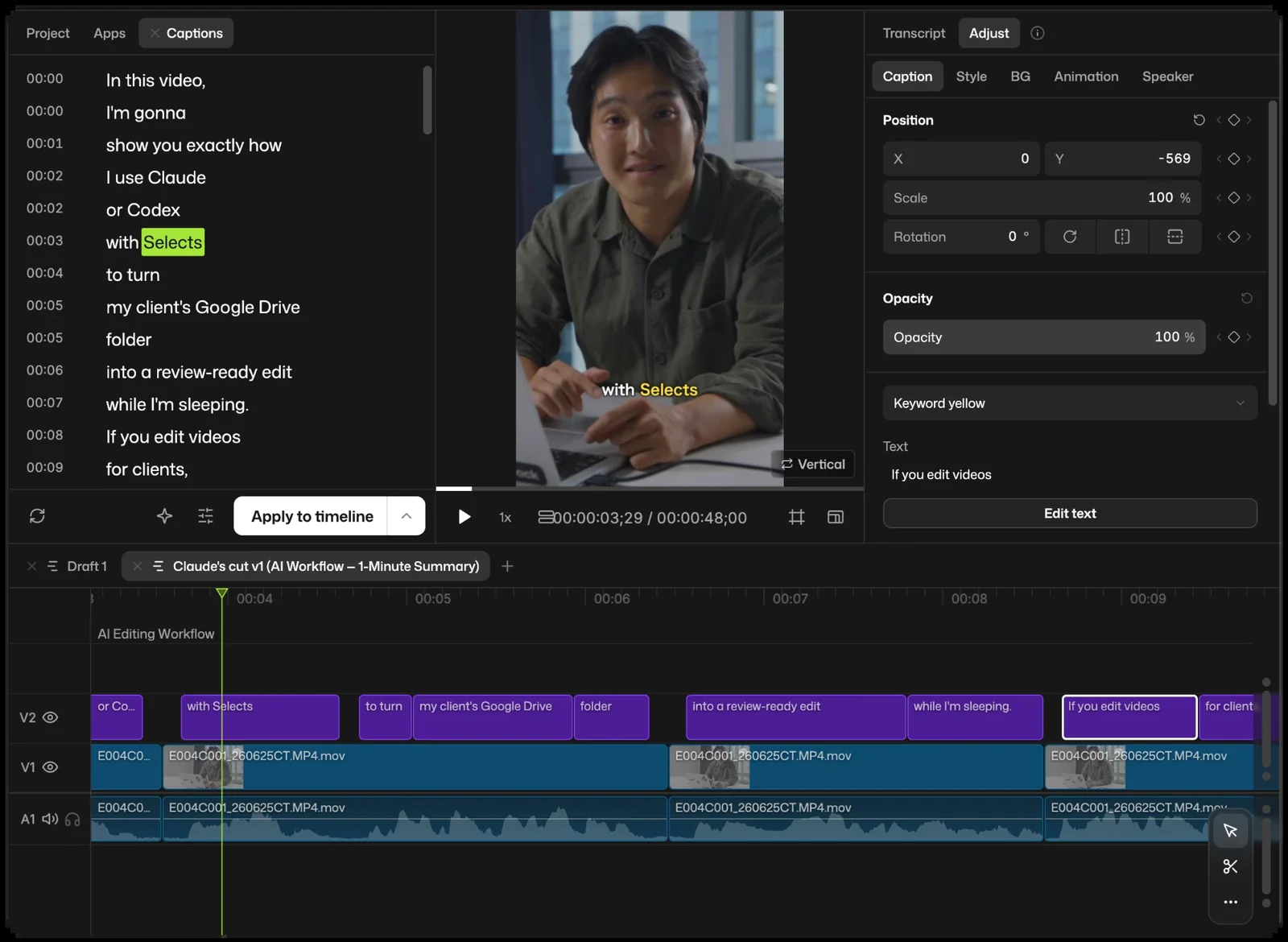
Step 1. 영상 분석하기
영상을 홈 화면에 드래그 앤 드롭하면 프로젝트가 시작됩니다. 셀렉츠가 영상 분석을 제안하면 [분석]을 클릭하세요. 셀렉츠가 모든 단어를 듣고, 각 단어를 말한 정확한 시점을 기록합니다. 90개 이상의 언어를 지원합니다.
크레딧이 사용되는 단계는 분석이며, 영상 1시간당 360크레딧이 사용됩니다. 신규 사용자는 약 5시간 분량인 1,800 무료 체험 크레딧을 받으며, 이후에는 유료 요금제에 크레딧이 포함됩니다.
그다음 파일이 나열된 프로젝트 패널에서 영상을 마우스 오른쪽 버튼으로 클릭하고 [새 타임라인에 추가]를 선택하세요. 그러면 자막을 넣고 내보낼 편집본인 초안이 만들어집니다. SRT 파일은 바로 이 컷에 맞춰지므로, 잘라낼 부분은 먼저 잘라 두세요.
Step 2. 자막 추가하기
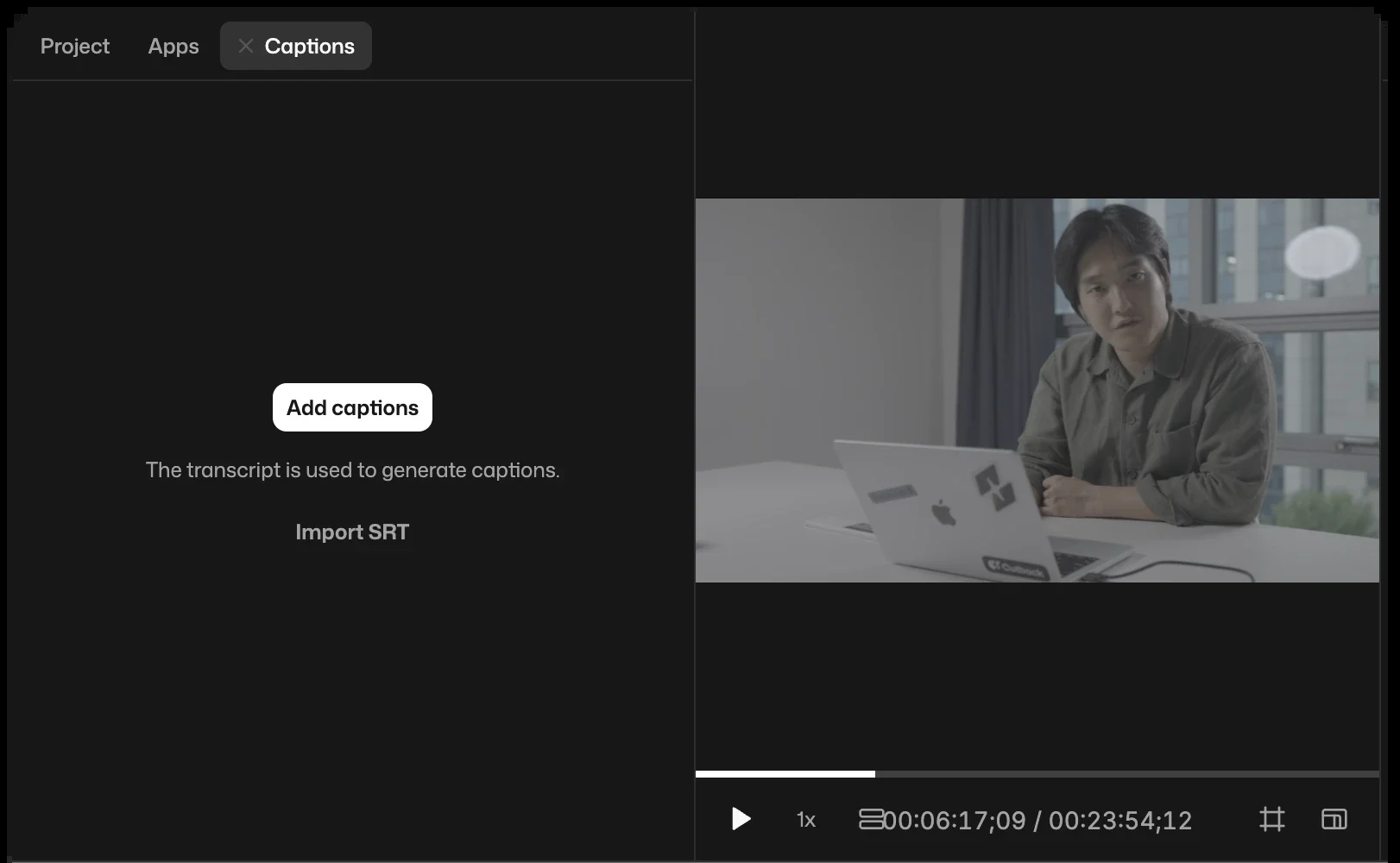
프로젝트 패널에서 [앱] 탭을 클릭하고 [자막]을 연 후 [자막 추가]를 클릭하세요. 셀렉츠가 음성 기록을 자막 목록으로 바꿔줍니다. 음성 기록이 이미 있으므로 이 단계에서는 크레딧이 사용되지 않습니다.
목록을 읽어 보고, 고칠 단어는 더블 클릭해 수정하세요. 사람 이름과 제품 용어가 가장 자주 틀립니다.
Step 3. 줄 길이 정하기
앱 하단의 [자막 설정]에서 한 줄의 길이를 정합니다. 새 목록의 [줄당 최대 길이]는 7단어로 시작하며, 줄은 어구가 끝나는 곳에서 나뉩니다. 자막마다 2줄을 넣으려면 [여러 줄(최대 2줄)]을 켜세요.
이 설정은 SRT 파일에도 그대로 반영됩니다. 내보낸 파일에는 각 자막이 목록에 보이는 그대로 들어갑니다. 줄 바꿈과 대소문자가 같고, 숨긴 단어는 빠집니다.
Step 4. SRT 파일 내보내기
오른쪽 위의 [내보내기]를 클릭하고 [음성 기록]을 선택하세요. [자막 SRT 파일]을 고르고 저장할 위치를 정한 후 [내보내기]를 클릭하면 됩니다. 내보내기에는 크레딧이 사용되지 않습니다.
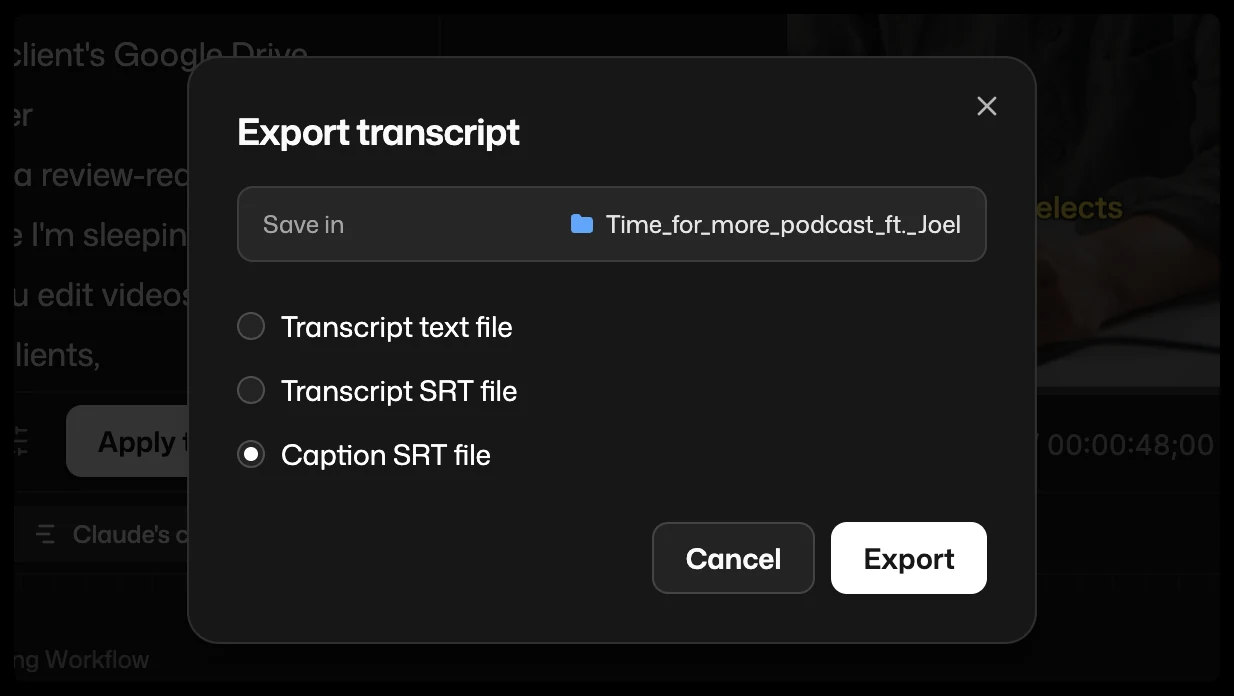
[음성 기록 SRT 파일]도 보이는데, 자막을 추가하기 전에도 쓸 수 있습니다. 음성 기록 한 줄을 자막 하나로 저장하며, 줄 길이 설정은 적용되지 않습니다. 시간이 적힌 대략적인 음성 기록으로는 편리하지만, 화면에서 읽기에는 [자막 SRT 파일]이 더 좋습니다.
모든 자막 설정은 셀렉츠에서 영상에 자막을 추가하는 방법 가이드에서 확인할 수 있습니다.
SRT 파일을 셀렉츠로 가져와 수정하거나 스타일 입히기
클라이언트나 자막 서비스에서 받은 SRT 파일이 이미 있나요? 분석 없이 셀렉츠에서 열 수 있으므로 크레딧이 사용되지 않습니다.
- 영상을 홈 화면에 드래그하고, 셀렉츠가 분석을 제안하면 [취소]를 클릭하세요.
- 프로젝트 패널에서 영상을 마우스 오른쪽 버튼으로 클릭하고 [새 타임라인에 추가]를 선택하세요.
- [자막] 앱을 열고 [SRT 가져오기]를 클릭한 후 파일을 고르세요.
셀렉츠는 파일에 적힌 시간에 맞춰 각 자막을 배치하고, 파일의 줄 바꿈을 그대로 유지합니다. 정리가 덜 된 파일도 상당수 읽을 수 있습니다. 시간에 마침표가 쓰였거나, 빈 줄이 빠졌거나, 자막 번호가 틀린 파일도 열 수 있습니다.
UTF-8이나 UTF-16으로 저장된 파일은 그대로 열립니다. 그보다 오래된 인코딩이라면 셀렉츠가 앱 언어를 기준으로 인코딩을 추정합니다. 앱 언어가 한국어라면 EUC-KR로 저장된 예전 자막 파일도 한글이 깨지지 않고 열립니다. 그래도 글자가 깨져 보이면 먼저 파일을 UTF-8로 저장하세요. 파일에 있는 스타일 태그는 빠집니다. 자막 스타일은 셀렉츠에서 입히기 때문입니다.
그다음 영상을 보며 단어를 고치고 깔끔한 [자막 SRT 파일]로 내보내세요. 또는 자막 룩을 골라 영상에 입힐 수도 있습니다. 방법은 영상 자막 넣기 가이드에 나와 있습니다.
SRT 파일 번역하는 방법
셀렉츠에서 만든 자막이나 가져온 SRT 파일에서 시작하세요. 언어를 추가하려면 [자막] 앱 하단의 [채팅 요청]을 클릭하고 [자막 번역]을 선택한 후 언어를 적어 주세요. [자막 SRT 파일]로 내보내면 셀렉츠가 언어마다 파일을 하나씩 저장하며, 파일 이름에 언어가 들어갑니다.
번역은 채팅으로 진행되며, 셀렉츠 내장 모델로 채팅하면 크레딧이 사용됩니다. ChatGPT나 Claude 유료 요금제를 연결해 채팅을 실행할 수도 있습니다. 셀렉츠의 자막 번역 기능에서 자세히 알아보세요.
SRT와 VTT의 차이
VTT는 WebVTT의 줄임말로, 자주 보게 되는 또 다른 자막 파일입니다. 미국 의회도서관에 따르면 VTT는 SRT에서 출발했으며, 웹에 맞는 옵션을 더했습니다.
| SRT (.srt) | VTT (.vtt) | |
|---|---|---|
| 첫 줄 | 첫 자막의 번호인 1 | 필수인 WEBVTT라는 단어 |
| 시간 형식 | 00:00:03,400 (밀리초 앞에 쉼표) | 00:00:03.400 (밀리초 앞에 마침표), 시 단위는 생략 가능 |
| 자막 번호 | 형식의 일부, 1부터 차례로 | 선택 사항 |
| 스타일 | 플레이어가 지원하면 굵게, 색상 같은 몇 가지 태그 | 굵게, 기울임, 밑줄 태그와 스타일 블록으로 지정하는 색상과 폰트 |
| 화면 위치 | 표준 설정 없음, 유튜브는 기본 SRT만 읽음 | 자막마다 지정하는 줄, 위치, 정렬 설정 |
| 인코딩 | 정해진 표준 없음, UTF-8이 안전한 선택 | 반드시 UTF-8 |
| 주로 쓰는 곳 | 유튜브 등 플랫폼 업로드, 편집자 납품 | 웹 영상 플레이어, 유튜브의 고급 형식 |
플랫폼이 둘 다 받는다면 SRT가 만들고 확인하기 더 간단합니다. 자막을 화면의 정해진 위치에 둬야 하고 플레이어가 지원한다면 VTT를 고르세요.
기본 SRT 파일을 직접 VTT로 바꾸는 방법은 다음과 같습니다.
- 첫 줄에 WEBVTT라고 쓰고, 그 아래에 빈 줄을 하나 두세요.
- 모든 타이밍 줄에서 밀리초 앞의 쉼표를 마침표로 바꾸세요. 자막 텍스트 안의 쉼표는 그대로 두세요.
- UTF-8로, 이름이 .vtt로 끝나게 저장하세요.
자막 번호는 그대로 둬도 됩니다. VTT는 번호를 선택 사항인 라벨로 취급하기 때문입니다.
유튜브에 SRT 파일 올리는 방법
유튜브 스튜디오에서 자막을 열고 영상을 고른 후 언어 추가로 언어를 추가하세요. 그다음 자막 아래의 추가를 클릭하고 파일 업로드를 선택한 후, 타이밍이 있는 파일 옵션을 고르고 계속 진행하세요. SRT 파일을 고르고 저장을 클릭하면 됩니다. 자세한 과정은 유튜브 고객센터의 자막 추가 안내에서 확인할 수 있습니다.
자주 묻는 질문
SRT 파일은 영상인가요?
아니요. SRT 파일에는 화면이나 소리가 없고, 자막 텍스트와 시간만 있습니다. 그래서 파일이 아주 작고, 함께 재생할 영상이 있어야 합니다.
영상을 SRT 파일로 변환할 수 있나요?
네. 자막 생성 툴이 음성을 듣고 각 줄을 타이밍과 함께 적어 줍니다. 셀렉츠에서는 분석이 음성 기록을 만들며, 분석에는 크레딧이 사용됩니다. 바로 [음성 기록 SRT 파일]로 내보내거나, 먼저 자막을 추가한 후 [자막 SRT 파일]로 내보내세요.
SRT 자막이 깨지는 이유는 무엇인가요?
파일이 UTF-8이 아니라 예전 인코딩으로 저장되었을 가능성이 높습니다. 한글이나 악센트가 붙은 글자처럼 영어가 아닌 글자에서 가장 많이 생깁니다. 텍스트 편집기에서 파일을 열어 글자가 제대로 보이는지 확인하고, UTF-8로 다시 저장한 후 다시 업로드하세요.
SRT 파일에 색상이나 폰트를 넣을 수 있나요?
조금만 가능합니다. SRT 파일에는 굵게, 기울임, 밑줄, 색상 태그 몇 가지를 넣을 수 있지만, 지원 여부는 플레이어마다 다르고 유튜브는 무시합니다. 정해진 룩을 원한다면 영상 편집 툴에서 자막 스타일을 정하고 영상 화면에 입히세요.