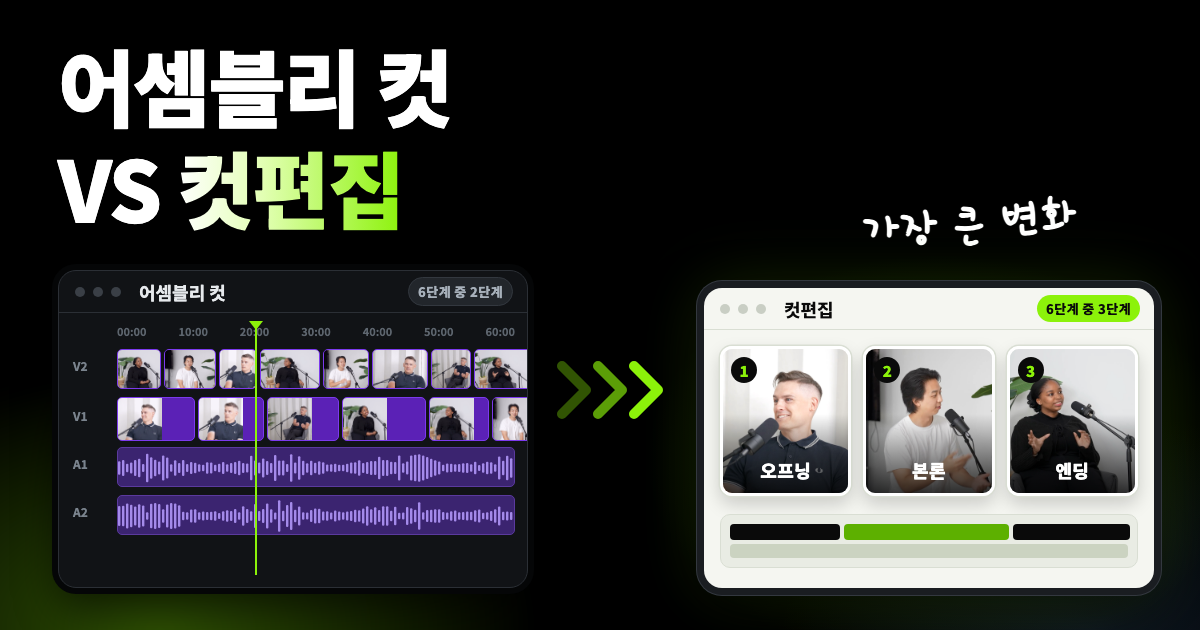
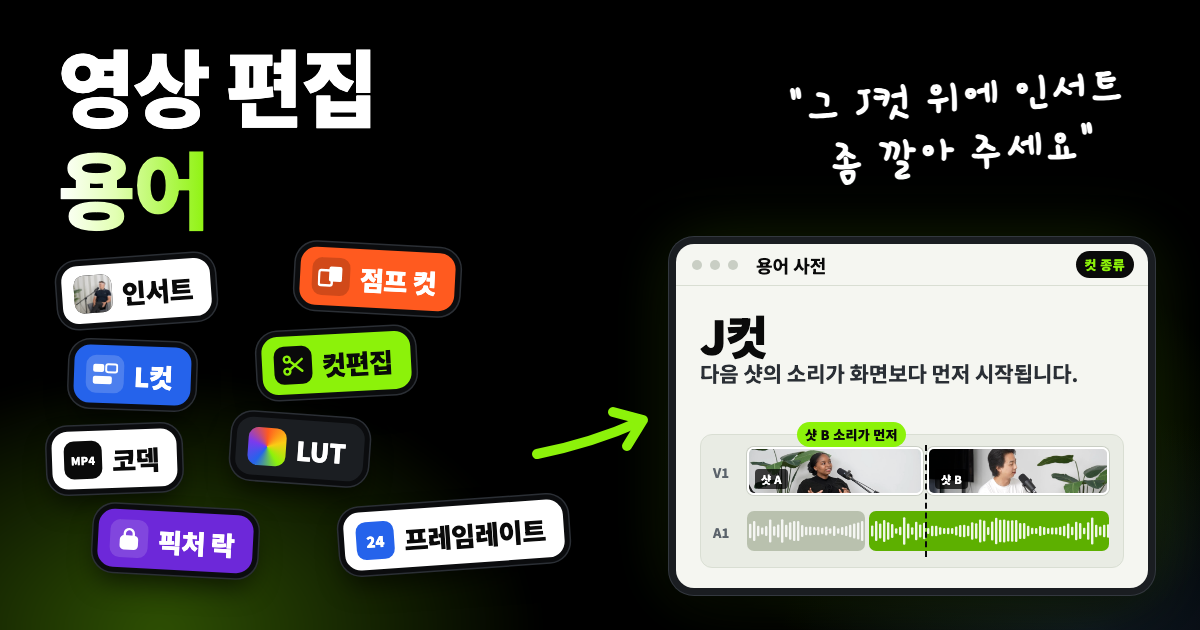
소스 정리와 셀렉트: 컷편집 전에 하는 두 가지 일
소스 정리는 쓸 수 있는 촬영본을 타임라인에 이어 붙이는 작업입니다. 셀렉트와의 차이, 영상 편집 순서에서의 위치, 직접 또는 AI로 하는 방법을 알아봅니다.

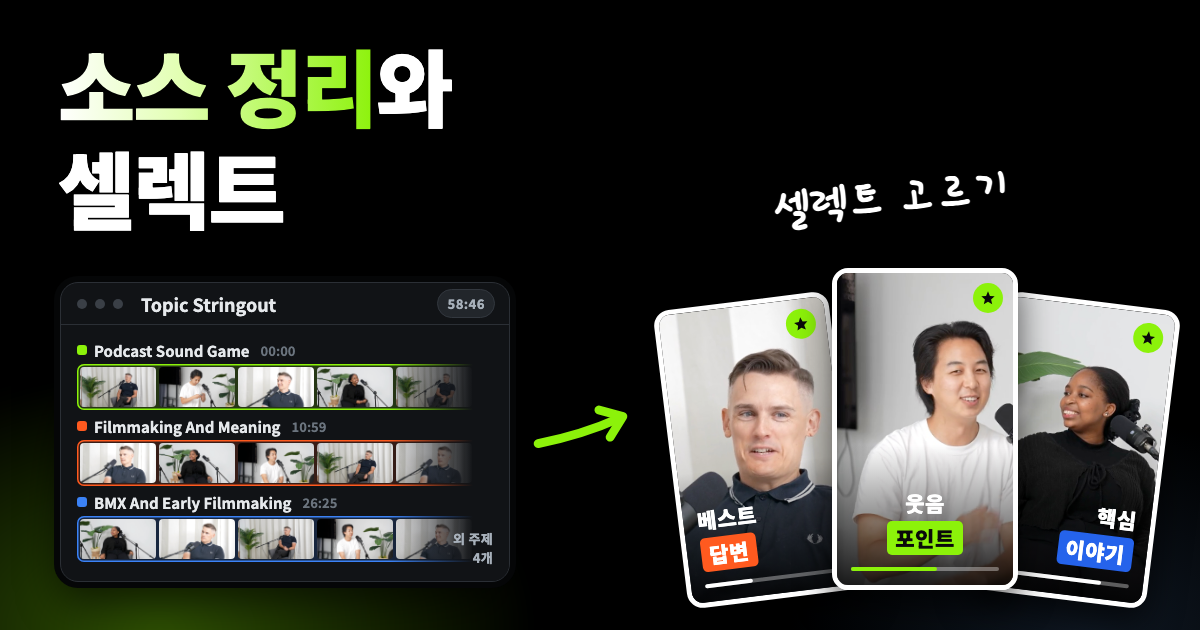
TLDR: 소스 정리(영어로 스트링아웃, stringout)는 쓸 수 있는 촬영본을 타임라인에 처음부터 끝까지 이어 붙여, 한 번에 볼 수 있게 만드는 작업입니다. 편집 용어로 셀렉트는 그 촬영본에서 고른 가장 좋은 순간들입니다. 소스 정리 타임라인은 가진 것을 모두 보여주고, 셀렉트는 무엇을 남길지에 대한 첫 결정입니다.
프로젝트 팀원이 "소스 정리"를 부탁하거나 "셀렉트"를 달라고 했는데, 두 일이 같은 것처럼 들릴 수 있습니다. 둘은 다르고, 헷갈리면 검토 시간을 낭비하게 됩니다. 이 글에서는 각각이 무엇인지, 편집 과정의 어디에 들어가는지, 어떻게 하는지 알아봅니다.
시작하기 전에 이름 하나만 짚고 가겠습니다. 저희 AI 영상 편집 툴의 영어 이름도 Selects입니다. 이 글에서 "셀렉트"는 편집 용어를, "셀렉츠"는 앱을 뜻합니다.
- 소스 정리는 쓸모없는 부분만 잘라냅니다. 슬레이트와 테이크 사이의 잡담은 빼고, 쓸 수 있는 테이크는 모두 남깁니다.
- 셀렉트는 표시하거나 따로 빼냅니다. 편집자는 클립에 표시해 두거나, 셀렉트만 별도 타임라인으로 옮깁니다.
- 보통 로깅과 어셈블리 사이에 옵니다. 셀렉트를 먼저 고르는 편집자도 있고, 소스 정리를 먼저 하는 편집자도 있습니다.
- 분량 차이가 큽니다. 소스 정리 타임라인은 원본 촬영본 길이에 가깝고, 셀렉트는 그중 작은 일부입니다.
영상 편집에서 소스 정리란?
소스 정리는 쓸 수 있는 클립을 모두 하나씩 이어서 타임라인에 배치하는 작업입니다. 타임라인은 클립이 순서대로 놓이는 띠를 말합니다. 소스 정리라는 말은 촬영 파일을 폴더와 빈(bin)으로 나누는 일과 쓸 수 있는 클립을 순서대로 늘어놓는 일을 모두 가리키는데, 이 글에서는 두 번째 뜻으로 씁니다.
소스 정리 단계에서는 트리밍을 가볍게 합니다. 슬레이트(테이크 시작에 치는 클래퍼보드), "롤, 액션" 같은 구호, 테이크 사이의 세팅 잡담을 잘라냅니다. 아직 스토리를 위해 자르지는 않습니다. 모든 촬영본을 한 번씩 보는 것이 목적이기 때문입니다.
대부분의 편집자는 소스 정리 타임라인을 여러 개 만듭니다. 흔히 이렇게 나눕니다.
- 씬별로. 대본이 있는 작업이라면 씬 12의 모든 테이크를 촬영 순서대로 한 타임라인에 담습니다.
- 인터뷰별로. 다큐멘터리와 인터뷰라면 사람마다 타임라인을 하나씩 만들고, 모든 답변을 질문한 순서대로 둡니다.
- 질문이나 주제별로. "회사는 어떻게 시작됐나요?"에 대한 모든 사람의 답변을 한곳에 모읍니다.
- 촬영일별로. 화요일에 찍은 것을 모두 모읍니다. 영화 촬영팀이 데일리(그날 찍은 원본 촬영본)라고 부르는 것과 비슷합니다.
그렇다면 편집에서 소스 정리란 무엇일까요? 하나의 대상에 대해 쓸 수 있는 모든 촬영본을 순서대로 놓는 일입니다. 그 "하나의 대상"은 프로젝트에 따라 달라집니다.
영상 편집에서 셀렉트란?
편집 용어로 셀렉트는 촬영본에서 고른 가장 좋은 순간들입니다. 대사마다 가장 좋은 테이크, 확 와닿는 답변, 딱 맞아 보이는 샷을 떠올려 보세요. 실제로 편집을 쌓아 올릴 재료입니다.
편집자가 셀렉트를 관리하는 방법은 2가지입니다. 일부는 클립에 마커나 색상 라벨을 붙여 그 자리에 표시해 둡니다. 다른 일부는 셀렉트만 별도 타임라인으로 옮기며, 이를 흔히 셀렉트 시퀀스나 셀렉트 릴이라고 부릅니다.
셀렉트 릴은 검토할 때도 편리합니다. 감독이나 클라이언트가 4시간짜리 소스 정리 타임라인을 끝까지 보는 대신, 가장 좋은 장면 20분만 보면 됩니다.
소스 정리 vs 셀렉트: 한눈에 보는 차이
| 항목 | 소스 정리 | 셀렉트 |
|---|---|---|
| 담긴 내용 | 쓸 수 있는 모든 클립, 가볍게 트리밍 | 가장 좋은 테이크와 순간만 |
| 용도 | 모든 촬영본을 한 번에 보기 | 편집을 쌓아 올리기 |
| 만드는 시점 | 촬영본 파일을 폴더별로 나누고 로깅한 직후 | 누군가 촬영본을 보고 고른 후 |
| 원본 촬영본 대비 길이 | 원본에서 슬레이트와 세팅 잡담만 뺀, 원본에 가까운 길이 | 원본 촬영본의 작은 일부 |
| 사용하는 사람 | 어시스턴트 에디터가 만들고, 편집자, 프로듀서, 감독이 봅니다 | 편집자와 감독이 고르고, 클라이언트가 자주 검토합니다 |
| 다음 단계 | 셀렉트 고르기, 또는 첫 어셈블리 | 어셈블리, 그다음 컷편집 |
간단히 말해 소스 정리는 "무엇이 있나?"에, 셀렉트는 "무엇을 남길까?"에 답합니다.
영상 편집 순서에서 소스 정리와 셀렉트의 위치
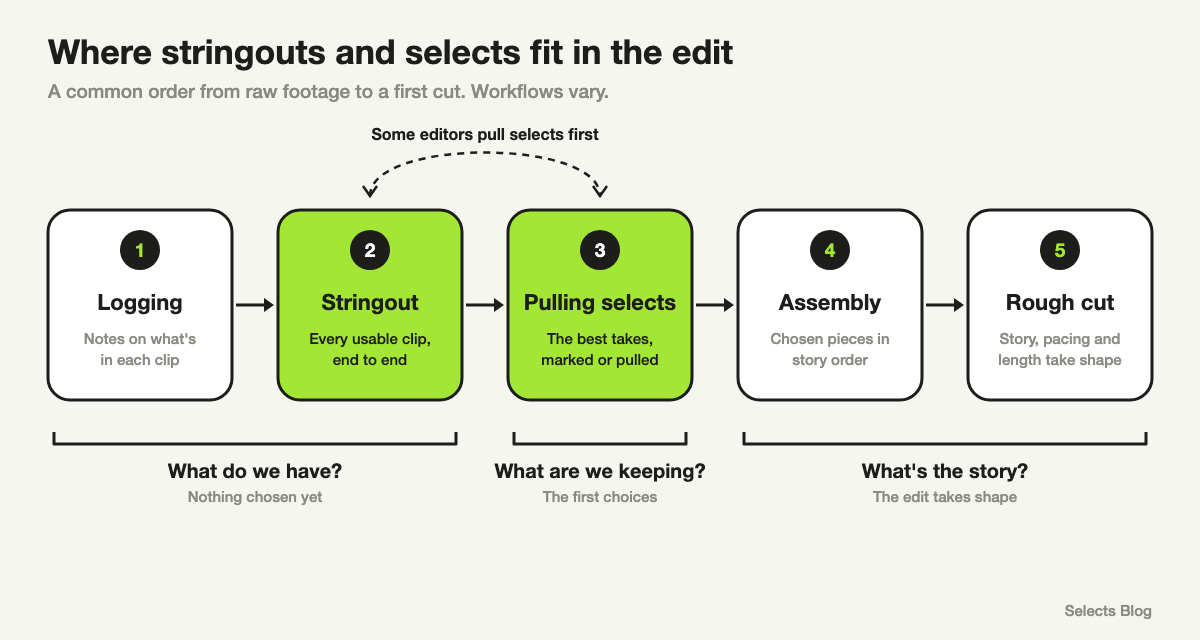
원본 촬영본에서 첫 컷까지, 흔한 순서는 이렇습니다.
- 로깅. 클립마다 무엇이 담겼는지 적어 둡니다. 누가 나오는지, 무슨 말을 하는지, 어떤 테이크인지를 기록합니다.
- 소스 정리. 씬, 인터뷰, 주제별로 클립을 이어 붙입니다.
- 셀렉트 고르기. 가장 좋은 테이크와 순간을 표시하거나 따로 빼냅니다.
- 어셈블리. 고른 조각을 대본이나 스토리 순서로 놓은 첫 컷입니다. 일부러 길고 다듬지 않은 상태로 둡니다.
- 컷편집. 스토리, 페이스, 길이가 잡히고 편집본이 영상다워지기 시작합니다.
워크플로우는 다양하고, 정답인 순서가 하나만 있는 것은 아닙니다. 다큐멘터리 편집자는 보통 인터뷰마다 소스 정리를 먼저 하고, 거기서 셀렉트를 고릅니다. 대본이 있는 작품의 편집자는 씬별로 이미 묶인 촬영본을 받아 대사마다 가장 좋은 테이크를 고르는 경우가 많습니다.
작은 프로젝트에서는 한 사람이 어떤 단계를 통째로 건너뛰기도 합니다.
대부분의 워크플로우에서 모든 촬영본을 늘어놓는 소스 정리는 스토리 결정보다 먼저 오고, 셀렉트는 그 첫 결정입니다.
소스 정리를 직접 하는 방법
프리미어 프로, 다빈치리졸브, 파이널컷을 포함해 어떤 영상 편집 툴에서도 할 수 있습니다.
- 씬, 인터뷰, 주제 하나마다 새 타임라인을 만들고 알아보기 쉬운 이름을 붙여 주세요.
- 쓸 수 있는 클립을 모두 촬영 순서나 질문 순서대로 넣어 주세요.
- 슬레이트, 잘못 시작한 부분, 테이크 사이의 잡담만 잘라내 주세요.
- 새 질문이나 씬이 시작될 때마다 마커나 타이틀 카드를 넣어, 보는 사람 누구나 원하는 곳으로 이동할 수 있게 해 주세요.
거대한 타임라인 하나가 아니라, 인터뷰나 주제마다 소스 정리 타임라인을 하나씩 만드세요. 6시간짜리 소스 정리 타임라인을 처음부터 끝까지 보는 사람은 없지만, 25분짜리라면 봅니다.
셀렉트를 직접 고르는 방법
- 무엇이든 고르기 전에 소스 정리 타임라인이나 원본 클립을 처음부터 끝까지 한 번 봐 주세요.
- 보면서 좋은 순간에 마커나 색상 라벨을 붙여 주세요.
- 표시한 순간을 새 셀렉트 타임라인에 복사하고, 주제나 스토리 흐름별로 묶어 주세요.
- 재촬영 테이크가 있는 대사는 하나만 남겨 주세요. 첫 선택이 나중에 맞지 않을 때를 대비해, 차선 테이크를 바로 뒤에 두세요.
주의할 점이 하나 있습니다. 셀렉트를 너무 타이트하게 자르지 마세요. 각 순간의 앞뒤로 1초 정도 남겨 두세요. 핸들이라고 부르는 이 여분의 프레임이 있어야 나중에 자연스럽게 컷할 수 있습니다.
AI 영상 편집 툴 셀렉츠로 둘 다 하는 방법
짧은 인터뷰 하나라면 어떤 편집 툴에서든 소스 정리를 금방 직접 할 수 있고, AI가 필요 없습니다. 하지만 촬영본이 몇 시간 분량이거나, 카메라가 여러 대이거나, 한 씬을 15번 찍었다면 시간이 쌓입니다. 이럴 때 셀렉츠가 준비 단계를 대신 맡을 수 있습니다.
시작은 분석입니다. 셀렉츠가 먼저 촬영본을 보고 들어서 무엇이 담겼는지 파악합니다. 파일마다 모든 단어에 시간이 기록되고 화자가 구분된 음성 기록이 생깁니다. 주제와 하위 주제, 화면에 보이는 내용에 대한 짧은 설명도 함께 생깁니다.
분석에는 크레딧이 사용됩니다. 신규 사용자는 약 5시간 분량인 1,800 무료 체험 크레딧을 받으며, 이후에는 유료 요금제에 크레딧이 포함됩니다.
셀렉츠는 영상 파일을 업로드하지 않습니다. 분석에는 오디오와 정지 프레임만 보내고, 재생은 내 드라이브에서 이루어집니다.
주제로 로깅하고 소스 정리하기
주제는 미리 만들어진 로그처럼 쓸 수 있습니다. 파일을 열면 음성 기록에 주제 제목이 소제목처럼 표시됩니다. 제목을 클릭하면 그 순간으로 바로 이동합니다. 초안(작업 중인 편집본)에서는 맞지 않는 제목을 바꿀 수 있습니다.
주제별로 직접 소스 정리를 하려면 주제나 하위 주제를 초안의 타임라인으로 드래그하세요. 해당 구간 전체가 함께 들어옵니다. 같은 주제를 다룬 인터뷰마다 이렇게 하면, 반복 재생으로 찾지 않아도 그 주제의 소스 정리 타임라인이 완성됩니다.
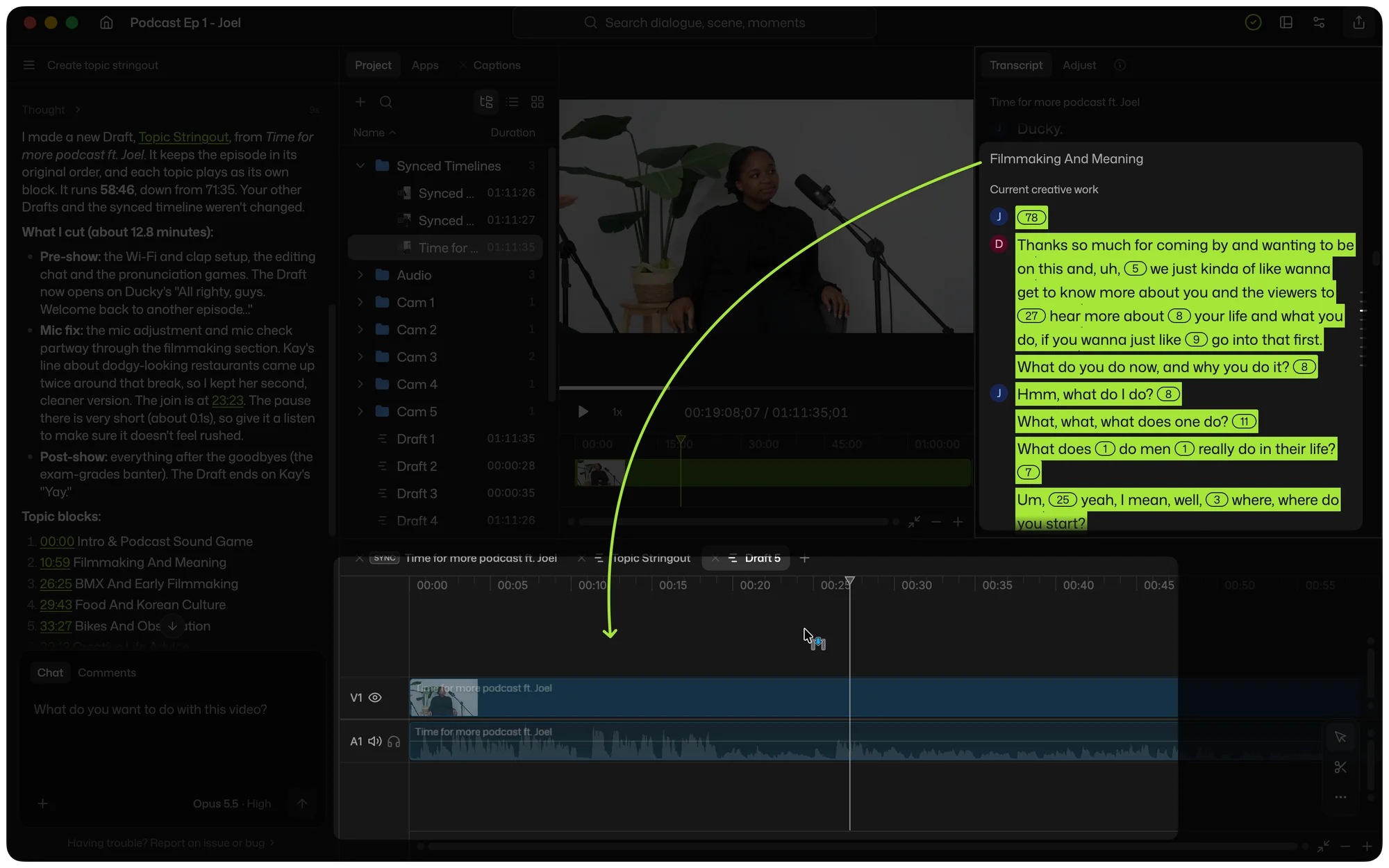
셀렉츠에 내장된 AI 어시스턴트인 채팅에 소스 정리를 맡길 수도 있습니다. 예를 들면 다음과 같습니다.
- "쓸 수 있는 테이크를 모두 순서대로 이어 붙여서 소스 정리 타임라인 만들어 줘."
- "시간순 말고 질문 주제별로 묶어서 소스 정리 타임라인 만들어 줘."
데모 팟캐스트에서는 71분짜리 에피소드로 채팅에 "create a topic stringout"(주제별 소스 정리 타임라인 만들기)를 요청했습니다. 채팅이 주제를 어떻게 정리할지 물었고, 저희는 시간순을 골랐습니다. 그러자 방송 전 잡담, 마이크 점검, 방송 후 수다까지 약 13분을 잘라냈습니다. 모든 주제는 각각 하나의 블록으로 남았습니다.
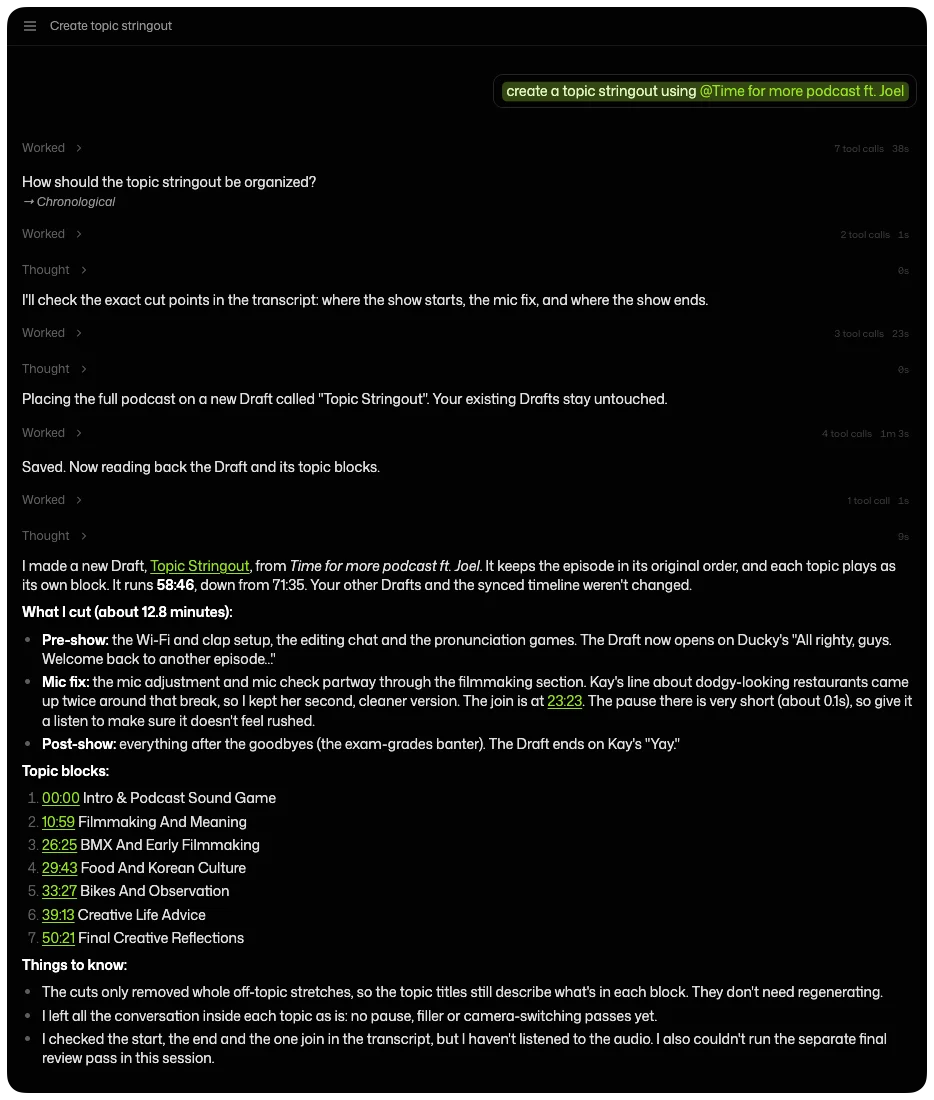
셀렉츠 내장 모델로 채팅하면 크레딧이 사용됩니다. ChatGPT나 Claude 유료 요금제를 이미 쓰고 있다면 그 요금제를 연결해 채팅을 실행할 수도 있습니다. 어느 쪽이든 분석에는 셀렉츠 크레딧이 사용됩니다.
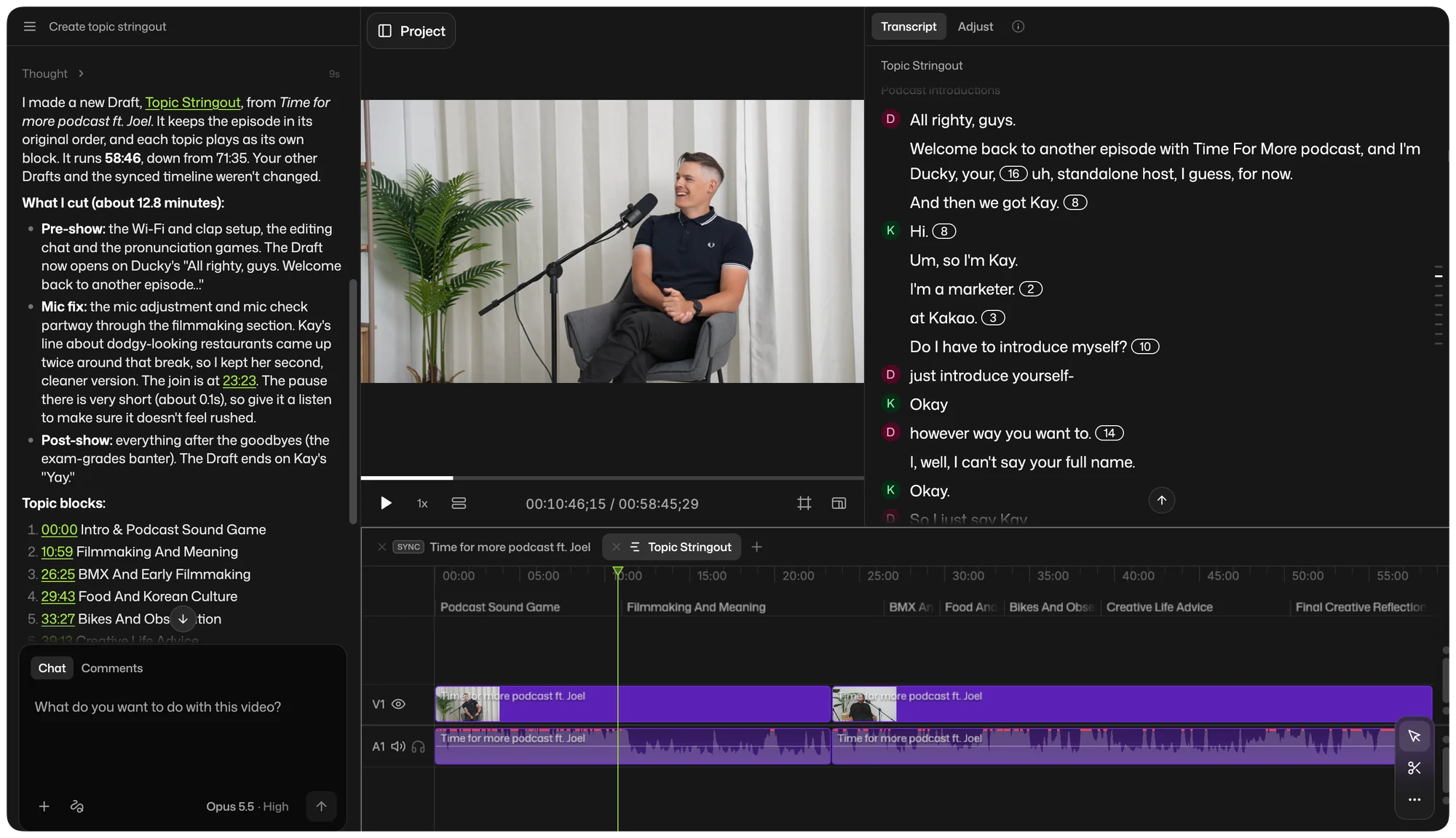
영상 전체를 셀렉츠에서 완성할 수 있습니다. 프리미어 프로, 파이널컷, 다빈치리졸브, Avid Media Composer로 내보내고 싶다면 주제 제목을 마커로 함께 가져갈 수 있습니다. 단계별 방법은 셀렉츠의 주제와 하위 주제 가이드에서 확인할 수 있습니다.
셀렉트 찾고 고르기
검색은 말한 내용과 화면에 보인 모습을 모두 다룹니다. 텍스트 검색은 음성 기록에서 단어나 문구를 찾습니다. 장면 검색은 "웃고 있는 여자"나 "주방 와이드 샷"처럼 평범한 설명으로 샷을 찾습니다.
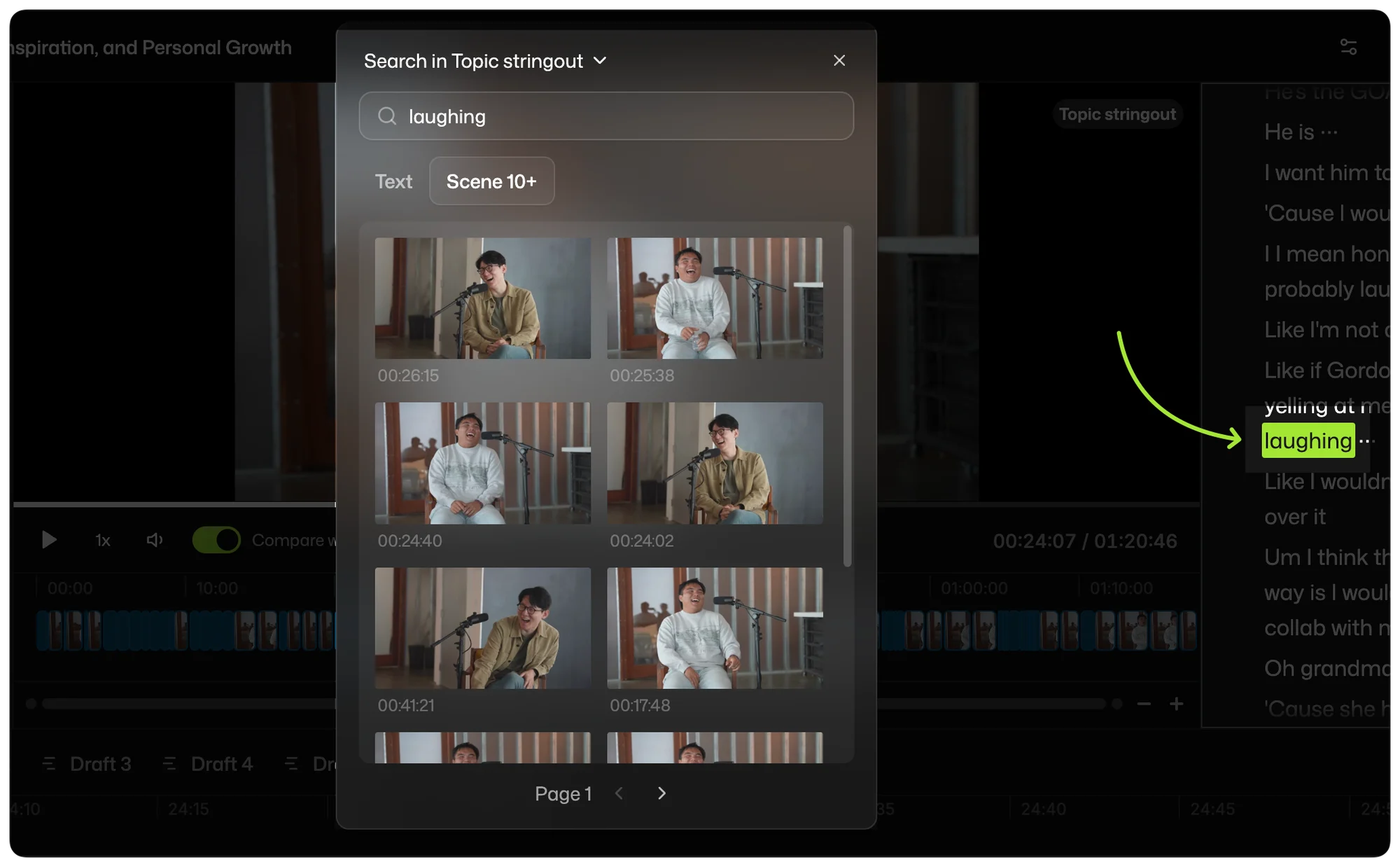
재촬영 테이크가 있다면 채팅에 "각 대사의 가장 좋은 테이크만 남겨 줘."라고 요청하세요. 셀렉츠는 말한 내용뿐 아니라 샷, 얼굴, 화자까지 분석하고, 재촬영 테이크를 모아 채팅이 가장 좋은 테이크를 남길 수 있게 합니다.
저희 팀의 전문 편집자가 대본이 있는 토킹 헤드 영상(한 사람이 카메라를 보고 말하는 영상)으로 재촬영 테이크 제거를 테스트했습니다. 원본은 7분 13초 길이였고 재촬영 테이크로 가득했습니다. 사람 편집자의 편집본은 1분 58초였고, 셀렉츠는 2분 00초로 재촬영 테이크를 하나도 남기지 않고 가장 좋은 테이크를 골랐습니다.
프리미어 프로의 AI Assistant도 재촬영 테이크를 남기지 않았지만, 사람 편집자가 1분 58초로 줄인 같은 대사를 2분 14초로 편집했습니다. CapCut은 한 대사를 세 번 말한 부분을 포함해 재촬영 테이크를 남겼습니다. 툴마다 한 번씩만 실행한 결과이며, 전체 결과는 비교 페이지에서 확인할 수 있습니다.
소스 정리와 셀렉트에서 자주 하는 실수
- 거대한 소스 정리 타임라인 하나. 씬, 인터뷰, 주제별로 나누세요. 그렇지 않으면 아무도 끝까지 보지 않습니다.
- 소스 정리 단계에서 스토리를 위해 자르기. 지금 너무 많이 자르면, 필요할 줄 몰랐던 장면을 잃게 됩니다.
- 핸들 없는 셀렉트. 단어에 딱 맞춰 자른 순간은 나중에 깔끔하게 컷할 여유가 없습니다.
- 보기 전에 고르기. 가장 좋은 답변은 두 번째나 세 번째로 말할 때 나오는 경우가 많습니다.
- 모두가 같은 뜻으로 쓴다고 생각하기. 트리밍한 소스 정리 타임라인을 "셀렉트"라고 부르는 팀도 있습니다. 만들기 전에 무엇을 기대하는지 물어보세요.
자주 묻는 질문
소스 정리와 어셈블리 컷은 같은 건가요?
아닙니다. 소스 정리는 쓸 수 있는 모든 촬영본을 촬영 순서나 질문 순서로 놓는 일로, 스토리에 대한 결정이 없습니다. 어셈블리는 고른 조각을 대본이나 스토리 순서로 놓으므로, 스토리를 담은 첫 버전입니다. 어셈블리 컷과 컷편집의 차이도 확인해 보세요.
소스 정리와 데일리는 같은 건가요?
아닙니다. 데일리는 촬영한 그대로의 편집하지 않은 원본 촬영본으로, 밤새 현상한 필름을 다음 날 확인하던 데서 이름이 붙었습니다. 소스 정리는 촬영본을 타임라인에 배치하는 일로, 촬영일별로 묶을 수도 있지만 씬, 인터뷰, 주제별로도 묶을 수 있습니다.