Instalar o Selects: configure em minutos
Obrigado por descarregar
o Selects
A transferência vai começar dentro de momentos.
Se a transferência não começou, obtenha-o para Windows ou macOS.
Passo 1
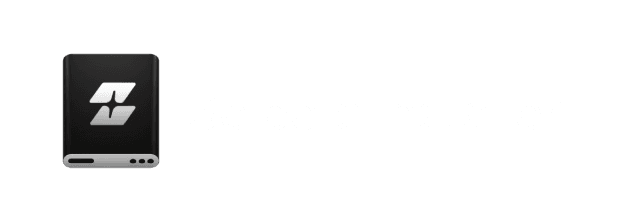
Abra o instalador do Selects que descarregou.
Passo 2
No macOS, arraste para a pasta Aplicações.
No Windows, prossiga com a instalação.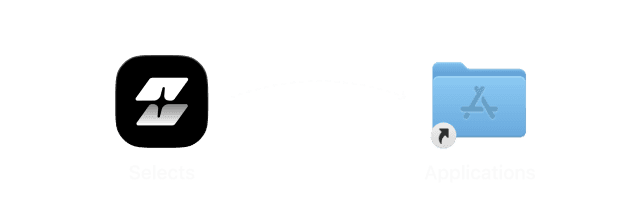
Passo 3
Abra a aplicação Selects instalada, ou clique aqui.

Enviamos-lhe uma ligação
para continuar no computador
Disponível para macOS e Windows
Perguntas frequentes
O que faz o Selects?
Monta as filmagens em bruto por si, com 1 clique.
Use o Selects depois de filmar e antes de abrir o seu NLE. Receba as filmagens em bruto preparadas, com o trabalho pesado já feito, e transfira para o Adobe Premiere, o Final Cut Pro, o DaVinci Resolve ou o Avid Media Composer para continuar o trabalho criativo.
O que fica feito
- Sincronizar multicâmara, vídeo e áudio
- Definir o perfil de cada orador
- Escolher o melhor áudio por orador
- Dividir clipes longos em tópicos
- Transcrever por orador
- Analisar destaques visuais e planos maus
- Cortar silêncios longos e palavras de enchimento
- Cortar clipes desnecessários
- Mudança automática de câmara em multicâmara
- Criar ficheiros de projeto adaptados ao seu NLE
Ideal para estes vídeos
- Entrevista com especialistas
- Videopodcast
- Vídeo talking head
- Eventos
- Vlog
Quanto tempo demora a processar as minhas filmagens?
Uma filmagem multicâmara de 2 horas costuma ficar processada em 20 minutos.
O tempo de processamento depende do tamanho dos ficheiros e do número de câmaras.
Posso editar vídeos diretamente no Selects?
Sim, o Selects tem um ambiente de edição com atalhos de linha temporal iguais aos do Adobe Premiere, do Final Cut Pro e do DaVinci Resolve.
Inclui também edição baseada em texto e pesquisa visual em linguagem natural.
Mas a maioria dos editores profissionais usa o Selects para a preparação e a montagem, e depois transfere um ficheiro de projeto estruturado para o Adobe Premiere, o Final Cut Pro, o DaVinci Resolve ou o Avid Media Composer para a montagem criativa final. Encaixa no seu fluxo de trabalho atual em vez de o substituir.
Em que é que o Selects é diferente de outras ferramentas de edição com IA?
A maioria das ferramentas de edição de vídeo com IA funciona dentro do seu próprio ambiente e produz um vídeo final que não consegue levar mais longe com facilidade.
O Selects foi feito para fluxos de trabalho profissionais de pós-produção e trata da parte antes da edição: sincronizar multicâmara, organizar as filmagens por tópicos, escolher o melhor áudio e remover silêncios. O resultado é um ficheiro de projeto estruturado que entra diretamente no seu NLE. Os editores continuam no Adobe Premiere, no Final Cut Pro, no DaVinci Resolve ou no Avid Media Composer. Nada muda do lado deles, exceto que começam a partir de um stringout limpo e organizado em vez de horas de filmagens em bruto.
Posso usar o Selects para conteúdos curtos, e não só longos?
Sem dúvida.
O Selects funciona em qualquer formato em que tenha mais filmagens em bruto do que precisa, seja um episódio de 90 segundos para o TikTok tirado de uma filmagem de 2 horas, ou um vídeo de 10 minutos para o YouTube a partir de um dia inteiro de gravação.
Pode indicar no chat a duração de clipe e o ritmo que prefere, e obter um stringout pronto para destaques em minutos. Quanto mais curto for o resultado final em relação às filmagens em bruto, mais tempo o Selects lhe poupa.
Como continuo a editar no Adobe Premiere?
- 1.Selecione uma linha temporal no Selects.
- 2.Clique no botão Continuar no Premiere / Transferência no canto superior direito.
- 3.Reveja as preferências e ajuste-as a seu gosto.
- 4.É criado um ficheiro de projeto do Adobe Premiere para continuar a editar de imediato.
Como continuo a editar no Final Cut Pro?
- 1.Selecione uma linha temporal no Selects.
- 2.Clique no botão Continuar no Final Cut Pro / Transferência no canto superior direito.
- 3.Escolha onde guardar o ficheiro XML do Final Cut Pro.
- 4.No Final Cut Pro, vá a Ficheiro > Importar > XML… e selecione o ficheiro XML guardado para importar o projeto.
Como continuo a editar no DaVinci Resolve?
- 1.Selecione uma linha temporal no Selects.
- 2.Clique no botão Continuar no DaVinci Resolve / Transferência no canto superior direito.
- 3.Reveja as preferências e ajuste-as a seu gosto.
- 4.É criado um ficheiro de projeto do DaVinci Resolve para continuar a editar de imediato.
Como continuo a editar no Avid Media Composer?
- 1.Selecione uma linha temporal no Selects.
- 2.Clique no botão Continuar no Avid Media Composer / Transferência no canto superior direito.
- 3.Escolha onde guardar o ficheiro AAF.
- 4.Faça duplo clique no ficheiro guardado para o abrir no Media Composer e continuar a editar de imediato.
Explore o nosso centro de ajuda para ver todos os artigos