Um .prproj nativo, não um XML
Escolha Adobe Premiere em Transferência para e selecione 2024, 2025 ou 2026. Abre como projeto do Premiere com os seus clipes, faixas, cortes e marcadores no sítio, ligado à sua multimédia original.
Abra o Premiere
numa montagem preliminar.
O Selects sincroniza as suas câmaras, organiza as filmagens e monta a montagem preliminar, e depois transfere-a como projeto nativo do Premiere. Começa logo na edição criativa.
Plano Free, sem cartão de crédito
Escolha Adobe Premiere em Transferência para e selecione 2024, 2025 ou 2026. Abre como projeto do Premiere com os seus clipes, faixas, cortes e marcadores no sítio, ligado à sua multimédia original.
As suas pastas do Selects tornam-se o painel do projeto, cada rascunho torna-se uma sequência própria, e os títulos dos tópicos chegam como marcadores ou legendas. As etiquetas de orador passam, e as etiquetas de cor dos clipes chegam em todas as faixas.
Aninhe os ângulos numa sequência, ou dê a cada câmara a sua própria faixa e mude de ângulo no Premiere. Cada transferência multicâmara inclui sempre uma sequência multicâmara.
Ligue o Claude Code, a aplicação Claude desktop, o Codex ou o OpenClaw através de MCP e peça o corte e o .prproj num só prompt. O Selects só tem de estar aberto no mesmo computador.
Escreva o que quer como o diria a um editor. Estes são prompts reais, e os clipes são o que foi devolvido.
Prompt: Pede ao Claude para montar os três takes do lançamento num teaser de 15s e passá-lo para o Premiere para o nosso motion designer
Prompt: Faz uma montagem preliminar de 12 minutos da entrevista com as respostas dela sobre o primeiro produto, pela ordem em que ela conta
Prompt: Organiza as filmagens em pastas de câmara A, câmara B e áudio, e depois alinha o melhor take de cada frase
Prompt: Sincroniza as três câmaras e os dois microfones de lapela, corta para quem estiver a falar e abre para o plano geral quando se riem
Largue a gravação inteira
Peça a sincronização, a seleção de planos ou a montagem preliminar
Transfira um .prproj e abra-o no Premiere
| Preparar uma entrevista · 2 câmaras, 1 h de vídeo em bruto | Edição manual | Selects |
|---|---|---|
| Tempo total | 4h 00m | 0h 45m |
| Sincronizar as duas câmaras e a lapela | 30m | incluído |
| Organizar as filmagens em bins | 20m | incluído |
| Transcrever e registar as respostas | 1h | incluído |
| Cortar silêncios longos e palavras de enchimento | 1h | incluído |
| Mudar de câmara por orador | 45m | incluído |
| Marcar tópicos para a edição | 25m | incluído |
Os profissionais já estão a ver os resultados.
O cliente disse que queria tudo muito rápido.E a única razão por que não estou preocupadaé porque estamos a usar o Selects.

The Chef Gal (@dachefgyal)
Diretora de fotografia, produtora e editora em Nova Iorque
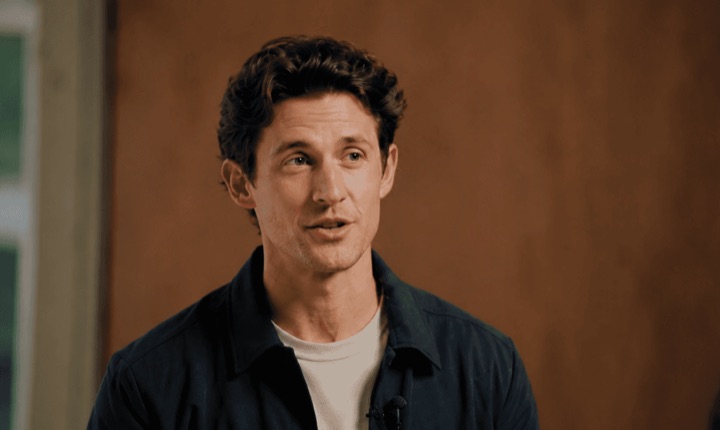
Isto vai mesmo olhar para o vídeo,e vai apanhar aqueles planos de reação,aquelas subtilezas que todos os outros vão deixar escapar.

Brent Pierce
Proprietário de estúdio de podcasts e produtora de vídeo
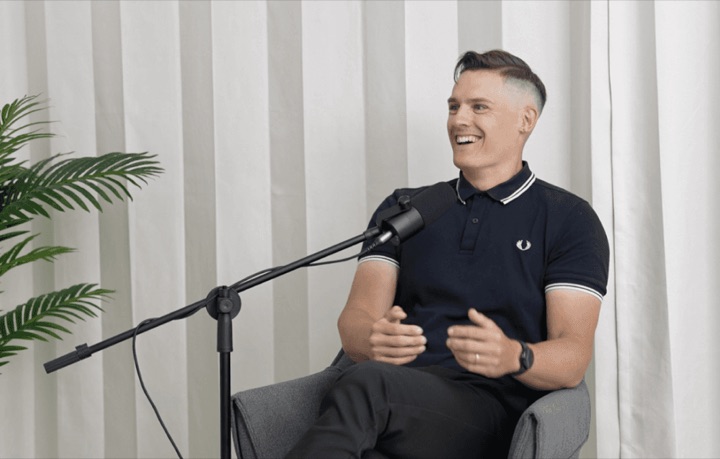
Sinceramente,esta é uma das melhores ferramentas de ediçãoque experimentei há muito tempo.

Serge Morgotch
Formador e criador de conteúdos de edição de vídeo
É para isto que a IA devia servir,para ajudar os cineastasem vez de nos tirar o trabalho.

Luca Epifani
Cineasta e criador de vídeo
Um software de edição com IA novinho em folhaque mudou literalmenteo meu fluxo de trabalho de 20 anos de um dia para o outro, para sempre.

DJ Kerr
Editor de vídeo / Artista de motion graphics
O cliente disse que queria tudo muito rápido.E a única razão por que não estou preocupadaé porque estamos a usar o Selects.
The Chef Gal (@dachefgyal)
Diretora de fotografia, produtora e editora em Nova Iorque
Isto vai mesmo olhar para o vídeo,e vai apanhar aqueles planos de reação,aquelas subtilezas que todos os outros vão deixar escapar.
Brent Pierce
Proprietário de estúdio de podcasts e produtora de vídeo
Sinceramente,esta é uma das melhores ferramentas de ediçãoque experimentei há muito tempo.
Serge Morgotch
Formador e criador de conteúdos de edição de vídeo
É para isto que a IA devia servir,para ajudar os cineastasem vez de nos tirar o trabalho.
Luca Epifani
Cineasta e criador de vídeo
Um software de edição com IA novinho em folhaque mudou literalmenteo meu fluxo de trabalho de 20 anos de um dia para o outro, para sempre.
DJ Kerr
Editor de vídeo / Artista de motion graphics
A estrutura da edição, ligada à sua multimédia original:
Efeitos, transições, cor, texto e grafismos, keyframes, posição e escala, e alterações de volume. As transições tornam-se cortes simples, os grafismos chegam como espaços vazios e as legendas chegam como texto sem o seu estilo.
O Selects avisa-o antes da transferência quando encontra algum destes elementos, por isso, se termina no Premiere, é lá que eles entram.
A escolha é sua. Com Aninhar multicâmara ativado, os ângulos são aninhados numa sequência. Com a opção desativada, cada câmara chega na sua própria faixa, e Ativar todos os ângulos multicâmara traz todas as câmaras ativadas.
Inclui-se sempre uma sequência multicâmara, por isso pode mudar de ângulo no Premiere sem voltar a transferir.
Sim. Importe o .prproj para o Selects e as suas sequências sincronizadas entram como linhas temporais sincronizadas. Os clipes com velocidade alterada e as sequências aninhadas são ignorados.
Trabalha com proxies? Crie-os no Premiere, importe apenas a pasta de proxies para o Selects e volte a ligar aos ficheiros da câmara depois de abrir a transferência.
Não. O Selects é uma aplicação de secretária própria para macOS em Apple Silicon e Windows 11. Pode terminar a edição nele, ou transferir o ficheiro de projeto para o Premiere quando preferir terminar lá. O Selects é um Official Adobe Video Partner.
Explore o nosso centro de ajuda para ver todos os artigos
Descarregue o Selects e faça a sua primeira edição hoje.
Plano Free, sem cartão de crédito