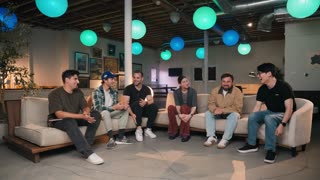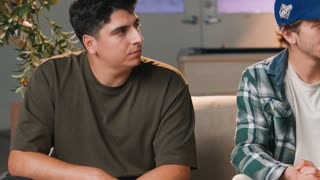
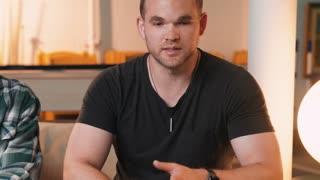
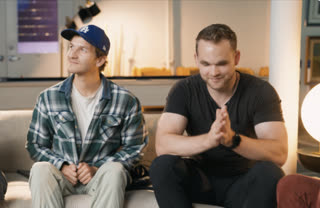
Evitar jump cuts
Transições fluidas que nunca quebram o olhar do espectador, mesmo mantendo o vídeo apertado.
O Selects sincroniza, organiza e monta os seus rushes numa primeira edição a sério,
e depois entrega-a como um ficheiro de projeto com que pode terminar o trabalho.




O Selects vê, ouve e compreende as suas filmagens, e depois edita-as como pediria a um assistente talentoso. Dirige-o em linguagem natural.
Peça em linguagem natural. O Selects sincroniza, esboça a estrutura, dá ritmo às mudanças de câmara e liga-se às suas próprias ferramentas. Peça um vídeo de destaques de três minutos que privilegie o orador ativo e o Selects monta a primeira versão e continua a aceitar indicações.
Todas as fontes de vídeo e áudio organizadas e alinhadas por forma de onda ou timecode. Mesmo quando alguém se esqueceu da claquete.
Transforme uma intenção vaga numa primeira montagem estruturada, com momentos-chave e ordem narrativa.
Descreva o visual e o Selects aplica-o a toda a montagem. Depois cria o painel para afinar o que fez, para que a próxima alteração seja um pequeno ajuste e não outro prompt.
Chega ao seu editor totalmente intacto. O Selects transfere um ficheiro de projeto limpo e não destrutivo. Bins, sequências, sincronização e cortes preservados, para continuar a editar onde já trabalha.
Zach também em
 V2
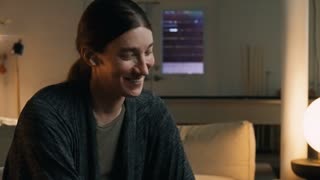
V2O Selects sabe o que está a acontecer e quem está a falar, fotograma a fotograma, para que a sua multimédia possa ser pesquisada.
percebe
o que acontece
Seguir o orador
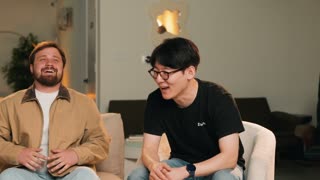
Muda para a câmara de um orador quando ele fala.
Mistura automática de cenas
Mistura ângulos dos oradores, reações e planos gerais com base na conversa.

percebe
quem fala

00:00:42
00:12:04

00:20:37
00:31:09
e pesquisa cenas
Ritmo real, sem jump cuts bruscos, uma transcrição em cuja precisão pode confiar, em todos os ângulos que filmou.
Transições fluidas que nunca quebram o olhar do espectador, mesmo mantendo o vídeo apertado.
O Selects lê o plano, não apenas o som: quando a pessoa se vira para o que está a descrever, o corte acompanha.
Planos desfocados, tremidos ou fora de foco assinalados automaticamente para que esses fotogramas saiam da montagem.
Precisão de estúdio para edição baseada em texto ou montagens em papel, com um modelo de tempos por palavra de ponta no Selects.
Hums, hãs, pausas e silêncios cortados, mantendo um ritmo natural.
Ligue o Selects aos seus próprios agentes e pipelines através do Model Context Protocol.
Não devia ter de aprender um novo editor para deixar de fazer as partes aborrecidas da edição. O Selects funciona como já trabalha e automatiza o resto.
Todos os takes, empilhados num só lugar. Compare takes lado a lado e troque-os sem percorrer a linha temporal.
A transcrição corre por baixo da linha temporal. Apare um clipe e as palavras movem-se com o ponto de edição, para ver exatamente o que está a cortar.
Reordene os tópicos e toda a linha temporal acompanha.
A mesma linguagem de teclado dos principais editores. A sua memória muscular funciona logo.
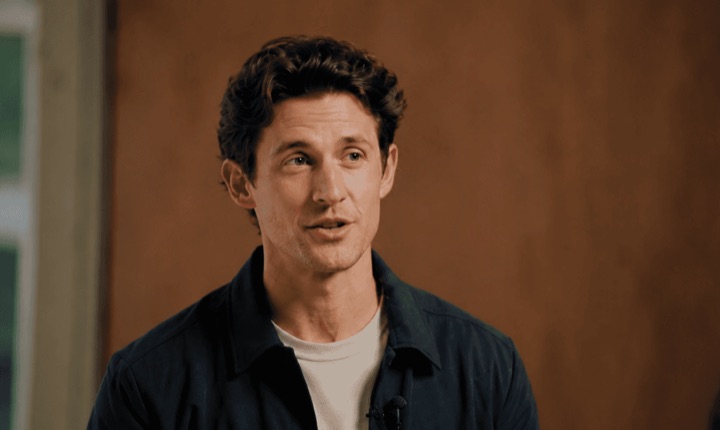
Extraia os melhores momentos e citações diretamente da transcrição
Veja como funciona
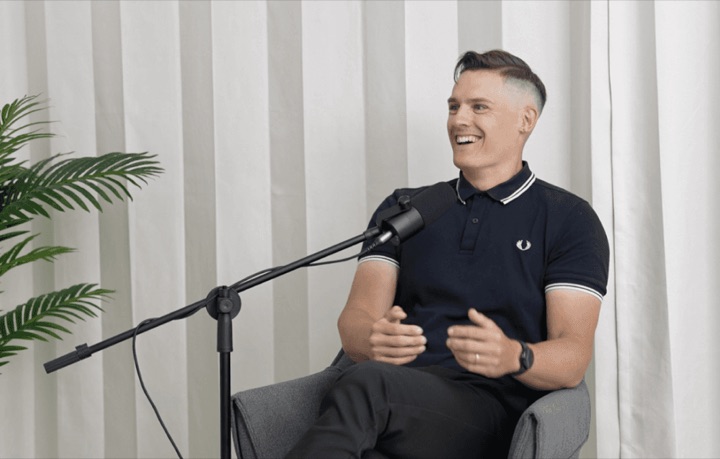
Multicâmara + áudio multifaixa, sincronizados automaticamente
Veja como funciona
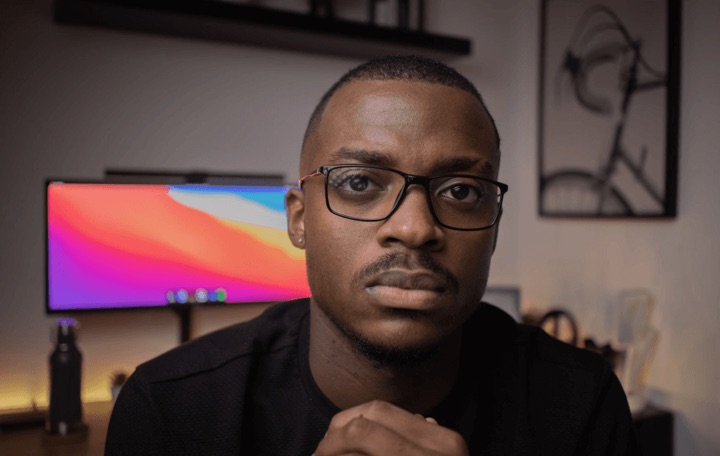
Monte a edição a partir do seu guião e dos melhores takes
Veja como funciona
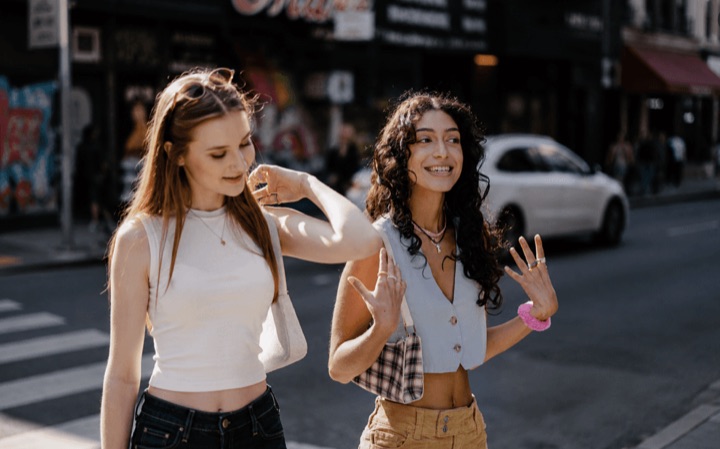
Encontre os melhores momentos em horas de filmagens
Veja como funciona
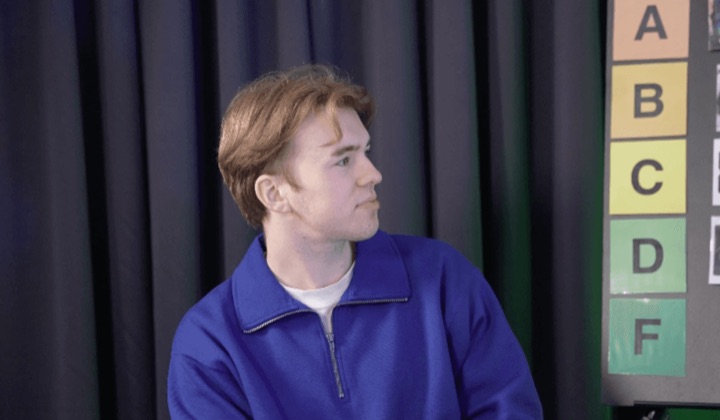
Sincronize mais de 10 câmaras e os microfones de cada pessoa de uma só vez
Veja como funciona
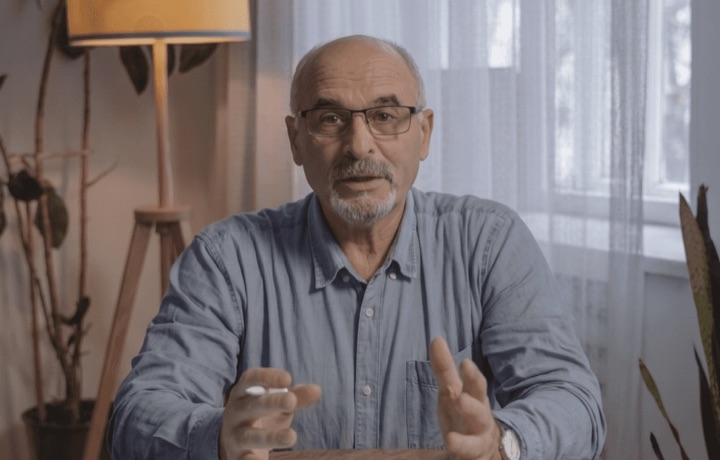
Corte palavras de enchimento e silêncios diretamente na transcrição
Veja como funciona
Os profissionais já estão a ver os resultados.
O cliente disse que queria tudo muito rápido.E a única razão por que não estou preocupadaé porque estamos a usar o Selects.

The Chef Gal (@dachefgyal)
Diretora de fotografia, produtora e editora em Nova Iorque
Isto vai mesmo olhar para o vídeo,e vai apanhar aqueles planos de reação,aquelas subtilezas que todos os outros vão deixar escapar.

Brent Pierce
Proprietário de estúdio de podcasts e produtora de vídeo
Sinceramente,esta é uma das melhores ferramentas de ediçãoque experimentei há muito tempo.

Serge Morgotch
Formador e criador de conteúdos de edição de vídeo
É para isto que a IA devia servir,para ajudar os cineastasem vez de nos tirar o trabalho.

Luca Epifani
Cineasta e criador de vídeo
Um software de edição com IA novinho em folhaque mudou literalmenteo meu fluxo de trabalho de 20 anos de um dia para o outro, para sempre.

DJ Kerr
Editor de vídeo / Artista de motion graphics
O cliente disse que queria tudo muito rápido.E a única razão por que não estou preocupadaé porque estamos a usar o Selects.
The Chef Gal (@dachefgyal)
Diretora de fotografia, produtora e editora em Nova Iorque
Isto vai mesmo olhar para o vídeo,e vai apanhar aqueles planos de reação,aquelas subtilezas que todos os outros vão deixar escapar.
Brent Pierce
Proprietário de estúdio de podcasts e produtora de vídeo
Sinceramente,esta é uma das melhores ferramentas de ediçãoque experimentei há muito tempo.
Serge Morgotch
Formador e criador de conteúdos de edição de vídeo
É para isto que a IA devia servir,para ajudar os cineastasem vez de nos tirar o trabalho.
Luca Epifani
Cineasta e criador de vídeo
Um software de edição com IA novinho em folhaque mudou literalmenteo meu fluxo de trabalho de 20 anos de um dia para o outro, para sempre.
DJ Kerr
Editor de vídeo / Artista de motion graphics
Experimente o Selects num projeto real antes de pagar. Faça o upgrade quando ele fizer parte do seu fluxo de trabalho.
Um editor de vídeo completo, de utilização gratuita
$0
Para criadores individuais e projetos mais pequenos
Preço normal $20 por mês$16/mês, faturado anualmente
Para editores que trabalham com filmagens todas as semanas
Preço normal $100 por mês$80/mês, faturado anualmente
Team e Enterprise Créditos partilhados, faturação centralizada, limites personalizados, segurança de nível empresarial e apoio dedicado.
Contactar vendasMonta as filmagens em bruto por si, com 1 clique.
Use o Selects depois de filmar e antes de abrir o seu NLE. Receba as filmagens em bruto preparadas, com o trabalho pesado já feito, e transfira para o Adobe Premiere, o Final Cut Pro, o DaVinci Resolve ou o Avid Media Composer para continuar o trabalho criativo.
O que fica feito
Ideal para estes vídeos
Uma filmagem multicâmara de 2 horas costuma ficar processada em 20 minutos.
O tempo de processamento depende do tamanho dos ficheiros e do número de câmaras.
Sim, o Selects tem um ambiente de edição com atalhos de linha temporal iguais aos do Adobe Premiere, do Final Cut Pro e do DaVinci Resolve.
Inclui também edição baseada em texto e pesquisa visual em linguagem natural.
Mas a maioria dos editores profissionais usa o Selects para a preparação e a montagem, e depois transfere um ficheiro de projeto estruturado para o Adobe Premiere, o Final Cut Pro, o DaVinci Resolve ou o Avid Media Composer para a montagem criativa final. Encaixa no seu fluxo de trabalho atual em vez de o substituir.
A maioria das ferramentas de edição de vídeo com IA funciona dentro do seu próprio ambiente e produz um vídeo final que não consegue levar mais longe com facilidade.
O Selects foi feito para fluxos de trabalho profissionais de pós-produção e trata da parte antes da edição: sincronizar multicâmara, organizar as filmagens por tópicos, escolher o melhor áudio e remover silêncios. O resultado é um ficheiro de projeto estruturado que entra diretamente no seu NLE. Os editores continuam no Adobe Premiere, no Final Cut Pro, no DaVinci Resolve ou no Avid Media Composer. Nada muda do lado deles, exceto que começam a partir de um stringout limpo e organizado em vez de horas de filmagens em bruto.
Sem dúvida.
O Selects funciona em qualquer formato em que tenha mais filmagens em bruto do que precisa, seja um episódio de 90 segundos para o TikTok tirado de uma filmagem de 2 horas, ou um vídeo de 10 minutos para o YouTube a partir de um dia inteiro de gravação.
Pode indicar no chat a duração de clipe e o ritmo que prefere, e obter um stringout pronto para destaques em minutos. Quanto mais curto for o resultado final em relação às filmagens em bruto, mais tempo o Selects lhe poupa.
Explore o nosso centro de ajuda para ver todos os artigos