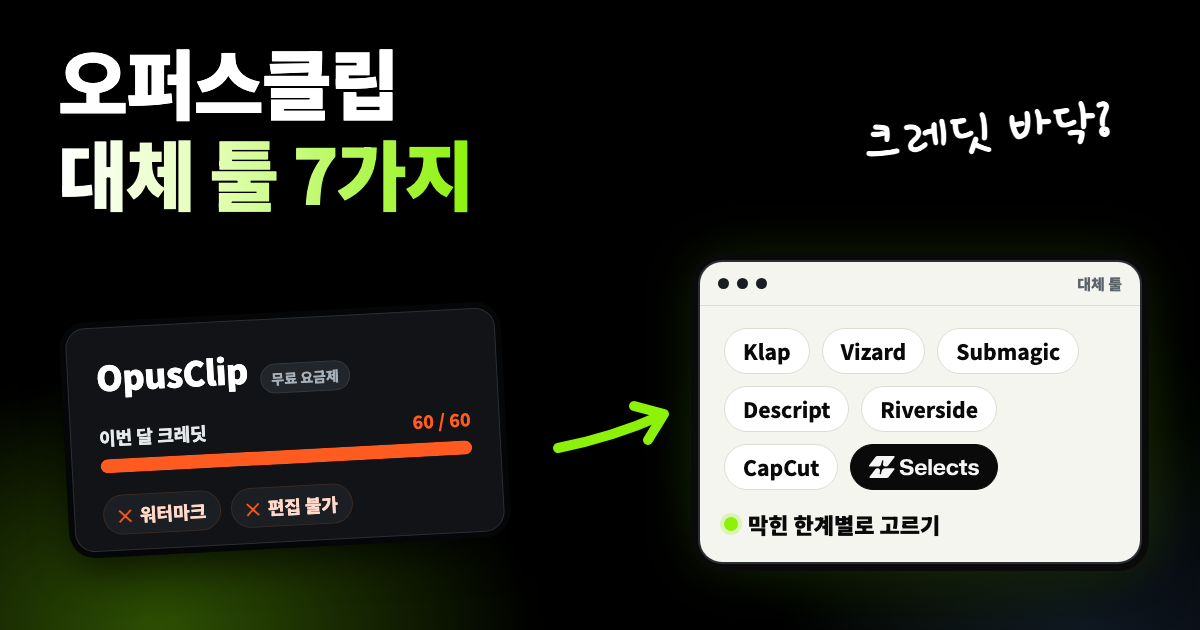
캡컷(CapCut) 대체 툴 7가지, 떠나는 이유별로 고르기
CapCut 유료화나 가격 인상이 부담되나요? 캡컷 대체 툴 7가지를 무료 요금제, 워터마크, 자동 자막, 가격, 지원 기기 기준으로 비교했습니다.

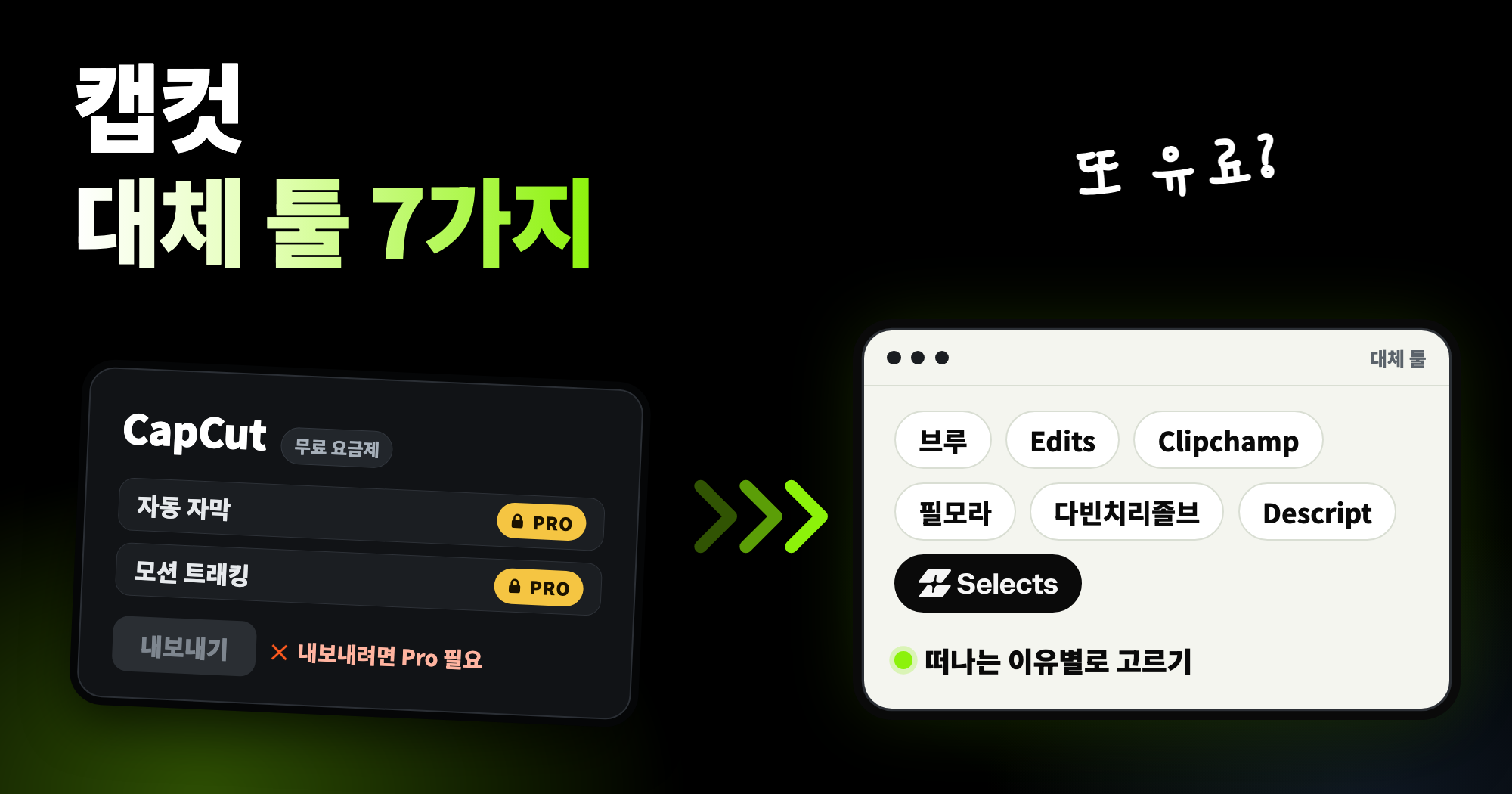
TLDR: 캡컷 대체 툴은 CapCut을 떠나는 이유와 편집하는 기기에 따라 고르면 됩니다. 휴대폰이나 Mac에서는 Instagram의 Edits가 무료로 워터마크 없이 4K로 내보내고, 컴퓨터에서는 Clipchamp와 다빈치리졸브에 무료 버전이 있습니다. 필모라는 CapCut Pro보다 저렴하고, 브루는 음성 인식 자막과 텍스트를 보며 하는 컷편집에, 셀렉츠는 채팅으로 요청하는 편집에 맞습니다.
CapCut으로 편집해 왔는데 뭔가 달라졌을 겁니다. 매주 쓰던 기능에 Pro 표시가 붙었거나, 가격이 올랐을 수 있습니다. 내 영상이 어디로 가는지 믿기 어려워졌을 수도 있고요. 이 글에서는 써 볼 만한 캡컷 대체 툴 7가지를 비교합니다. 툴마다 무엇을 더 잘하는지, 어디가 아쉬운지, 가격은 얼마인지 정리했습니다.
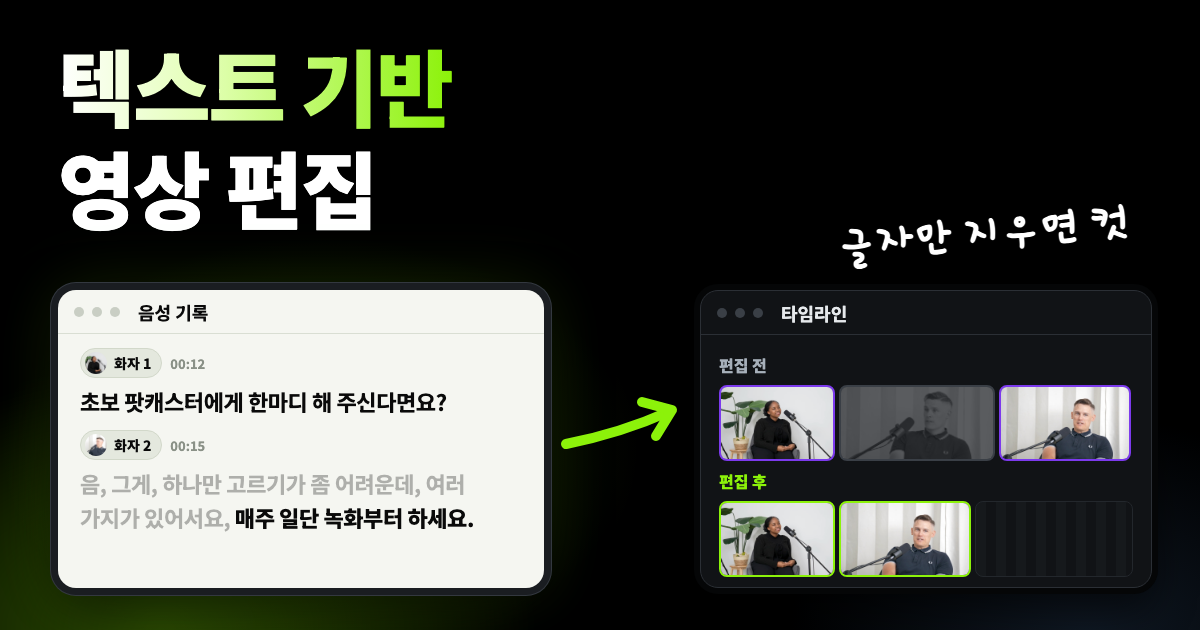
- 말하는 영상이나 튜토리얼을 만드나요? 셀렉츠는 음성 기록에서 단어를 지우는 방식으로 영상을 자르고, 채팅으로 요청하면 첫 편집본도 만들어 줍니다. Descript도 같은 방식으로 편집합니다.
- 가격 말고는 CapCut이 만족스럽나요? 옮기기 전에 아래 "CapCut을 계속 써도 되는 경우"를 먼저 읽어 보세요.
저희는 아래 도구 중 하나인 셀렉츠를 만듭니다. 가격은 2026년 11월 16일 각 회사 공식 페이지에서 확인했습니다. 셀렉츠, CapCut, 브루, 다빈치리졸브, 필모라, Microsoft 365(Clipchamp)는 한국 페이지에 표시된 원화 기준입니다. Descript는 한국에서 접속해도 원화 표시가 없어 미국 가격을 달러로 적었습니다. 요금제는 자주 바뀌니 결제 전에 링크를 꼭 확인하세요.
CapCut에서 갈아타는 이유
CapCut은 여전히 가장 많이 쓰이는 영상 편집 앱 중 하나입니다. 미국 Google Play의 동영상 편집 카테고리에서 무료 앱 1위이고, 다운로드는 10억 회가 넘습니다. 저희가 읽은 불만은 대부분 편집 기능 자체가 아니라, 그 주변에서 바뀐 것들에 대한 이야기였습니다.
- 무료 기능이 계속 유료로 넘어갑니다. 미국 Google Play에서 도움이 됐다는 표시를 각각 8,000개 넘게 받은 상위 리뷰 두 개가 있습니다. 이 리뷰들은 노이즈 제거, 효과음, 필터, 음원 추출이 이제 유료 요금제에서만 된다고 말합니다. CapCut의 요금제 안내(영어)도 모션 트래킹과 자동 자막을 Pro 기능으로 둡니다.
- 마지막 단계에서야 알게 됩니다. 무료 사용자도 편집 중에는 Pro 기능을 넣을 수 있습니다. CapCut 도움말에 따르면 내보내기를 할 때 Pro 가입을 요구하므로, 결제하거나 그 부분을 다시 만들어야 합니다.
- 가격이 올랐습니다. 한국 요금제 페이지 기준으로 Pro는 월 25,000원 또는 연 198,000원입니다. CapCut 도움말도 가격이 올랐다고 인정하며, 그 이유로 "멤버십 계획의 업그레이드"를 듭니다.
- 템플릿과 유료 소스에는 워터마크가 붙습니다. 직접 편집한 영상은 워터마크 없이 나오지만, 무료 요금제에서는 일부 템플릿과 고급 효과에 워터마크가 붙습니다.
- 내 콘텐츠가 걱정됩니다. 2025년 6월 약관 개정 뒤 걱정하는 목소리가 크게 퍼졌고, CapCut은 영상의 소유권을 주장한 적이 없다고 답했습니다(영어).
- 한 번 멈춘 적이 있습니다. 2025년 1월 18일 밤, 미국의 금지 조치가 시행되기 몇 시간 전에 CapCut은 TikTok과 함께 미국에서 접속이 끊겼습니다(영어). 다음 날 접속이 돌아온 사용자도 있었지만, 많은 크리에이터가 예비 편집 툴을 찾아 나섰습니다.
Android Authority의 한 필자는 CapCut이 예전보다 훨씬 못한 앱이 됐다(영어)고 잘라 말했습니다. 이유로는 유료화와 끊임없는 알림을 꼽았습니다.
캡컷 대체 툴 한눈에 비교
| 도구 | 무료로 쓸 수 있는 것 | 가장 저렴한 유료 요금제 | 지원 환경 | 자동 자막 | 이런 분께 맞습니다 |
|---|---|---|---|---|---|
| CapCut(캡컷) (참고용) | 기본 편집, 무료 템플릿과 효과. 일부 템플릿과 Pro 소스는 워터마크 | Pro 월 25,000원 또는 연 198,000원 | 휴대폰, Windows, Mac, 웹 | Pro 기능 (요금제 안내, 영어). 단, CapCut 웹의 AI 캡션은 무료라고 안내 | 템플릿으로 만드는 소셜 영상 |
| Edits | 무료, 워터마크 없는 4K 내보내기 | 공개 정보 없음 (앱 내 구입 표시) | iPhone, Android, Apple Silicon Mac | 무료로 포함 | 휴대폰이나 Mac으로 만드는 릴스와 틱톡 |
| Clipchamp(클립챔프) | 최대 1080p, 워터마크 없음 | Microsoft 365 Personal에 포함, 월 12,500원 또는 연 125,000원 | Windows 앱, 웹 브라우저 | 무료로 포함 | 컴퓨터에서 무료로 만드는 짧은 영상 |
| 다빈치리졸브 | 전문가용 편집 툴 전체, 최대 UHD 60fps | Studio 1회 구매 509,800원 (확인 당시 할인가 408,800원) | Windows, Mac, Linux | Studio 전용 (기능 목록, 영어) | 긴 영상과 색 보정 |
| 필모라 | 무료 버전, 내보낸 영상에 워터마크 | 기본 연간 플랜 연 65,800원 | Windows, Mac (휴대폰 앱은 별도) | AI 크레딧 사용 (크레딧 포함은 고급 플랜부터) | 1년 비용을 줄이면서 CapCut 같은 편집 |
| Descript | 월 미디어 1시간, 720p에 워터마크 | Hobbyist 월 $24, 연간 결제 시 월 $16 | Windows, Mac, 웹 | 포함 | 텍스트로 편집하고 싶은 말하는 영상 |
| 브루(Vrew) | 월 200 크레딧 (음성 분석 최대 200분), 브루 마크 삭제 불가 | Light 2K 월 15,900원 또는 연 127,000원 (12월 1일부터) | Mac, Windows, Ubuntu, 웹 브라우저 | 크레딧 사용 (음성 분석 1분에 1 크레딧) | 말이 많은 영상의 자막과 컷편집 |
| 셀렉츠 | 편집기와 내보내기 무료, 최대 4K, 워터마크 없음. AI용 체험 크레딧 1,800 | 스타터 월 33,000원, 연간 결제 시 월 26,400원 | Windows 11, Apple Silicon Mac, 웹 브라우저 | 크레딧 사용 (분석 필요) | 직접 찍은 영상을 말로 요청해 편집 |
가장 큰 차이는 휴대폰이냐 컴퓨터냐입니다. CapCut은 휴대폰, Windows, Mac, 웹에서 모두 돌아갑니다. Edits가 가장 비슷합니다. 휴대폰 앱과 Mac 앱이 있지만, Windows와 웹 버전은 없습니다. 나머지는 주로 컴퓨터에서 쓰는 툴입니다.
Edits
- 잘하는 것: 무료라는 점입니다. Instagram이 만든 이 편집 앱은 워터마크 없이 4K로 내보내고, 자막도 자동으로 만들어 줍니다. 그린 스크린, 목소리를 또렷하게 다듬는 기능, 릴스 성과를 보는 대시보드도 있습니다. 무료 Mac 앱(영어)에는 멀티트랙 타임라인, 키프레임, 색 보정 도구, Instagram 바로 게시가 더해집니다. 미국 Google Play에서는 리뷰 200만 개 이상에 평점 4.7입니다.
- 아쉬운 것: 안정성과 Windows입니다. 미국 Google Play의 상위 리뷰들은 앱이 꺼지고, 업데이트 뒤 영상이 검게 나오고, 내보낼 때 효과가 사라지고, 프로젝트가 날아간다고 말합니다. Windows나 브라우저 버전은 없고, Mac 앱은 Apple Silicon(M1 이상) Mac이 필요합니다.
- 가격: 휴대폰과 Mac에서 무료입니다. 스토어 페이지(영어)에 앱 내 구입이 있다고 나오지만, 무엇을 파는지는 밝히지 않습니다.
- 이런 분께 맞습니다: 휴대폰이나 Mac으로 릴스와 틱톡을 올리고, 예전처럼 무료로 쓰던 CapCut 경험을 되찾고 싶은 크리에이터.
Clipchamp(클립챔프)
- 잘하는 것: 컴퓨터에서 무료로, 워터마크 없이 내보냅니다. Microsoft가 만든 이 편집기는 최대 1080p까지 워터마크 없이 저장하고, AI 자막, 보이스오버, 무음 제거도 무료 요금제에 들어 있습니다. 캡컷 자동 자막 대신 무료로 쓸 수 있는 셈입니다.
- 아쉬운 것: 긴 프로젝트와 Mac입니다. Microsoft는 최상의 성능을 위해 영상 길이를 10분 이하로 권장합니다. Mac에서는 브라우저로만 쓸 수 있고, 4K로 내보내려면 Microsoft 365 구독이 필요합니다.
- 가격: 무료입니다. 프리미엄 기능은 Microsoft 365 Personal에 들어 있고, 월 12,500원 또는 연 125,000원입니다. Clipchamp 요금제를 확인하세요.
- 이런 분께 맞습니다: SNS, 업무, 학교용 짧은 영상을 만드는 Windows 사용자.
다빈치리졸브
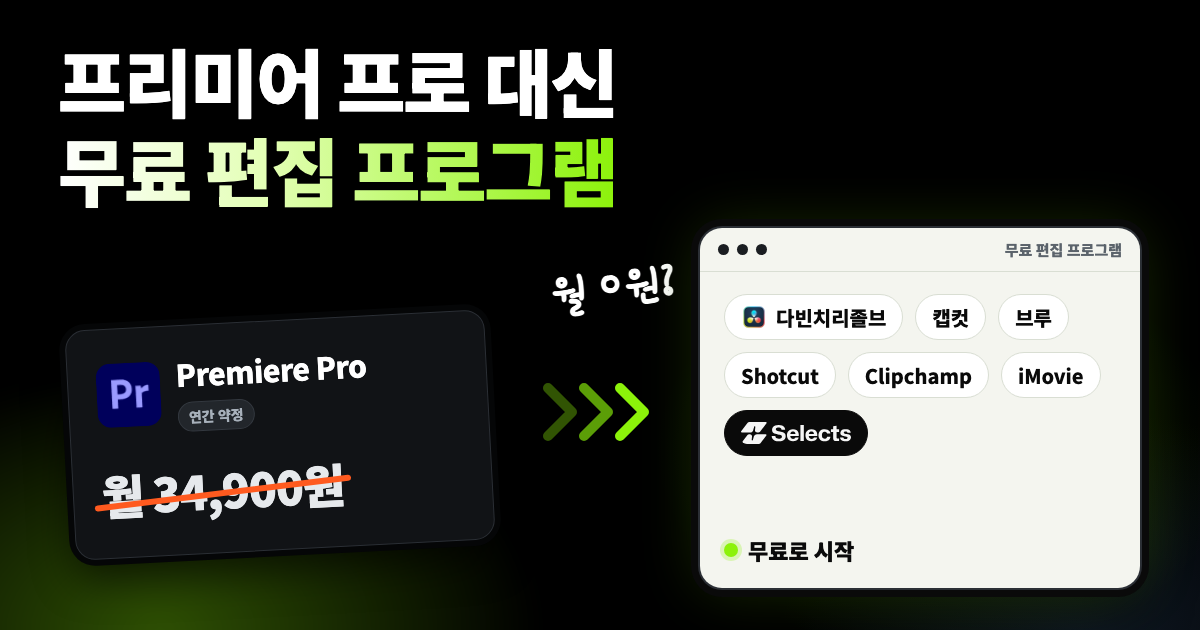
- 잘하는 것: 거의 모든 것을 무료로 합니다. 무료 버전에 편집, 색 보정, 오디오가 다 들어 있고, 최대 60fps의 UHD 해상도까지 사실상 모든 8비트 포맷을 다룹니다. Windows, Mac, Linux에서 돌아가고, 구독이 전혀 없습니다.
- 아쉬운 것: 빨리 익히기 어렵고, AI 기능이 유료입니다. 패널이 많아서 CapCut을 쓰던 분은 차이를 크게 느낍니다. AI 도구(DaVinci Neural Engine)와 텍스트 기반 편집은 유료 Studio 버전이 필요하고, 자동 자막(영어)도 마찬가지입니다.
- 가격: 무료입니다. Studio는 1회 구매 509,800원이고, 11월 16일에는 408,800원으로 할인 중이었습니다. 다빈치리졸브 Studio를 확인하세요.
- 이런 분께 맞습니다: CapCut으로는 부족해졌고, 매달 요금 없이 전문가용 편집 툴을 쓰고 싶은 유튜버.
필모라
- 잘하는 것: 익숙하게 느껴집니다. CapCut처럼 효과, 전환, 타이틀, 음악을 중심으로 만들어졌고, 유료 요금제에서는 훨씬 큰 소스 라이브러리를 쓸 수 있습니다. 기본과 고급 연간 플랜은 CapCut Pro 연간 가격의 절반도 안 되고, 멀티 카메라 편집과 모션 트래킹도 기능 목록에 있습니다.
- 아쉬운 것: 무료 버전과 가장 저렴한 플랜의 AI입니다. 무료 버전으로 내보낸 영상에는 워터마크가 들어가고, 기본 연간 플랜에는 AI 크레딧이 없습니다. 자막의 바탕이 되는 음성 텍스트 변환은 AI 크레딧으로 쓰는 기능이고, 크레딧은 고급 플랜부터 들어 있습니다.
- 가격: 기본 연간 플랜은 연 65,800원입니다. 고급 연간 플랜은 연 79,800원에 매달 AI 크레딧 1,000개, 프리미엄 연간 플랜은 연 145,000원에 2,000개이고, 확인 당시 요금제 페이지에 "60% 할인"으로 표시돼 있었습니다. 한 버전을 계속 쓰는 평생 라이선스도 있습니다. 필모라 요금제를 확인하세요.
- 이런 분께 맞습니다: CapCut 데스크톱의 편집 방식은 좋지만 1년 요금이 부담스러운 분.
Descript
- 잘하는 것: 말하는 영상을 텍스트로 편집합니다. 문서를 고치듯 음성 기록에서 한 줄을 지우면 그 장면이 잘려 나갑니다. 자막, 간투사 삭제, 목소리를 깨끗하게 다듬는 Studio Sound가 들어 있습니다.
- 아쉬운 것: 무료 요금제와 미디어 시간입니다. 무료 요금제는 한 달에 미디어 1시간까지이고, 720p에 워터마크를 붙여 내보냅니다. Hobbyist는 이 양을 한 달 10시간으로 늘려 줍니다.
- 가격: 무료 요금제가 있고, Hobbyist는 월 $24(연간 결제 시 월 $16), Creator는 월 $35(연간 결제 시 월 $24)입니다. Descript 요금제를 확인하세요.
- 이런 분께 맞습니다: 말이 가장 중요한 튜토리얼, 설명 영상, 카메라를 보고 말하는 영상.
브루(Vrew)
- 잘하는 것: 자막과 말 위주의 컷편집입니다. 보이저엑스가 만든 국산 편집 프로그램으로, 음성 인식으로 자막을 자동으로 만들고, 잘못 말한 부분을 다시 듣지 않고 텍스트를 보면서 잘라 냅니다. 무음 구간 줄이기는 모든 요금제에 들어 있습니다. AI 목소리, 번역 자막, 텍스트로 비디오 만들기, 상업적으로 쓸 수 있는 무료 이미지와 배경 음악도 있습니다. 내 콘텐츠가 걱정된다면, 브루는 사용자의 창작물을 AI 모델 학습에 쓰지 않는다고 밝힙니다.
- 아쉬운 것: 휴대폰, 무료 요금제, 크레딧입니다. 브루는 휴대폰 앱이 없어 컴퓨터와 웹 브라우저에서만 쓸 수 있습니다. 무료 요금제는 매달 200 크레딧이라 자동 자막에 쓰는 음성 분석이 한 달 200분까지이고, 브루 마크(Vrew 워터마크)를 지울 수 없습니다. 마크 삭제는 Light부터입니다. 음성 분석, AI 목소리, 번역, AI 이미지 같은 AI 기능은 모두 크레딧을 쓰고, Vrew 에이전트는 간단한 질문을 포함한 모든 요청에 크레딧을 씁니다. 브루도 요금제 개편 공지에서 AI 기능이 늘면서 크레딧이 다음 충전 전에 바닥난다는 사용자 의견을 소개했습니다.
- 가격: 무료 요금제는 월 200 크레딧입니다. 12월 1일부터 새로 결제하거나 요금제를 바꾸면, Light 2K(월 2,000 크레딧)는 월 15,900원 또는 연 127,000원이고, Standard는 크레딧 양에 따라 나뉘어 월 22,500원(월 5,000 크레딧)부터입니다. 월 1만 크레딧은 월 36,000원입니다. 이미 구독 중인 요금제는 해지하거나 바꾸지 않으면 가격과 크레딧이 그대로입니다. 브루 요금제와 12월 1일 개편 공지를 확인하세요.
- 이런 분께 맞습니다: 자막 작업이 편집의 대부분이고, CapCut 자동 자막 때문에 Pro 결제를 고민하던 분.
셀렉츠
셀렉츠는 AI 영상 편집 툴입니다. 편집하기 전에 먼저 촬영본을 보고 듣습니다. 단어마다 언제 나오는지, 누가 말하는지, 화면에 무엇이 보이는지를 파악합니다. 그다음 채팅으로 원하는 편집을 요청하면, 직접 이어서 다듬을 수 있는 실제 타임라인을 돌려받습니다.
CapCut의 AI 도우미인 EditPilot과 비교하면 이렇습니다. 저희 팀의 전문 편집자가 두 툴에 같은 녹화본과 대본을 주었습니다. 카메라를 보고 말하는 7분짜리 영상으로, 다시 찍은 부분이 많았습니다. 사람이 직접 편집한 길이는 1:58이었습니다.
셀렉츠 편집본은 2:00, EditPilot 편집본은 3:30이었고, EditPilot 쪽에는 같은 문장이 세 번이나 남아 있었습니다. 카메라 전환 테스트에서는 CapCut이 요청하지 않았는데도 클립을 지우고 순서를 바꿨습니다.
툴마다 한 번씩만 돌렸고, 모든 결과는 셀렉츠와 CapCut 비교 페이지에 있습니다.
- 잘하는 것: 직접 찍은 영상을, 긴 녹화본이라도 말로 요청해 편집합니다. "다시 찍은 부분 잘라 줘"나 "60초 버전 만들어 줘"처럼요. 여러 카메라 영상의 싱크를 맞추고, 영상 하나로 숏폼을 만들어 TikTok, YouTube, Instagram에 한 번에 최대 10개까지 게시합니다. 자막은 단어 단위 음성 기록에서 만들어지고, 스타일은 고르거나 말로 설명하면 됩니다.
- 아쉬운 것: 템플릿으로 빠르게 만드는 영상과 휴대폰입니다. 템플릿으로 만드는 트렌드 영상은 CapCut이 더 빠릅니다. 휴대폰 앱은 없습니다. 셀렉츠는 브라우저나 Windows 11, Apple Silicon Mac 앱으로 씁니다.
- 가격: 편집기와 내보내기는 무료이고, 워터마크 없이 최대 4K로 내보냅니다. 분석(셀렉츠가 촬영본을 먼저 보고 듣는 단계), 셀렉츠 AI 모델로 하는 채팅, 미디어 생성에는 크레딧이 듭니다. 새 계정은 무료 체험 크레딧 1,800개를 받는데, 영상 약 5시간을 분석할 수 있는 양입니다. 그 뒤 요금제는 월 33,000원(연간 결제 시 월 26,400원)부터입니다. 셀렉츠 요금제와 크레딧 안내에서 자세히 볼 수 있습니다.
- 이런 분께 맞습니다: 직접 촬영하는 거의 모든 영상. 유튜브 영상, 브이로그, 튜토리얼, 강의, 인터뷰, 영상 팟캐스트, 짧은 클립, 행사 영상에 맞습니다.
CapCut을 계속 써도 되는 경우
휴대폰에서 템플릿으로 짧은 영상을 만든다면 CapCut을 넘어서기는 여전히 어렵습니다. 템플릿 라이브러리와 유행하는 효과가 CapCut을 인기 앱으로 만든 이유이고, 휴대폰, 컴퓨터, 웹에서 모두 돌아갑니다(영어). 쓰는 사람이 워낙 많아서, 해 보고 싶은 거의 모든 편집에 튜토리얼이 있습니다.
문제가 유료 기능 하나뿐이라면 먼저 비용을 비교하세요. 연 198,000원인 CapCut Pro 하나가 대신 쓸 툴 두 개에 돈을 내는 것보다 쌀 수 있습니다. 템플릿이나 Pro 효과 없이 직접 편집한다면 무료 요금제로도 워터마크 없이 내보낼 수 있습니다.
갈아타기 전에 확인할 것
- 진행 중인 프로젝트를 먼저 끝내거나 내보내세요. 한 편집 툴의 프로젝트 파일이 다른 툴에서 열리는 경우는 드뭅니다. 완성한 영상을 저장하고, 원본 클립도 남겨 두세요.
- 원본 촬영본을 지우지 마세요. CapCut도 대부분의 편집 툴처럼 기기에 있는 원본 파일을 연결해서 씁니다. 미국 Google Play에서 가장 많은 공감을 받은 CapCut 리뷰는 편집에 쓴 사진을 지웠더니 편집본이 깨졌다고 말합니다.
- 실제 프로젝트로 테스트하세요. 실제로 올릴 영상 하나를 처음부터 끝까지 편집해 보세요. 30초짜리 테스트로는 자막, 내보내기, 앱 꺼짐에서 어떤 문제가 생기는지 알 수 없습니다.
- "무료"가 어디까지인지 확인하세요. 무료 요금제마다 워터마크, 내보내기 화질, 자막 조건이 다릅니다. 위 표에 툴마다 정리했으니, 나에게 가장 중요한 한계부터 보세요.
자주 묻는 질문
CapCut(캡컷)은 무료인가요?
네, CapCut에는 기본 편집, 무료 템플릿과 효과를 쓸 수 있는 무료 요금제가 있습니다. CapCut의 요금제 안내(영어)는 자동 자막, 모션 트래킹 같은 고급 AI 도구를 Pro 기능으로 둡니다. 다만 한국어 AI 캡션 페이지는 CapCut 웹의 AI 캡션 기능을 무료로 쓸 수 있다고 안내합니다. 무료 요금제에서 일부 템플릿과 유료 소스에는 워터마크가 붙지만, 직접 편집한 영상은 워터마크 없이 내보냅니다.
캡컷 프로 가격은 얼마인가요?
CapCut 한국 요금제 페이지 기준으로 Pro는 월 25,000원 또는 연 198,000원이고, 팀 요금제(Teams)는 시트당 월 11,950원입니다. CapCut은 표시 가격이 참고용이라며, 로그인해서 최종 가격을 확인하라고 안내합니다. 결제 전에 앱에서 가격을 한 번 더 확인하세요.
워터마크 없는 무료 캡컷 대체 툴은?
휴대폰이나 Apple Silicon Mac에서는 Instagram의 Edits가 무료로, 워터마크 없이 4K로 내보냅니다. Windows에서는 Clipchamp가 워터마크 없이 1080p로 내보냅니다. 셀렉츠 편집기도 워터마크 없이 최대 4K로 내보내지만, AI 기능에는 크레딧이 듭니다. 브루는 무료 요금제에서 브루 마크를 지울 수 없고, 필모라 무료 버전도 워터마크가 들어갑니다.
미국에서 CapCut이 금지됐나요?
아닙니다. 다만 2025년 1월 18일 밤, TikTok 금지 조치가 시행되기 몇 시간 전에 미국에서 CapCut 접속이 끊긴(영어) 적은 있습니다. 다음 날 접속이 돌아온 사용자도 있었습니다. 2026년 11월 16일 기준으로는 미국 App Store 사진 및 비디오 카테고리 1위(영어) 앱입니다.