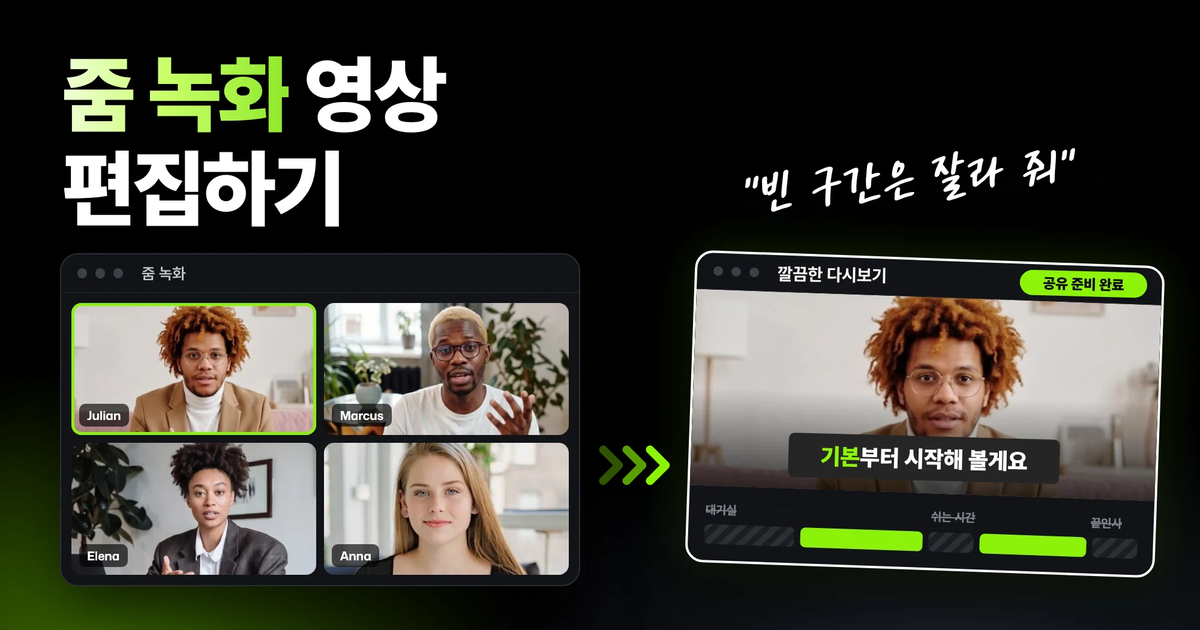
텍스트 기반 영상 편집: 음성 기록을 고쳐 영상을 편집하는 방법
텍스트 기반 영상 편집은 음성 기록에서 단어를 지워 영상을 자르는 방식입니다. 작동 원리와 한계, Descript, Riverside, 프리미어 프로, 셀렉츠 비교와 직접 해 보는 방법을 알아봅니다.
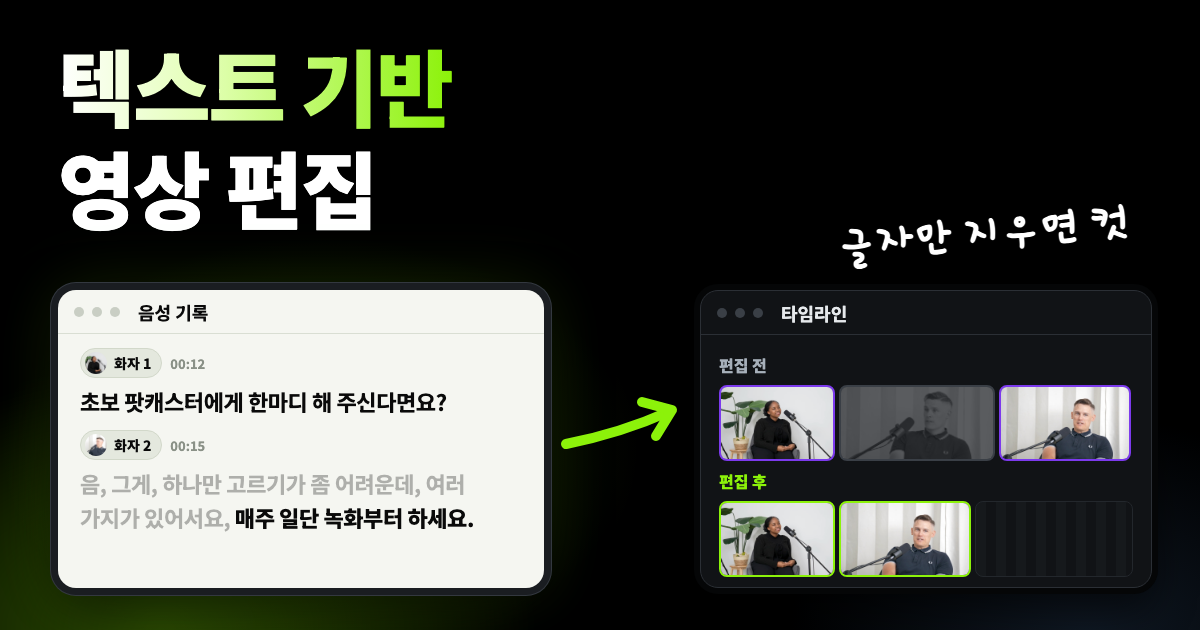
TLDR: 텍스트 기반 영상 편집은 음성 기록을 고쳐서 영상을 자르는 편집 방식입니다. 문장 하나를 지우면 영상에서도 그 부분이 잘립니다. 인터뷰, 팟캐스트, 튜토리얼, 브이로그처럼 말이 중심인 영상에 가장 잘 맞으며, Descript, Riverside, 프리미어 프로, Vrew, 셀렉츠에서 쓸 수 있습니다.
40분짜리 인터뷰를 녹화했는데, 10분짜리 영상이 필요하다고 해 보겠습니다. 좋은 답변을 하나하나 찾으려고 영상을 앞뒤로 돌려 보다 보면 몇 시간이 걸립니다. 텍스트 기반 편집을 쓰면 대화를 문서처럼 읽고, 문서를 고치듯 잘라낼 수 있습니다.
- 모든 단어에는 시간이 있습니다. 음성 기록은 각 단어가 언제 시작하고 끝나는지 알고 있어서, 텍스트를 지우면 편집 툴이 정확히 어디를 자를지 압니다.
- 잘라낸 부분은 보통 되살릴 수 있습니다. 대부분의 툴은 컷을 되돌릴 수 있고, 일부 툴은 잘라낸 단어를 회색이나 취소선으로 화면에 남겨 둡니다.
- 먼저 읽고, 그다음 보세요. 음성 기록은 무슨 말을 했는지 보여줄 뿐, 화면이 어떻게 보이는지는 보여주지 않습니다. 내보내기 전에 모든 컷을 직접 보고 확인하세요.
- 화면 작업에는 여전히 타임라인이 필요합니다. 인서트, 음악, 말이 없는 장면은 직접 편집하는 편이 쉽습니다.
텍스트 기반 영상 편집이란?
텍스트 기반 영상 편집은 영상에서 한 말을 모두 글로 적은 음성 기록을 고쳐서 영상을 자르는 방식입니다. 단어를 선택해 지우면 영상에서도 같은 순간이 사라집니다. 클립이 순서대로 놓인 화면 아래쪽의 긴 띠, 즉 타임라인에서 장면을 하나하나 찾지 않아도 됩니다.
줄여서 텍스트 기반 편집이라고 하거나, 음성 기록 기반 편집, 자막 기반 편집, 대본 기반 편집이라고 부르기도 합니다. 모두 같은 뜻입니다.
흔한 예를 들어 보겠습니다. 게스트가 질문에 답하면서 1분 동안 횡설수설하다가, 마지막에 멋진 한 문장으로 정리합니다. 음성 기록에서는 횡설수설한 부분이 한 문단입니다. 그 문단을 선택해 지우면, 영상은 질문에서 멋진 한 문장으로 바로 넘어갑니다.
음성 기록으로 영상을 편집하는 원리
보이지 않는 곳에서 세 가지 일이 일어납니다.
- 툴이 영상의 음성 기록을 만듭니다. 말이 텍스트가 되고, 모든 단어에 시작 시간과 끝 시간이 붙습니다.
- 텍스트를 고치면 컷이 됩니다. 단어를 지우면 툴이 그 시간 사이의 영상을 잘라내고 앞뒤를 이어 붙입니다.
- 원본은 안전하게 남아 있습니다. 내 컴퓨터에 있는 원본 녹화 파일은 바뀌지 않으므로, 나중에 컷을 되돌릴 수 있습니다.
제 경험상, ChatGPT나 Claude에게 편집 타임라인을 맡기는 것만으로는 컷이 정확히 들어가지 않습니다. AI는 각 단어가 정확히 언제 나오고 누가 말하는지 모르면, 문장이 어디서 시작하고 끝나는지 추측합니다. 그러면 단어가 잘리거나 엉뚱한 화자가 남는 컷이 나옵니다.
단어별 타이밍이 없는 음성 기록도 같은 문제가 있습니다. 텍스트 기반 편집이 제대로 되는 이유는 모든 단어가 영상의 정확한 순간에 고정되어 있기 때문입니다.
텍스트 기반 편집이 잘 맞는 영상
텍스트 기반 편집은 말이 영상을 이끌 때 빛을 발합니다.
- 인터뷰. 1시간 분량의 촬영본을 다시 보지 않고, 읽으면서 가장 좋은 답변을 고를 수 있습니다.
- 팟캐스트. 옆길로 샌 이야기, 말을 시작했다가 멈춘 부분, 긴 침묵을 자르는 일은 대부분 읽는 작업입니다.
- 튜토리얼과 강의. NG 컷이나 "다시 해 볼게요" 같은 말은 텍스트에서 쉽게 찾을 수 있습니다.
- 토킹 헤드 브이로그. 횡설수설한 부분을 원래 하려던 말만 남도록 줄일 수 있습니다.
텍스트 기반 편집의 한계
음성 기록에는 단어만 나오므로, 말이 아닌 것은 잘 보이지 않습니다.
- 말이 없는 장면. 제품 샷, 리액션, 풍경을 보여주며 쉬어 가는 장면은 빈칸으로 나오거나 아예 나오지 않습니다. 직접 봐야 판단할 수 있습니다.
- 음악. 비트에 맞춰 자르는 일은 단어가 아니라 리듬의 문제입니다. 이 작업은 타임라인에서 해야 합니다.
- 인서트 타이밍. 인서트는 누군가 말하는 동안 그 위에 덧입히는 추가 영상입니다. 알맞은 순간에 시작하고 끝나야 하므로 타임라인에서 배치합니다.
- 프레임 단위의 정밀함. 두 단어 사이를 잘라도 숨소리나 다음 단어의 첫소리가 걸릴 수 있습니다. 컷마다 들어 보고, 단어가 잘렸다면 타임라인에서 조금씩 옮겨 주세요.
- 점프 컷. 카메라가 1대라면 문장을 지울 때마다 화면이 툭 튀는데, 편집자들은 이를 점프 컷이라고 부릅니다. 텍스트를 지우는 것만으로는 이를 가릴 수 없습니다. 영상 편집 용어 정리에서 점프 컷과, 이를 자연스럽게 다듬을 때 쓰는 컷을 설명합니다.
그러니 음성 기록으로는 무엇을 남길지 정하고, 나머지는 타임라인에서 마무리하세요.
텍스트 기반 영상 편집 툴 비교
저희는 아래 툴 중 하나인 셀렉츠를 만듭니다. 가격과 기능은 각 회사의 공식 페이지에서 2026년 10월 28일부터 11월 6일 사이에 확인했습니다. Descript, Riverside, 프리미어 프로의 가격은 미국 달러 기준이고, Vrew와 셀렉츠는 원화 기준입니다.
| 툴 | 텍스트를 지우면 | 잘라낸 부분 되살리기 | 간투사와 쉬는 구간 | 시작 가격 |
|---|---|---|---|---|
| Descript | 텍스트와 해당 영상이 함께 삭제됨 (도움말) | 삭제한 미디어를 되살리거나, Ignore로 단어를 취소선으로 남겨 둠 (도움말) | Remove filler words, 영어만 지원, AI 크레딧 사용 (도움말) | 무료 요금제, 월 1시간 분량의 미디어 |
| Riverside | 녹화본에서 단어나 구절을 잘라냄. 삭제한 텍스트는 회색 취소선으로 남음 (도움말) | 삭제한 텍스트를 선택하고 Restore 클릭 (도움말) | 간투사(도움말)와 쉬는 구간(도움말)을 하나씩 또는 한 번에 삭제 | 무료 요금제, 워터마크가 들어간 720p 내보내기 |
| 프리미어 프로 | 타임라인에서 해당 클립을 트리밍 (도움말) | 명시되지 않음 | 간투사와 쉬는 구간을 찾아 하나씩 또는 모두 삭제 (도움말) | 월 $22.99부터 (연간 약정, 월별 결제) |
| Vrew (브루) | 단어나 클립과 함께 해당 영상 구간이 삭제되고, 지운 단어는 화면에서 사라짐 (기능 소개) | 되돌리기, 또는 원본 보기에서 원본 구간을 복사해 다시 붙여 넣기 | 무음 구간 줄이기로 쉬는 구간을 한 번에 줄이거나 삭제 (기능 소개). 간투사는 Vrew 에이전트에 요청, 크레딧 사용 | 무료 요금제, 월 200크레딧 (음성 분석 최대 200분), 워터마크 있음 |
| 셀렉츠 | 초안에서 해당 영상을 잘라냄 | 잘라낸 단어는 회색으로 남고, 컷 취소로 되살림 | 무음 제거, 영어 영상은 간투사 삭제, 다른 언어는 채팅에 요청 | 편집기와 내보내기는 무료이며 워터마크 없음. 음성 기록에는 분석이 필요하고, 분석에는 크레딧이 사용됨 (무료 체험 크레딧 1,800개) |
Descript
- 강점: 텍스트 편집이 앱의 중심입니다. 단어를 지우거나 Ignore로 처리할 수 있는데, Ignore로 처리한 단어는 대본에 취소선으로 남습니다. 원격 게스트를 녹화하고 Studio Sound로 목소리를 깨끗하게 정리하는 기능도 있습니다.
- 약점: 무료 요금제는 월 1시간 분량의 미디어를 제공하며, 업로드하거나 녹화한 모든 미디어가 여기에 포함됩니다. 다 쓰면 다시 채워질 때까지 업로드가 막힙니다. 업로드 파일은 하나당 최대 1GB, 4K이며, 무료 요금제는 워터마크가 들어간 720p로 내보냅니다. Remove filler words는 영어만 감지하며 AI 크레딧을 사용합니다.
- 가격: 무료 요금제는 $0입니다. Hobbyist는 월 $24, 연간 결제 시 월 $16입니다 (요금제).
- 이런 분께 추천: 오디오 중심 팟캐스트와 원격 게스트가 나오는 쇼.
Riverside
- 강점: 원격 게스트 녹화. 참여자마다 각자의 기기에서 녹화하므로 인터넷 연결이 불안정해도 녹화를 망치지 않고, 트랙도 따로 받을 수 있습니다. 그다음 같은 앱에서 음성 기록을 편집하며, 삭제한 텍스트가 화면에 남아 있어 되살릴 수 있습니다.
- 약점: 무료 요금제는 Riverside 워터마크가 들어간 최대 720p로 내보냅니다. 다른 곳에서 가져와 업로드하는 파일은 하나당 최대 4시간, 25GB입니다.
- 가격: 무료 요금제는 $0입니다. Pro는 월 $29, 연간 결제 시 월 $24입니다 (요금제).
- 이런 분께 추천: 원격 게스트를 녹화하고 한곳에서 편집하는 팟캐스트와 인터뷰.
프리미어 프로
- 강점: 텍스트 기반 편집은 프리미어 구독에 추가 비용 없이 포함되어 있습니다. 간투사와 쉬는 구간을 찾아 하나씩 또는 한 번에 삭제할 수 있습니다. 그다음 프리미어의 다양한 효과, 색 보정, 그래픽으로 마무리합니다.
- 약점: Adobe 도움말에 따르면 텍스트 기반 편집은 자막 워크플로를 지원하지 않으므로, 자막은 편집을 마친 뒤에 만들어야 합니다. 데스크톱용 프리미어는 유료 요금제가 필요합니다.
- 가격: 연간 약정, 월별 결제 시 월 $22.99부터입니다 (요금제).
- 이런 분께 추천: 이미 프리미어로 작업하고 있고, 깊이 있는 마무리 작업이 필요한 편집자.
Vrew (브루)
- 강점: 보이저엑스가 만든 국산 툴로, 한국어 음성 분석과 자막 작업이 중심입니다. 음성 분석이 영상을 클립과 단어로 나눠 주므로 단어나 클립을 지우면 영상도 함께 잘립니다. 무음 구간 줄이기로 쉬는 구간을 한 번에 줄이고, SRT 자막이나 프리미어 프로, Final Cut Pro, DaVinci Resolve용 XML로 내보낼 수 있습니다.
- 약점: 지운 단어는 편집 화면에서 사라집니다. 되살리려면 되돌리기를 쓰거나, 원본 보기에서 원본 구간을 복사해 다시 붙여 넣어야 합니다. 간투사를 한 번에 지우는 버튼은 없고 Vrew 에이전트에 요청해야 하며, 에이전트는 요청마다 크레딧을 씁니다. 무료 요금제는 음성 분석이 월 최대 200분이고, 워터마크 삭제는 유료 요금제부터입니다. 편집 화면은 타임라인이 아니라 클립 목록 방식입니다.
- 가격: 무료 요금제는 0원입니다. Light는 월 14,900원, 연간 결제 시 월 11,917원입니다 (요금제). 12월 1일부터 신규 요금제 가격이 바뀝니다 (공지).
- 이런 분께 추천: 한국어 강의, 정보성 영상, 인터뷰에 자막을 빠르게 달고 간단히 컷편집하려는 분.
셀렉츠
- 강점: 분석으로 음성 기록을 만들 뿐 아니라, 누가 말하는지와 화면에 무엇이 있는지도 파악합니다. 텍스트로, 타임라인에서, 또는 채팅에 요청해서 자를 수 있습니다. 잘라낸 단어는 회색으로 남고, 최대 10시간 길이의 파일까지 분석할 수 있습니다. 오디오 파일은 영상 파일의 6분의 1 크레딧으로 분석되므로, 오디오 전용 팟캐스트는 크레딧이 적게 듭니다.
- 약점: 분석 없이는 음성 기록이 없고, 분석에는 크레딧이 사용됩니다. 녹화 앱은 내 마이크, 카메라, 화면을 녹화하지만 원격 게스트는 녹화하지 않습니다. 클릭 한 번으로 쓰는 간투사 삭제 기능은 영어 영상에서만 작동합니다. 다른 언어의 간투사는 채팅에 요청해 지울 수 있습니다.
- 가격: 가져오기, 타임라인 편집, 내보내기는 무료이며 워터마크가 없습니다. 가져오는 파일의 크기 제한이 없고, 최대 4K로 내보낼 수 있습니다. 분석에는 영상 1시간당 360크레딧이 사용되며, 신규 사용자는 무료 체험 크레딧 1,800개를 받습니다. 그다음은 스타터 요금제가 월 33,000원, 연간 결제 시 월 26,400원입니다 (셀렉츠 요금제).
- 이런 분께 추천: 유튜브 영상, 브이로그, 튜토리얼, 강의, 인터뷰, 영상 팟캐스트, 짧은 클립, 행사 영상.
원격 게스트가 나오는 쇼를 녹화한다면 Riverside와 Descript에서 녹화와 편집을 한곳에서 할 수 있습니다. 이미 프리미어 요금을 내고 있다면 텍스트 편집에 추가 비용이 들지 않습니다. 한국어 영상에 자막을 빠르게 달고 간단히 자르고 싶다면 Vrew가 가볍게 쓰기 좋습니다. 텍스트로 자르면서 더 큰 작업은 AI 영상 편집 툴에 맡기고 싶다면 셀렉츠가 잘 맞습니다.
셀렉츠에서 텍스트를 고쳐 영상을 편집하는 방법
셀렉츠는 웹 브라우저에서, 또는 Windows 11과 Apple 칩이 탑재된 Mac의 데스크톱 앱으로 쓸 수 있는 AI 영상 편집 툴입니다. 직접 편집하고 내보내는 기능은 무료입니다.
Step 1. 촬영본 추가하기
녹화 파일을 홈 화면에 드래그해 주세요. 셀렉츠가 프로젝트를 만들고 분석할지 물어봅니다. 셀렉츠는 영상 파일을 업로드하지 않으므로 파일은 내 컴퓨터에 그대로 남습니다.
카메라 여러 대나 별도 마이크로 촬영했나요? 싱크도 함께 해 주세요. 그래야 파일끼리 시간이 맞고, 음성 기록도 알맞은 오디오를 따라갑니다.
Step 2. 셀렉츠로 분석하기
분석 창에서 분석할 파일을 확인해 주세요. 셀렉츠가 파일마다 음성 기록을 만들고, 모든 단어의 시간을 기록하고, 누가 말하는지 파악하고, 화면에 무엇이 있는지 기록합니다. 분석할 때는 오디오와 정지 화면만 전송됩니다.
분석에는 영상 1시간당 360크레딧이 사용되며, 파일마다 따로 계산됩니다. 마이크 녹음 같은 오디오 파일은 1시간당 60크레딧이 사용되며, 영상 파일 안에 들어 있는 소리는 두 번 계산되지 않습니다. 무료 체험 크레딧 1,800개로 영상 약 5시간 또는 오디오 30시간을 분석할 수 있고, 그 이후에는 유료 요금제에 크레딧이 포함됩니다. 분석이 끝날 때까지 앱을 열어 두세요.
오디오 전용 팟캐스트를 분석하면 크레딧이 얼마나 드는지 살펴보겠습니다. 3명이 나오는 1시간짜리 에피소드이고, 각자 자기 마이크로 녹음해 오디오 파일이 따로 있는 경우입니다.
| 파일 | 길이 | 크레딧 |
|---|---|---|
| 화자 1 마이크 | 60분 | 60 |
| 화자 2 마이크 | 60분 | 60 |
| 화자 3 마이크 | 60분 | 60 |
| 합계 | 오디오 3시간 | 180 |
Step 3. 초안 옆에 음성 기록 열기
편집은 초안에서 합니다. 초안은 영상을 편집할 수 있는 버전입니다. 아직 열린 초안이 없다면 "새 타임라인 만들기"를 클릭하고 파일을 드래그해 넣거나, 채팅에 첫 컷편집본을 요청해 주세요.
그다음 오른쪽의 음성 기록 탭을 열어 주세요. 단어를 클릭하면 미리보기가 그 순간으로 이동합니다. 각 구간 옆의 화자 배지가 누가 말하는지 보여줍니다.
Step 4. 단어를 지워 영상 자르기
단어, 문장, 문단 전체를 선택하고 Backspace나 Delete 키를 눌러 주세요. 마우스 오른쪽 버튼을 클릭하고 "컷"을 선택해도 됩니다. 초안에서 영상이 바로 잘리고, 재생하면 그 부분을 건너뜁니다.
잘라낸 단어는 음성 기록에 회색으로 남습니다. 되살리려면 회색 텍스트를 선택하고 Backspace를 다시 누르거나, 마우스 오른쪽 버튼을 클릭하고 "컷 취소"를 선택해 주세요. 잘라낸 단어가 보이지 않으면 설정 메뉴를 열고 음성 기록 항목에서 "삭제된 부분 표시"를 켜 주세요.
잘못 받아 적은 단어가 보이나요? 단어를 더블 클릭하고 바르게 고쳐 입력하세요. 영상이 아니라 텍스트만 바뀌므로, 음성 기록으로 만든 자막의 맞춤법이 정확해집니다.
Step 5. 쉬는 구간과 간투사 정리하기
프로젝트 패널 위쪽에서 프로젝트 옆에 있는 앱 탭을 열어 주세요. 무음 제거는 초안 전체에서 문장 사이의 쉬는 구간을 줄여 줍니다. 남길 간격을 고르면 되고, 나중에 되돌리고 싶다면 "모든 간격 복원"을 선택하세요.
간투사 삭제는 영어 영상에서 "um", "you know" 같은 간투사와 반복되는 말을 지웁니다. 작업을 채팅의 어시스턴트에게 넘기므로, ChatGPT나 Claude 유료 요금제를 연결하지 않았다면 채팅 크레딧이 사용됩니다. 간투사 복원을 누르면 지운 간투사가 다시 돌아옵니다.
다른 언어로 된 영상이라면 채팅에 직접 요청하세요. 예를 들면 이렇게 요청할 수 있습니다. "이 한국어 인터뷰에서 '어', '음', '그러니까' 같은 간투사를 지워 줘." 요청한 뒤에는 음성 기록에서 컷을 확인하세요.
Step 6. 끝까지 본 다음 타임라인에서 마무리하기
초안을 처음부터 끝까지 보세요. 컷마다 잘 들어 보고, 단어가 잘린 컷은 타임라인에서 조금씩 옮겨 주세요. 인서트와 음악도 타임라인에서 넣습니다.
마음에 들면 내보내기를 클릭하고 "영상"을 선택하세요. 오디오 전용 쇼라면 "오디오"를 선택하면 됩니다. 내보내기에는 크레딧이 사용되지 않습니다.
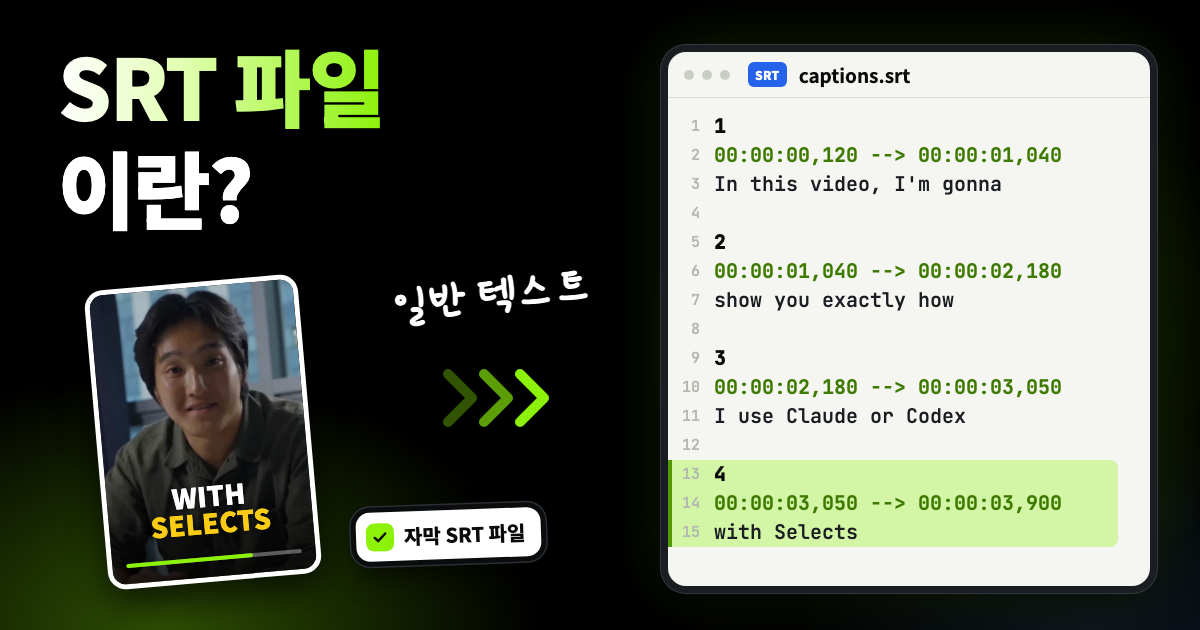
음성 기록을 텍스트 파일이나 SRT 파일로 내보낼 수도 있습니다. SRT 파일은 대부분의 영상 플레이어와 플랫폼이 읽을 수 있는 자막 파일입니다. SRT 파일이 무엇이고 어떻게 쓰는지도 확인해 보세요.
음성 기록 탭의 모든 옵션은 헬프 센터 글 음성 기록과 타임라인에서 영상 편집하기에서 확인할 수 있습니다.
자주 묻는 질문
텍스트 기반 영상 편집은 무료인가요?
프리미어 프로는 유료 구독에 포함되어 있습니다. Descript 무료 요금제는 월 1시간 분량의 미디어를 제공하고, Riverside 무료 요금제는 워터마크가 들어간 720p로 내보냅니다. 셀렉츠에서는 편집기와 내보내기가 무료이며 워터마크가 없습니다. 음성 기록을 만들려면 분석이 필요하고, 분석에는 크레딧이 사용됩니다. 신규 사용자는 무료 체험 크레딧 1,800개를 받습니다.
텍스트 기반 편집에 좋은 Descript 대안은 무엇인가요?
이미 Adobe 요금을 내고 있고 깊이 있는 마무리 작업이 필요하다면 프리미어 프로가 잘 맞습니다. 원격 게스트를 녹화하는 쇼에는 Riverside가 어울립니다. 한국어 자막 작업이 중심이라면 Vrew를 써 볼 만합니다. 셀렉츠는 텍스트로 자르면서, 첫 컷편집본 같은 더 큰 편집은 AI 영상 편집 툴에 맡기고 싶은 분께 맞습니다.
AI가 텍스트 편집을 대신해 줄 수 있나요?
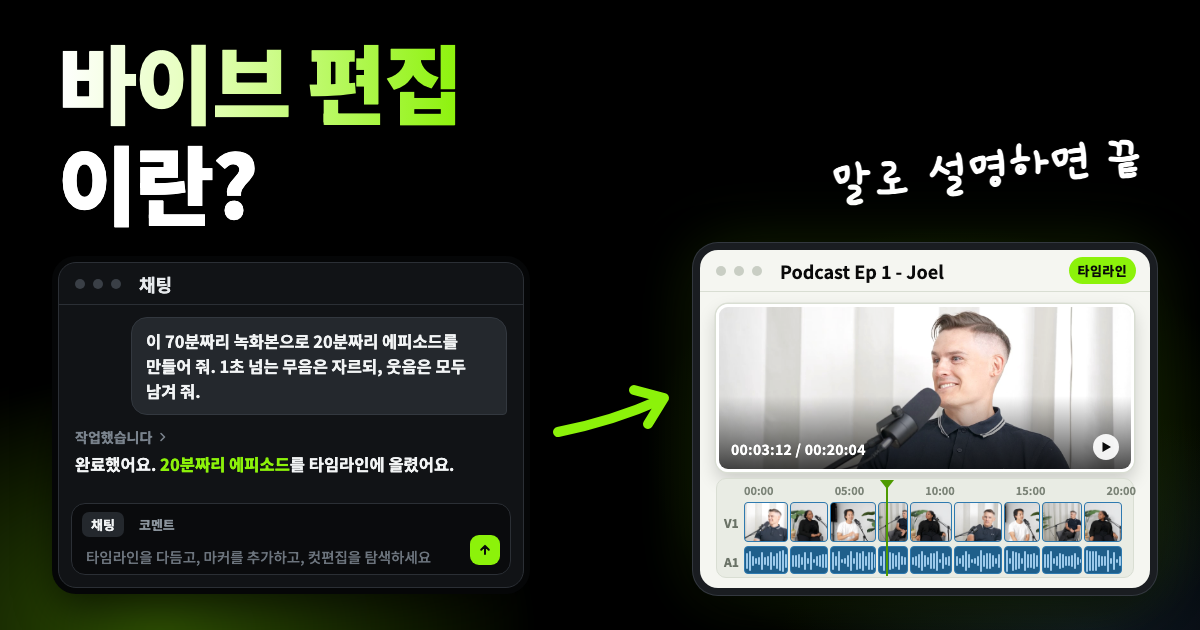
네, AI가 각 단어가 정확히 언제 나오는지 안다면 가능합니다. 셀렉츠에서는 촬영본을 분석한 뒤 "날씨 이야기로 주제에서 벗어난 부분을 지워 줘"처럼 채팅에 컷을 요청할 수 있습니다.
셀렉츠 모델로 채팅하면 크레딧이 사용되며, 대신 ChatGPT나 Claude 유료 요금제를 연결해 채팅을 실행할 수도 있습니다. 결과는 직접 자른 컷을 확인할 때처럼 음성 기록에서 확인하세요.