오퍼스클립(OpusClip) 대체 툴 7가지, 막힌 한계별로 고르기
OpusClip 크레딧이 떨어졌거나 워터마크가 걸리나요? 오퍼스클립 대체 툴 7가지를 가격, 무료 요금제, 내보내기 화질, 직접 편집 기준으로 비교했습니다.

TLDR: 오퍼스클립(OpusClip) 대체 툴은 내가 어떤 한계에 막혔는지에 따라 달라집니다. Klap은 영상 길이 대신 만든 클립 개수로 계산하고, Vizard는 유료 요금제에서 4K로 내보내며, Descript는 텍스트를 지우는 방식으로 클립을 편집합니다. 클립과 본편 편집을 한 프로젝트에서 하고 싶다면, 셀렉츠는 클립마다 별도 타임라인을 만들어 줍니다.
OpusClip으로 숏폼 클립을 만들다가 뭔가에 막혔을 겁니다. 긴 영상 하나에 무료 크레딧이 바닥났거나, 워터마크 없는 클립이 필요할 수도 있습니다. 클립을 다시 뽑지 않고 직접 손보고 싶을 수도 있고요. 이 글에서는 오퍼스클립 대체 툴 7가지를 비교합니다. 툴마다 어떤 한계를 풀어 주는지, 어디가 아쉬운지, 가격은 얼마인지 정리했습니다.
- 클립만 만들고, 휴대폰이나 브라우저에서 작업하나요? 그렇다면 OpusClip이 여전히 가장 잘 맞을 수 있습니다. 아래 "OpusClip을 계속 써도 되는 경우"를 보세요.
- 원격 게스트와 녹화하나요? Riverside는 통화를 녹화하고 같은 곳에서 클립까지 만듭니다.
저희는 아래 도구 중 하나인 셀렉츠를 만듭니다. 가격은 2026년 11월 13일 각 회사 공식 페이지에서 확인했습니다. 셀렉츠와 CapCut은 한국에서 접속했을 때 표시되는 원화 기준이고, 나머지 도구는 원화 표시가 없어 미국 가격을 달러로 적었습니다. 한국에서 접속하면 할인가가 보일 수도 있습니다. 요금제는 자주 바뀌니 결제 전에 링크를 꼭 확인하세요.
OpusClip에서 갈아타는 이유
OpusClip은 AI 클리핑 툴입니다. 긴 영상을 넣으면 올릴 만한 장면을 찾아 짧은 클립으로 잘라 줍니다. 요금제가 크레딧 중심이라, 갈아타는 이유도 대부분 크레딧에서 나옵니다.
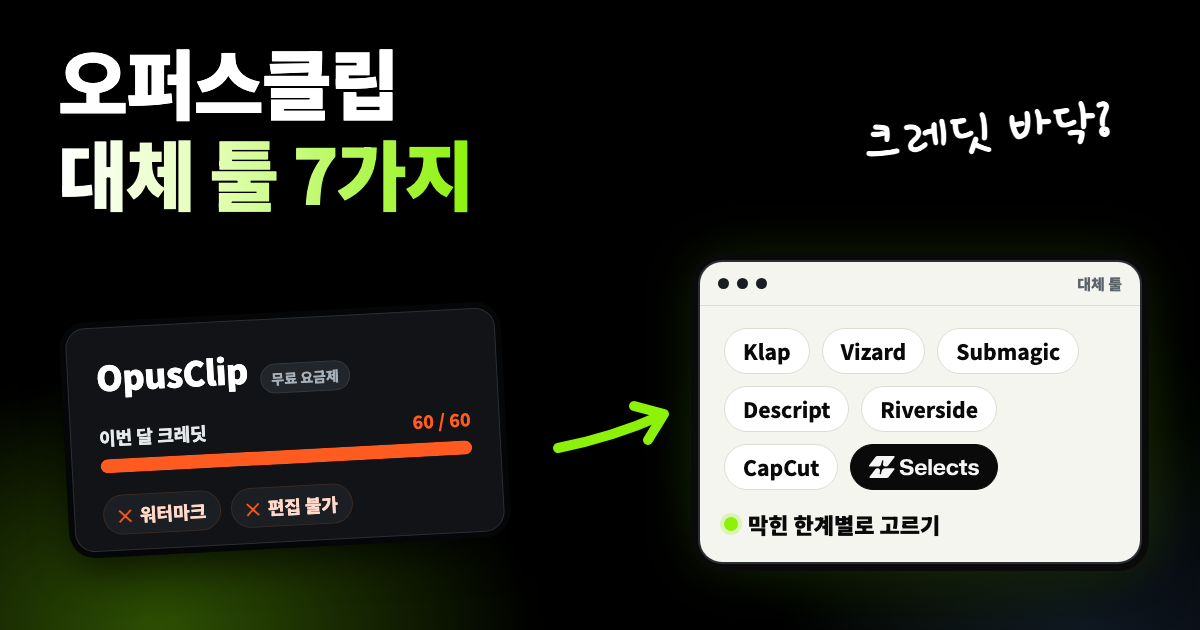
- 긴 영상에서는 크레딧이 금방 바닥납니다. 무료 요금제는 한 달에 영상 60분까지 처리하고, Starter는 150분까지 처리합니다. 긴 팟캐스트 한 편이면 한 달 무료 분량을 다 쓸 수 있습니다.
- 무료 요금제는 사실상 체험판입니다. 무료로 만든 클립은 워터마크가 붙고, 편집할 수 없으며, 3일이 지나면 내보낼 수 없습니다.
- 가로나 정사각형 클립은 더 비쌉니다. Free와 Starter는 9:16 세로 클립만 만듭니다. 1:1과 16:9는 Pro부터입니다.
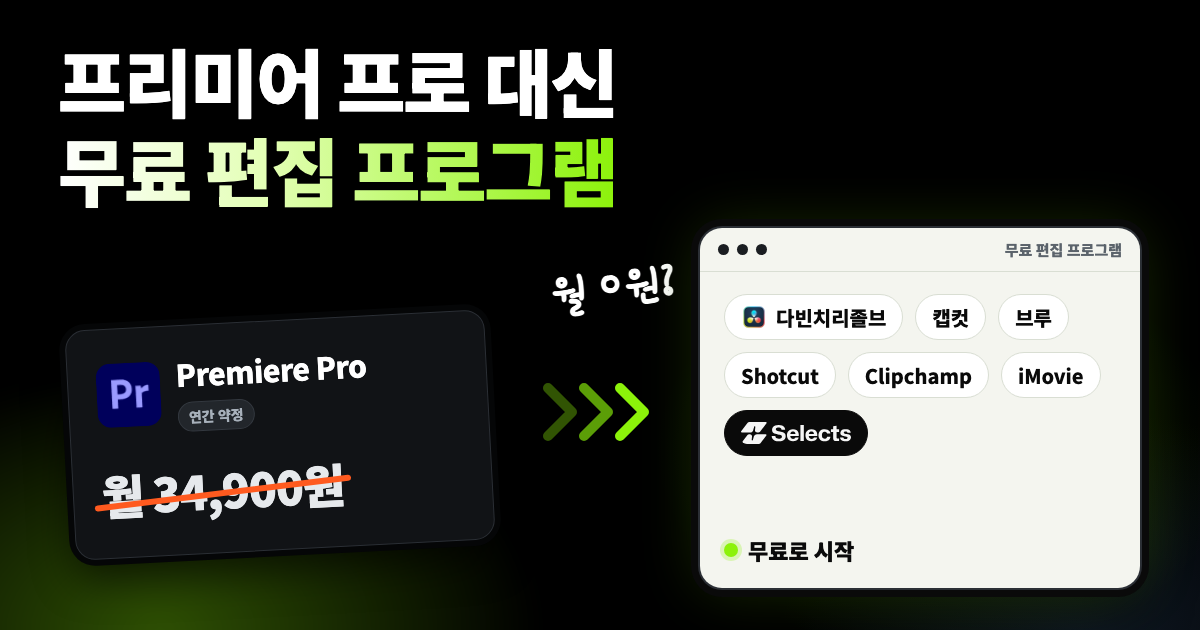
- 다른 편집 툴에서 마무리하려면 이것도 더 비쌉니다. 프리미어 프로와 다빈치리졸브로 내보내기는 월 $29인 Pro부터입니다.
OpusClip 대체 툴 한눈에 비교
| 도구 | 가장 저렴한 유료 요금제 | 요금제에 포함된 양 | 무료로 쓸 수 있는 것 | 유료 요금제 최고 화질 | 클립 직접 편집 |
|---|---|---|---|---|---|
| OpusClip | Starter 월 $15 (월 결제만 가능) | 월 150 크레딧 (1 크레딧은 영상 1분 처리, 기준) | 월 60 크레딧, 워터마크, 최대 1080p, 편집 불가, 3일 안에 내보내기 | "최고 해상도"(Highest resolution available), 4K 다운로드는 Business(가격 별도 문의)만 | 텍스트와 타임라인 편집기, Starter부터 |
| Klap | Basic 월 $29, 연간 결제 시 월 $14.50 | 월 클립 100개, 원본 영상 최대 3시간 | 영상 1개 체험, 다운로드와 게시는 유료 요금제 필요 | 공개 정보 없음 | 인서트 영상(B-roll, 중간에 끼워 넣는 보조 화면)과 후킹 제목(시선을 끄는 첫 문구)을 넣는 편집기 |
| Vizard | Creator 월 $29, 연간 결제 시 월 $14.50 | 월 600 크레딧부터 (1 크레딧은 영상 1분, 기준) | 월 60 크레딧, 720p, 최대 10분 내보내기, 3일 보관 | 4K | 모든 요금제에 영상 편집기 |
| Submagic | Starter 월 $19, 연간 결제 시 월 $12 | 월 45 크레딧: 영상 15개 또는 Magic Clips 5개 | 짧은 영상 3개 체험, 워터마크 없는 다운로드는 요금제 필요 | Starter 1080p, Business 4K | 텍스트로 잘라 내기 |
| Descript | Hobbyist 월 $24, 연간 결제 시 월 $16 | 월 미디어 10시간, AI 크레딧 400 | 월 미디어 60분, 720p, 워터마크 | Hobbyist 1080p, Creator 4K | 대본 또는 타임라인으로 편집 |
| 셀렉츠 | 스타터 월 33,000원, 연간 결제 시 월 26,400원 | 월 3,600 크레딧 (최대 10시간 분석) | 편집기와 내보내기 무료, 분석과 AI용 체험 크레딧 1,800 | 최대 4K | 클립마다 별도 멀티트랙 타임라인 |
| Riverside | Pro 연간 결제 시 월 $24 (월 결제는 더 비쌈) | Magic Clips는 AI 크레딧을 쓰지 않음 | Magic Clips 포함, 최대 720p, 워터마크 | 최대 4K (Magic Clips) | 텍스트 기반 편집 |
| CapCut(캡컷) | Pro 월 25,000원, 연 198,000원 | 월 AI 크레딧 700 | 기본 도구가 든 무료 요금제, 데스크톱 8K 내보내기 (요금제 안내, 영어), 워터마크 공개 정보 없음 | 데스크톱 최대 8K, 모든 요금제 | 타임라인 편집기 전체 |
가장 큰 차이는 요금제가 무엇을 세느냐입니다. OpusClip과 Vizard는 올린 영상의 길이(분)를 셉니다. Klap은 만든 클립 개수를 셉니다. 3시간짜리 라이브 방송에서 클립 10개를 뽑든, 20분짜리 영상에서 10개를 뽑든 쓰는 양은 같습니다.
Klap
- 잘하는 것: 영상 길이가 아니라 클립 개수로 계산합니다. Klap은 원본 영상의 길이는 요금제 사용량에 포함되지 않는다고 밝히며, 최대 3시간 영상까지 받습니다. 가로 영상을 세로로 바꾸면서 말하는 사람을 화면 안에 둡니다. 움직이는 자막을 넣고 TikTok, YouTube, Instagram, LinkedIn, Facebook에 게시할 수도 있습니다.
- 아쉬운 것: 무료로 써 보기 어렵습니다. 체험은 영상 1개뿐이고, 유료 요금제 없이는 클립을 다운로드하거나 게시할 수 없습니다. 요금제 페이지에 내보내기 화질도 나와 있지 않습니다.
- 가격: 월 클립 100개인 Basic이 월 $29, 연간 결제 시 월 $14.50(연 $174)입니다. 클립 300개인 Pro는 월 $79, 연간 결제 시 월 $39.50입니다. Klap 요금제를 확인하세요.
- 이런 분께 맞습니다: 영상이 길고, 분 단위를 신경 쓰지 않고 클립을 많이 뽑고 싶은 스트리머와 팟캐스터.
Vizard
- 잘하는 것: 내보내기 화질과 쓸 만한 무료 요금제입니다. 유료 요금제는 4K로 내보내고, 무료 요금제에도 영상 편집기가 모두 들어 있습니다. Creator에는 소셜 게시 예약과 100GB 저장 공간이 더해집니다.
- 아쉬운 것: 무료로 긴 영상을 올리기 어렵습니다. 무료 요금제는 업로드 60분, 내보내기 720p에 10분까지이고, 파일은 3일 동안만 보관됩니다. OpusClip처럼 분 단위로 계산해서, 긴 영상은 크레딧을 빨리 씁니다.
- 가격: 월 60 크레딧은 무료이고, Creator는 월 $29, 연간 결제 시 월 $14.50(연 $174)입니다. Business는 월 $39, 연간 결제 시 월 $19.50입니다. Vizard 요금제를 확인하세요.
- 이런 분께 맞습니다: 4K로 내보내면서 OpusClip과 비슷한 방식으로 작업하고 싶은 유튜브 쇼츠 크리에이터.
Submagic
- 잘하는 것: 자막입니다. 요금제 맨 앞에 움직이는 AI 자막과 자막 템플릿을 내세웁니다. Magic Clips는 긴 영상이나 유튜브 링크를 짧은 클립으로 바꾸고, 그 뒤에 직접 다듬을 수 있습니다.
- 아쉬운 것: 저렴한 요금제에서는 만들 수 있는 양이 적습니다. Starter의 45 크레딧으로는 한 달에 자막 영상 15개나 Magic Clips 5개를 만듭니다. 무음과 NG 컷 삭제는 Pro, 4K 내보내기는 Business가 필요합니다.
- 가격: Starter는 멤버 1명당 월 $19, 연간 결제 시 월 $12입니다. Pro는 월 $39, 연간 결제 시 월 $23입니다. Submagic 요금제를 확인하세요.
- 이런 분께 맞습니다: 일주일에 클립을 몇 개만 올리고, 자막 디자인을 가장 중요하게 여기는 크리에이터.
Descript
- 잘하는 것: 대본으로 클립을 고칩니다. 텍스트에서 한 줄을 지우면 그 장면도 클립에서 빠집니다. Create Clips는 10초에서 5분 길이의 클립을 1개에서 20개까지 만듭니다. 클립마다 따로 고칠 수 있는 컴포지션(별도 편집본)이 됩니다. 목소리를 깨끗하게 다듬는 Studio Sound도 있습니다.
- 아쉬운 것: 저렴한 요금제에서는 만들 수 있는 클립 양이 적습니다. Hobbyist는 한 달에 미디어 10시간까지입니다. 무료 요금제에서는 Create Clips가 제한되고, 720p에 워터마크가 붙습니다.
- 가격: 무료 요금제가 있고, Hobbyist는 월 $24(연간 결제 시 월 $16), Creator는 월 $35(연간 결제 시 월 $24)입니다. 4K 내보내기는 Creator부터입니다. Descript 요금제를 확인하세요.
- 이런 분께 맞습니다: 직접 꼼꼼하게 다듬고 싶고, 텍스트로 편집하는 방식이 편한 분.
셀렉츠
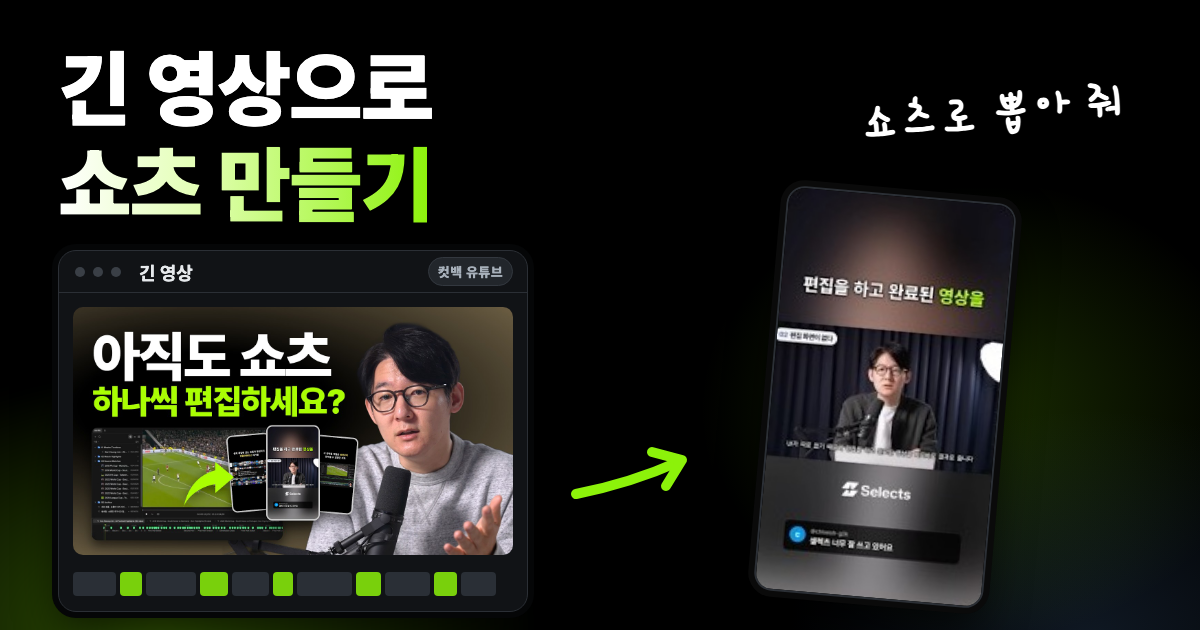
셀렉츠는 AI 영상 편집 툴이고, Clipper는 긴 영상에서 숏폼을 잘라 주는 셀렉츠의 기본 앱입니다(웹 버전에서는 이름이 숏폼 뽑기입니다). Clipper는 셀렉츠가 녹화본을 분석한 결과로 작업합니다. 분석하면 단어마다 언제 나오는지와 누가 말하는지가 정리됩니다. 이 정보로 장면을 고르고, 말하는 사람에 맞춰 구도를 잡습니다.
- 잘하는 것: 만든 뒤에도 계속 고칠 수 있는 숏폼입니다. Clipper가 만든 클립은 같은 프로젝트 안에서 각각 별도 타임라인(클립을 순서대로 놓고 다듬는 작업 공간)이 됩니다. 자막 오타나 늘어지는 도입부는 다시 뽑지 않고 직접 금방 고칠 수 있습니다. 한 번에 클립을 최대 30개 만들고, 자동 구도 조정이 말하는 사람을 따라갑니다. 템플릿이 자막, 제목, 화면 비율을 정하고, 나만의 템플릿도 만들 수 있습니다. 다 되면 TikTok, YouTube, Instagram에 한 번에 최대 10개까지 게시하세요.
- 아쉬운 것: 빠른 클립 전용 툴은 아닙니다. 클립 말고는 편집할 일이 없다면 전체 편집기는 짐이 됩니다. 셀렉츠는 컴퓨터에서만 돌아가며, 브라우저나 Windows 11, Apple Silicon Mac 앱으로 씁니다. 아직 휴대폰 앱은 없습니다. 영상 링크를 붙여넣어 클립을 만드는 기능은 데스크톱 앱에서만 됩니다.
- 가격: 편집과 내보내기는 무료입니다. Clipper는 먼저 분석에, 그다음 장면 찾기와 제목 쓰기에 크레딧을 씁니다. 장면 찾기와 제목 쓰기는 연결한 모델이 있다면 그 모델을 사용합니다. 분석을 시작하기 전에 셀렉츠가 비용을 보여 주고 승인을 기다립니다. 신규 계정은 1,800 무료 체험 크레딧으로 시작하고, 그 뒤 스타터는 월 33,000원(연간 결제 시 월 26,400원)입니다. 셀렉츠 요금제와 크레딧에서 자세히 볼 수 있습니다.
- 이런 분께 맞습니다: 직접 찍는 대부분의 영상, 즉 유튜브 영상, 브이로그, 튜토리얼, 강의, 인터뷰, 영상 팟캐스트, 숏폼 클립, 행사 영상을 만드는 분. 본편 에피소드와 그 숏폼을 한곳에서 편집할 때 가장 잘 맞습니다.
스크린샷 추가: 셀렉츠 프로덕션의 Clipper 소스 탭. 긴 팟캐스트 영상을 넣고, 템플릿은 자동 선택, 클립 개수는 자동으로 둔 화면 (데모 프로젝트, Joel 팟캐스트).
예를 들어 클립이 몇 초 길다면, 클립 목록에서 열어 타임라인에서 끝부분을 잘라 내고 게시하면 됩니다.
스크린샷 추가: Clipper 클립 하나를 타임라인에서 연 화면. 자막 트랙과 영상 트랙이 보이고, 옆에 클립 목록이 있는 모습.
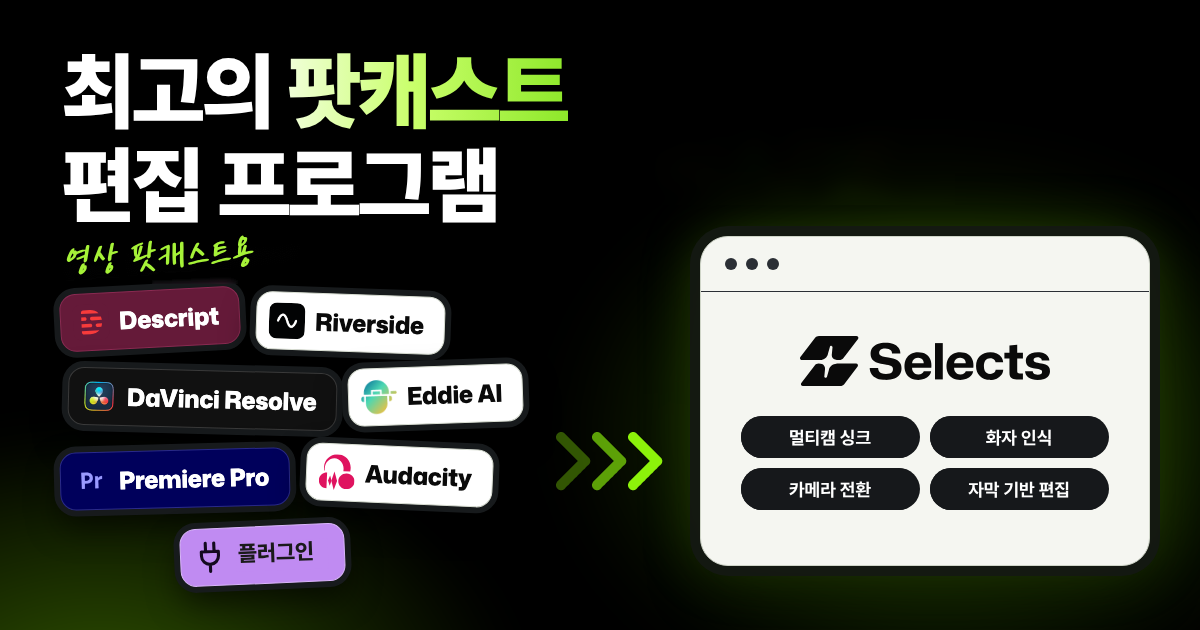
여러 카메라로 팟캐스트를 찍었나요? 카메라 영상들을 싱크 타임라인(모든 앵글의 시간을 맞춰 하나로 묶은 영상)으로 만들고 촬영본을 분석하면, Clipper가 그것도 클립으로 만듭니다. 서로 주고받는 대화에서는 팟캐스트 분할 화면 템플릿이 세로 화면 위아래에 한 사람씩 보여 줍니다. 자세한 단계는 Clipper 가이드에 있습니다.
스크린샷 추가: 클립 탭에서 클립 3개를 체크하고 TikTok 게시 창을 연 화면.
Riverside
- 잘하는 것: 녹화와 클립 만들기를 한곳에서 합니다. 게스트는 브라우저 링크로 들어오고, Magic Clips가 녹화본에서 하이라이트를 고릅니다. 특정 화자나 주제를 중심으로 고르게 할 수도 있습니다. Riverside는 무료 요금제에서도 Magic Clips가 AI 크레딧을 쓰지 않는다고 밝힙니다.
- 아쉬운 것: 클립 툴만 따로 쓰기에는 맞지 않습니다. Riverside는 녹화를 중심으로 만들어져서, 이미 Riverside에서 녹화하는 방송에 가장 잘 맞습니다. 무료 요금제는 720p에 워터마크가 붙습니다.
- 가격: 무료 요금제가 있고, Pro는 연간 결제 시 월 $24(연 $288)입니다. 월 결제는 이보다 비싸니, 현재 월 결제 가격은 Riverside 요금제에서 확인하세요.
- 이런 분께 맞습니다: 원격 게스트와 Riverside에서 녹화하는 팟캐스트와 인터뷰.
CapCut(캡컷)
- 잘하는 것: 템플릿으로 빠르게 만드는 소셜 영상이며, 휴대폰과 컴퓨터 앱이 모두 있습니다. AI 클립 메이커(영어)는 긴 영상에서 하이라이트를 찾고, 피사체를 따라가며 가로를 세로로 바꿉니다. 그 뒤로는 타임라인 편집기를 그대로 쓸 수 있습니다.
- 아쉬운 것: 한계가 분명하게 나와 있지 않습니다. CapCut 요금제 페이지는 무료 요금제의 워터마크 규칙을 밝히지 않습니다. 요금제 안내(영어)는 자동 자막 같은 고급 AI 도구를 Pro에 둡니다. 다만 한국어 페이지는 CapCut 웹에서 무료라고 안내합니다. AI 클립 메이커 페이지는 CapCut 데스크톱 앱용이며, 어떤 요금제가 필요한지는 나와 있지 않습니다.
- 가격: 무료 요금제가 있고, 한국 요금제 페이지 기준 Pro는 월 25,000원 또는 연 198,000원입니다. CapCut은 표시 가격이 참고용이라고 안내합니다. CapCut 요금제를 확인하세요.
- 이런 분께 맞습니다: 이미 CapCut으로 편집하고 있고, 구독을 하나 더 늘리지 않고 클립을 만들고 싶은 크리에이터.
OpusClip을 계속 써도 되는 경우
클립만 만든다면 여기 나온 툴 중 OpusClip이 가장 빠릅니다. 브라우저나 iPhone 앱으로 올리면, 자막이 들어간 클립이 바로 게시할 수 있는 상태로 나옵니다.
Starter부터는 클립마다 바이럴 점수가 붙습니다. AI가 클립이 얼마나 잘될지 예측한 점수입니다. YouTube Shorts, TikTok, Instagram Reels에 바로 게시할 수도 있습니다. Pro는 월 $29, 연간 결제 시 월 $14.50(연 $174)이며, 프리미어 프로와 다빈치리졸브로 내보내기가 더해집니다.
셀렉츠와 OpusClip을 일대일로 비교한 페이지도 같은 결론입니다. 클립만 만드는 작업이라면 OpusClip이 바로 그 일을 위해 만들어진 툴입니다. 이미 하고 있는 긴 편집에서 숏폼이 나온다면 셀렉츠가 맞습니다.
갈아타기 전에 확인할 것
- 같은 긴 영상을 툴마다 넣어 보세요. 5분짜리 샘플로는 문제가 안 보입니다. 긴 영상을 넣어야 크레딧이 얼마나 빨리 줄어드는지, 클립이 말 중간에서 시작하지는 않는지 알 수 있습니다.
- 요금제가 무엇을 세는지 확인하세요. 분, 클립, 크레딧은 서로 다릅니다. 분을 세는 툴은 클립을 몇 개 남기든 처리한 영상 길이만큼 요금을 매깁니다. Klap은 대신 클립 개수로 계산합니다. 셀렉츠에서는 영상 하나를 한 번만 분석하면, 같은 영상으로 Clipper를 다시 돌릴 때 그 분석을 그대로 씁니다.
- 내보내기 화질은 원본을 넘지 못합니다. 1080p로 찍은 영상을 4K로 내보내도 더 선명해지지 않습니다. 가로 영상을 세로로 바꾸면 가로 폭 대부분이 잘려 나가니, 말하는 사람 주변에 여유를 두고 찍으세요.
자주 묻는 질문
OpusClip 대신 쓸 무료 툴이 있나요?
제한 없이 무료인 툴은 없습니다. Vizard 무료 요금제는 월 60 크레딧에 720p이고, Riverside의 Magic Clips는 워터마크가 붙는 대신 무료입니다. CapCut 무료 요금제는 데스크톱에서 최대 8K로 내보내지만, 요금제 안내는 자동 자막을 Pro에 둡니다. 다만 한국어 페이지는 CapCut 웹에서 무료라고 안내합니다.
셀렉츠는 편집과 내보내기에 돈이 들지 않지만, Clipper는 무료가 아닙니다. 분석과 채팅에 크레딧을 쓰기 때문입니다. 신규 계정의 1,800 체험 크레딧이면 영상 약 5시간을 분석할 수 있습니다.
텍스트를 지워서 클립을 편집할 수 있는 OpusClip 대체 툴은?
Descript, Riverside, 셀렉츠 모두 대본에서 단어를 지우는 방식으로 클립을 자를 수 있습니다. Submagic은 텍스트로 잘라 내는 기능을 제공합니다. OpusClip도 Starter 요금제부터 텍스트와 타임라인 편집기가 있습니다. 처음이라면 텍스트 기반 영상 편집이 어떻게 돌아가는지 먼저 읽어 보세요.
유튜브 쇼츠용으로 화질과 리프레임이 더 좋은 OpusClip 대체 툴은?
OpusClip 무료 요금제는 최대 1080p로 내보내고, 요금제 페이지에서 4K 다운로드는 가격을 따로 문의하는 Business 요금제에만 있습니다. 비슷한 방식으로 4K를 원한다면 Vizard Creator가 OpusClip과 가장 비슷하게 돌아갑니다. Descript Creator, Submagic Business, Riverside Magic Clips(유료 요금제), 셀렉츠도 4K로 내보냅니다.
리프레임(가로 영상을 세로 화면에 맞게 다시 자르는 것)은 OpusClip도 모든 요금제에서 이미 해 줍니다. Klap은 말하는 사람을 따라갑니다. 셀렉츠는 클립마다 말하는 사람을 중심으로 구도를 잡고, 두 사람이 나오는 팟캐스트에서는 분할 화면으로 두 사람을 위아래로 보여 줄 수 있습니다.