유튜브 영상 편집 방법: 단계별 순서, 컷 종류, 자주 하는 실수
유튜브 영상 편집 방법을 단계별로 정리했습니다. 스토리를 정하고 쉬는 구간과 간투사를 자른 후, J컷, L컷, 점프 컷을 고르고 인서트, 음악, 자막을 더해 보세요.
TLDR: 유튜브 영상 편집은 촬영본을 하나의 스토리로 줄이고, 가장 좋은 장면으로 시작하는 것에서 출발합니다. 쉬는 구간, 재촬영, 간투사를 자른 후 인서트, 자막, 음악으로 컷을 가려 주세요. 장면 전환은 J컷과 L컷으로 부드럽게 만들고, 말하는 구간을 조이거나 긴 활동을 줄일 때는 점프 컷을 쓰세요.
책상에 앉아 카메라를 보고 이야기했을 수도 있고, 맛있는 음식과 멋진 풍경이 있는 하루를 통째로 찍었을 수도 있습니다. 이제 1시간 분량의 클립이 있고, 사람들이 끝까지 보는 유튜브 영상을 만들고 싶습니다. 이 글에서는 첫 컷편집(느슨하게 잡은 첫 버전)부터 업로드까지 유튜브 영상 편집 방법을 단계별로 알아봅니다. 예시는 하루 나들이 브이로그를 따라가며, 모든 단계는 토킹 헤드 영상에도 똑같이 적용됩니다.
- 꾸미기보다 스토리가 먼저입니다. 트랜지션을 만지기 전에 영상이 무엇에 관한 것이고 누구를 위한 것인지 정하세요.
- 편집의 중심은 내 목소리입니다. 내가 한 말을 중심으로 컷을 짜고, 그 위에 화면을 얹으세요.
- 필요한 곳에는 숨 쉴 틈을 남기세요. 쉬는 구간은 자르되, 농담이나 멋진 풍경 뒤에는 한 박자 쉬어 가세요.
- 불편할 만큼 과감하게 자르세요. 첫 컷은 거의 항상 깁니다. 이 대사나 정말 멋진 이 샷이 스토리에 무언가를 '더하는지', 시청자가 무언가를 느끼게 하는지 늘 스스로 물어보세요. 그렇지 않다면 잘라내세요.
토킹 헤드 영상과 브이로그: 무엇이 다를까요
아래 모든 단계는 둘 다에 적용됩니다. 토킹 헤드 영상은 카메라를 보고 말하는 영상으로, 대본이나 개요를 보고 찍는 경우가 많습니다. 이런 영상은 내가 한 말로 만들어집니다. 작업 대부분은 쉬는 구간, 재촬영, 간투사를 자른 후, 화면이 멈춰 보이지 않도록 인서트와 텍스트를 더하는 일입니다.
브이로그 편집 방법이 궁금하다면, 가장 큰 차이는 대본이 없다는 점입니다. 촬영한 후에 영상 속에서 스토리를 찾아야 하므로, 첫 작업이 가장 오래 걸립니다.
Step 1. 스토리와 길이 정하기
영상이 무엇에 관한 것인지 한 문장으로 적어 보세요. 브이로그라면 "계획보다 더 좋았던 리스본의 비 오는 하루"라는 문장 덕분에 20분짜리 박물관 대기 줄을 잘라낼 수 있습니다. 토킹 헤드 영상이라면 제목이 던지는 질문이 그 문장입니다. "50달러짜리 마이크로 유튜브 하기에 충분할까?" 같은 질문입니다.
목표 길이도 8분처럼 미리 정해 두세요. 그 문장에 도움이 되지 않는 부분은 아무리 멋진 샷이라도 잘라냅니다.
케이시 나이스탯(Casey Neistat, 구독자 1,270만 명)은 브이로그 튜토리얼에서 스토리를 가장 먼저 꼽습니다. 영상을 이끄는 것이 스토리이기 때문에 가장 중요하다고 말합니다.
브이로거 Life of Riza의 Kariza는 Digital Spaghetti와의 인터뷰에서 이를 규칙으로 정리합니다. 모든 브이로그에는 문제나 갈등이 있고, 그다음 해결이 오는 간단한 3막 구조가 있습니다.
Step 2. 클립을 말하는 장면과 인서트로 나누기
촬영본을 2개 그룹으로 나누세요. 말하는 클립은 카메라를 보고 이야기하는 장면입니다. 인서트 (B-roll)는 그 외의 모든 것입니다. 거리, 음식, 풍경처럼 내 목소리 위로 재생되는 샷입니다.
시작하기 전에 원본 파일을 백업해 두세요. 그래야 실수로 엉뚱한 클립을 지워도 잃어버리는 것이 없습니다.
Step 3. 내가 한 말을 중심으로 컷편집하기
말하는 클립을 스토리 순서대로 타임라인에 놓으세요. 타임라인은 클립이 나란히 놓이는 작업 공간입니다. 인서트는 아직 넣지 마세요. 한 번 끝까지 들으며 스토리를 앞으로 진행시키지 않는 대사는 모두 빼세요.
같은 인터뷰에서 Kariza는 모든 장면에 목적이 있어야 한다고 말합니다. 샷 하나가 스토리를 A 지점에서 B 지점으로 옮기므로, 장면마다 시청자에게 새로운 정보를 하나씩 줍니다.
이때 반복도 잘라내세요. 호텔 이야기를 2번 했다면 더 나은 테이크를 남기고 다른 하나는 빼세요. 편집 툴이 음성 기록을 만들어준다면, 영상을 앞뒤로 돌려 보는 것보다 음성 기록을 읽는 편이 반복을 더 빨리 찾을 수 있습니다.
유튜브 컨설턴트 Film Booth는 흔한 편집 실수를 다룬 영상에서 반복이 얼마나 큰 손해인지 보여줍니다. Graham Stephan의 첫 영상을 다시 편집하며 11분 동안 반복을 48번 찾아내는데, 이 반복이 영상의 흐름을 멈춥니다. 그의 조언은 1초 1초가 정말 필요한지 확인하라는 것입니다.
Step 4. 가장 좋은 장면으로 시작하기
많은 시청자가 처음 몇 초 안에 계속 볼지 결정합니다. 가장 웃기거나, 가장 아름답거나, 가장 놀라운 장면으로 시작한 후 처음으로 돌아가세요. 토킹 헤드 영상이라면 제목이 약속한 답을 한 줄로 미리 보여주면 됩니다.
오프닝은 제목과 썸네일이 약속한 것도 보여줘야 합니다. 썸네일에 정상에서 본 풍경이 있다면 초반에 살짝 보여주세요. 그러면 시청자는 그 장면이 나온다는 것을 알게 됩니다.
미스터비스트(MrBeast)의 방식은 Aprilynne Alter가 정리한 인터뷰 모음에 나옵니다. 클릭한 내용을 그대로 얻고 있다는 것을 시청자에게 바로 보여주세요. 그리고 기대보다 더 많이 주세요.
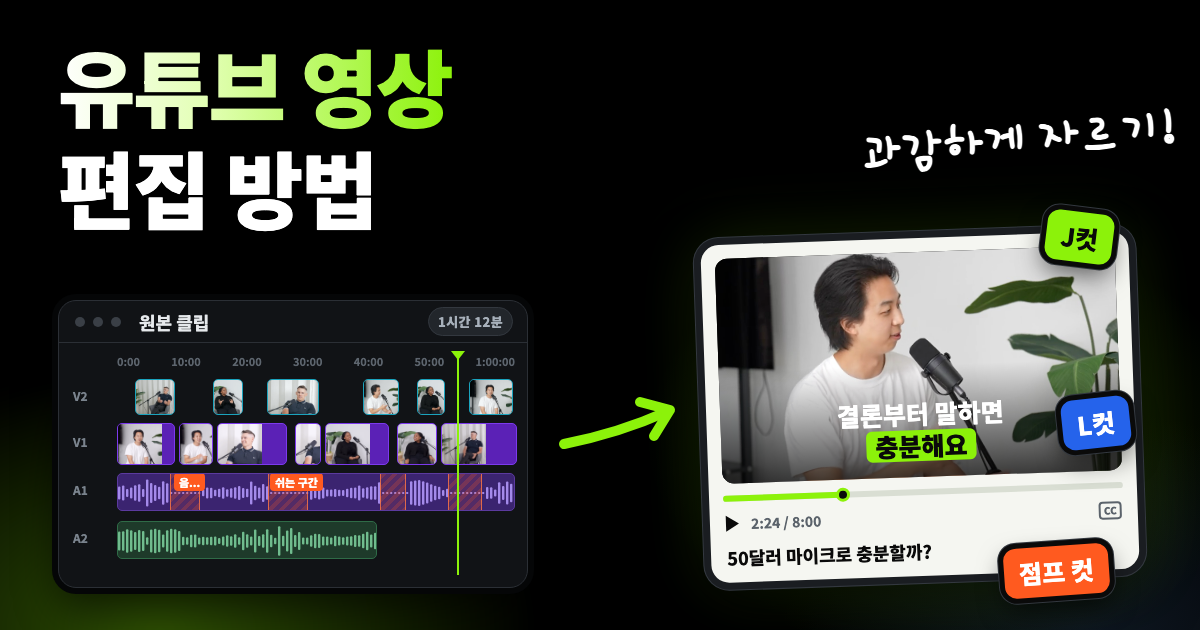
Step 5. 쉬는 구간, 재촬영, 간투사 자르기
문장 사이의 빈 구간, 말을 시작하기 전의 "음", 말을 꺼냈다가 멈춘 부분을 모두 자르세요. 촘촘하게 편집하면 여유로웠던 하루도 자신감 있게 보입니다.
농담이 터지는 곳이나 풍경이 마음에 남을 시간이 필요한 곳에는 숨 쉴 틈을 남기세요. 모든 쉬는 구간을 자르면 영상이 쫓기는 느낌이 듭니다.
Film Booth는 같은 영상에서 과하게 자르는 것을 경계합니다. 아주 작은 틈을 없애려고 클립을 억지로 붙이지 마세요. 편집은 영상을 최대한 빠르게 만드는 경쟁이 아니니, 컷이 자연스럽게 느껴지도록 하세요.
저는 토킹 헤드 영상을 편집할 때, 모든 컷에서 단어가 끝난 뒤와 다음 단어 전에 2~3프레임의 무음을 남깁니다. 소리가 잘리지 않고, 어색하게 느껴질 만큼 조용하지도 않습니다.
그래도 페이스는 영상마다 다릅니다. 정보 전달형 토킹 헤드 영상은 요즘 짧아진 집중력에 맞춰 더 빠른 페이스가 필요합니다. 브이로그에서는 긴 멈춤이 감정을 전할 수 있으니 더 여유를 두세요.
J컷, L컷, 점프 컷: 어디에 어떤 컷을 쓸까요
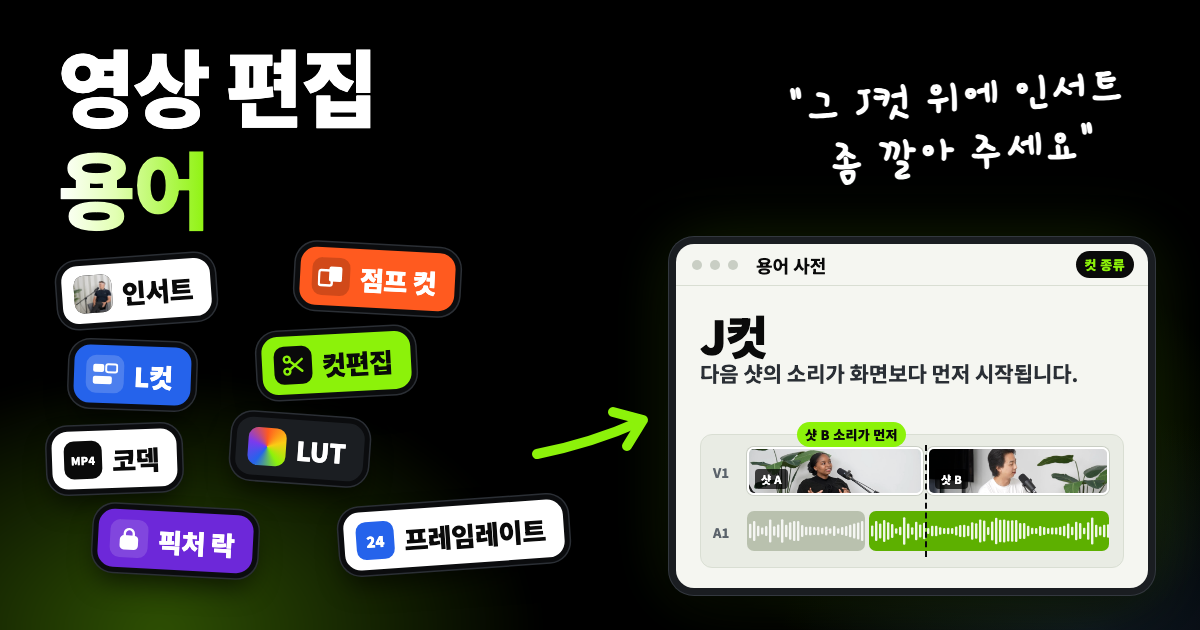
유튜브 영상에는 3가지 컷이 자주 나옵니다. 각 컷이 하는 일을 쉬운 말로 정리했습니다. 자세한 정의는 영상 편집 용어 정리에서 볼 수 있습니다.
- J컷. 다음 샷의 소리가 화면보다 먼저 들립니다. 차 안에서 아직 이야기하는 동안 시장 소리가 시작되고, 그다음 화면이 따라옵니다.
- L컷. 한 샷의 소리가 다음 화면 위로 계속 이어집니다. 시청자는 이미 시장 가판대를 보고 있고, 나는 계속 시장 이야기를 합니다.
- 점프 컷. 같은 샷에서 한 부분을 잘라내, 시간이 건너뛴 것처럼 보입니다. 한 번에 길게 찍은 10분짜리 하이킹이 산길을 따라 빠르게 건너뛰는 몇 초로 바뀝니다.
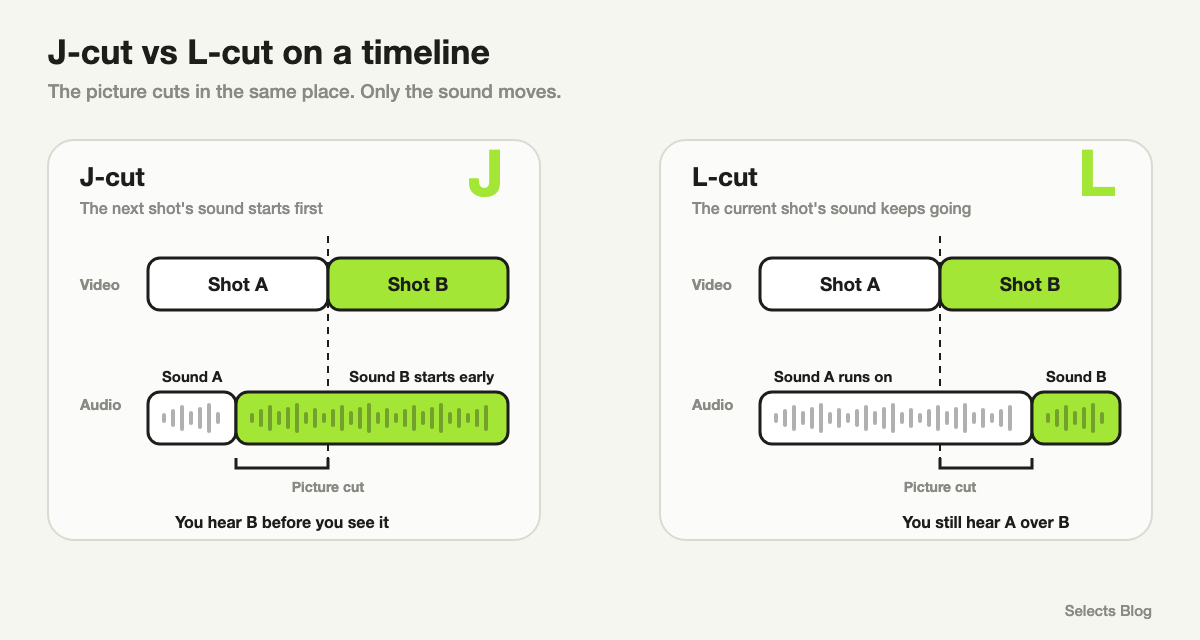
제 경험상 J컷과 L컷은 토킹 헤드 영상과 브이로그에 잘 맞고, 점프 컷은 긴 액션 장면에 잘 맞습니다.
Film Booth는 J컷이 말하는 영상에 도움이 되는 이유를 설명합니다. 일반 컷에서는 새 클립이 나올 때마다 스토리가 잠깐 멈춥니다. StudioBinder는 몽타주에서 점프 컷이 시간을 줄이는 모습을, Fandor는 J컷과 L컷이 대화에 자연스러운 흐름을 주는 모습을 보여줍니다. 두 영상 모두 아래에 링크했습니다.
J컷과 L컷이라는 이름은 타임라인에서 소리와 화면이 만드는 알파벳 모양에서 왔습니다. 일반적인 유튜브 영상에서 각 컷이 어울리는 곳은 다음과 같습니다.
| 장면 | 어울리는 컷 | 효과가 있는 이유 |
|---|---|---|
| 카메라를 보고 말하다가 새 장소로 이동할 때 | J컷 | 화면이 바뀌기 전에 새 장소의 소리가 시청자를 다음 장면으로 끌어들입니다 |
| 시청자가 봐야 할 것에 대해 말할 때 | L컷 | 내 목소리가 이어지는 동안 인서트가 말하는 내용을 보여줍니다 |
| 긴 산책, 운전, 등산, 요리 | 점프 컷 | 전체 길이 없이도 그 활동의 느낌을 살립니다 |
| 쉬는 구간이 많은, 카메라를 보고 길게 말하는 구간 | 점프 컷 | 쉬는 구간과 다시 시작한 부분을 없애 페이스를 유지합니다 |
말하는 구간에 점프 컷이 몇 개 있는 것은 자연스럽게 보입니다. 유튜브 시청자에게 익숙하기 때문입니다. 하지만 연달아 너무 많으면 화면이 튀는 느낌이 들고, 이때 인서트가 도움이 됩니다.
Step 6. 인서트로 컷 가리기
인서트를 말하는 클립 위의 트랙(가로줄)에 놓아, 내 목소리 위로 재생되게 하세요. 말하는 내용에 맞추세요. 커피 이야기를 할 때는 커피를 보여주세요.
인서트는 Step 5에서 쉬는 구간을 자르며 생긴 점프 컷도 가려줍니다. 컷 위에 2초짜리 거리 샷을 얹으면 건너뛴 느낌이 사라집니다.
Step 7. 음악, 효과음, 자막 넣기
음악은 분위기를 만들고, 작은 효과음 하나가 농담을 살릴 수 있습니다. 사용 권리가 있는 음악을 쓰고, 내 목소리 아래에 작게 깔아 주세요.
피터 맥키넌(Peter McKinnon, 구독자 600만 명)은 더 좋은 영상을 만드는 5가지 방법에서 알맞은 음악과 효과음이 사람들이 내 영상을 보는 방식을 바꾼다고 말합니다. 그는 곡을 신중하게 고른 후, 음악에 맞춰 편집합니다.
음악도 J컷처럼 장면 전환을 이끌 수 있습니다. Kariza는 시청자가 무슨 일인지 보기 4~5초 전에 다음 장면의 음악을 먼저 넣습니다. "자, 이제 이걸 할 거예요"라고 말하지 않아도 시청자가 조각을 맞출 거라고 믿기 때문입니다.
자막도 넣어 주세요. 소리를 끄고 보는 사람도 내용을 따라올 수 있습니다. 화면 텍스트는 짧고 읽기 쉽게 만들고, 핵심에만 쓰세요.
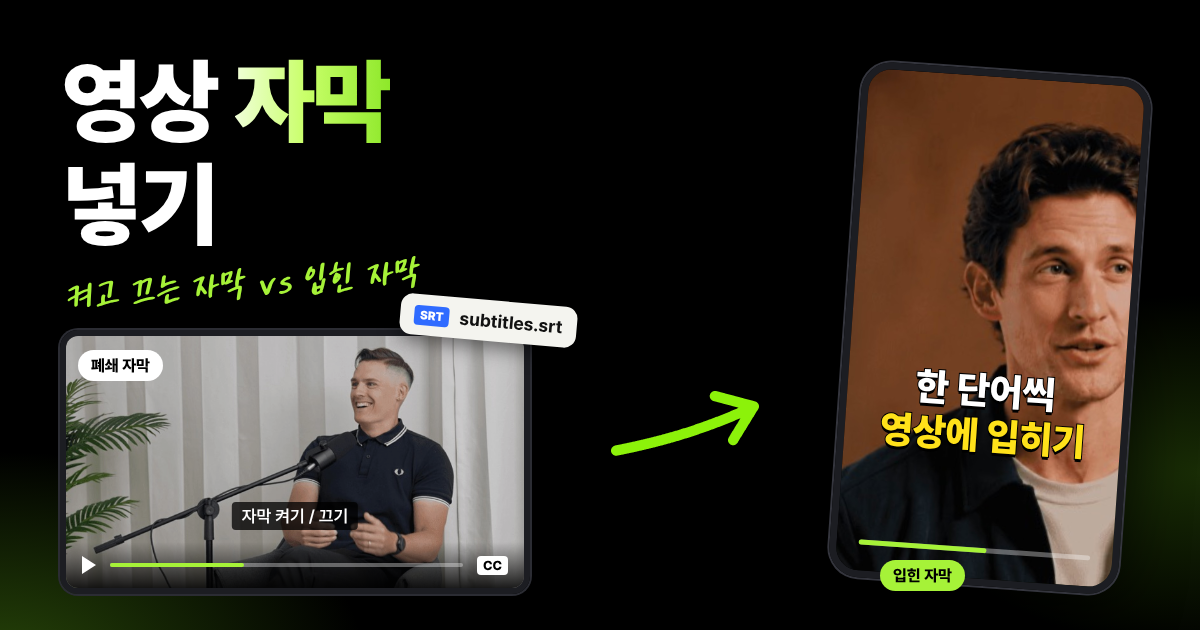
유튜브 영상에 자막을 넣는 방법은 2가지입니다.
- 자막 입히기: 내 스타일과 브랜드에 맞게 꾸민 자막이 항상 보이길 원할 때 고르세요. 텍스트가 화면의 일부가 됩니다.
- SRT 파일 올리기: 유튜브 스튜디오에서 영상과 함께 SRT 파일(별도 자막 파일)을 업로드합니다. 시청자가 자막을 켜거나 끌 수 있고, 다른 언어는 각각 별도 파일로 추가할 수 있습니다.
영상 자막 넣기 가이드에서 두 방법을 비교하고, 각각 하는 방법을 알아볼 수 있습니다.
Step 8. 내보내기와 유튜브 업로드
완성된 영상은 촬영할 때와 같은 프레임레이트(초당 프레임 수)로 저장하세요. 최종 화면을 넣을 계획인가요? 유튜브 최종 화면은 영상의 마지막 5~20초에 나타날 수 있으니, 그만큼 자리를 남겨 두세요.
유튜브는 기본적으로 최대 15분 길이의 영상까지 업로드할 수 있습니다. 더 긴 영상을 올리려면 먼저 유튜브에서 계정을 인증해 주세요.
셀렉츠로 유튜브 영상을 더 빠르게 편집하는 방법
타임라인이 있는 영상 편집 툴이라면 어떤 것으로든 위 단계를 직접 할 수 있습니다. 오래 걸리는 부분은 위의 Step 3부터 Step 6까지입니다. 모든 클립을 보고, 중요한 대사를 찾고, 쉬는 구간을 자르는 일입니다. AI 영상 편집 툴인 셀렉츠는 짧은 요청만으로 이 첫 작업을 대신해 줄 수 있습니다.
셀렉츠에서 직접 편집하고 내보내는 기능은 무료입니다. 아래 AI 단계는 셀렉츠가 먼저 영상을 분석해야 하며, 분석에는 크레딧이 사용됩니다.
Step 1. 클립을 넣고 셀렉츠가 분석하게 하기
채팅 입력창이 비어 있는 상태에서 말하는 클립, 인서트, 음성 오디오, 음악, 효과음까지 모든 파일을 홈 화면에 드래그 앤 드롭하여 추가해 주세요. 셀렉츠가 프로젝트를 만들어줍니다. 셀렉츠가 분석을 제안하면 수락해 주세요. 셀렉츠는 모든 클립을 보고 들으므로, 내가 무슨 말을 언제 했는지, 화면에 무엇이 있는지 파악합니다.
분석에는 영상 1시간당 360크레딧이 사용됩니다. 신규 사용자는 약 5시간 분량인 1,800 무료 체험 크레딧을 받으며, 이후에는 유료 요금제에 크레딧이 포함됩니다. 셀렉츠는 영상 파일을 업로드하지 않으므로, 파일은 내 컴퓨터에 그대로 남습니다.
Step 2. 파일 정리하기
채팅은 셀렉츠에 내장된 AI 어시스턴트입니다. 편집하기 전에 채팅에 파일을 폴더별로 정리해 달라고 요청해 주세요. 정리된 프로젝트는 훨씬 다루기 쉽고, 이후 요청에서 폴더 이름으로 원하는 파일을 가리킬 수 있습니다. 채팅에는 크레딧이 사용됩니다. ChatGPT나 Claude 유료 요금제를 연결해 채팅을 실행한다면 사용되지 않습니다.
내 파일을 A롤(카메라 보고 말하는 장면), 인서트, 음성 오디오, 음악, 효과음 폴더로 정리해 줘. 인서트는 장소마다 폴더를 하나씩 나눠 줘. 폴더마다 색상 라벨을 하나씩 정해 그 폴더의 클립에 붙이고, 확실하지 않은 파일은 추측하지 말고 검토 폴더에 넣어 줘.
셀렉츠는 파일 이름만이 아니라 각 클립에 담긴 내용으로 분류합니다. 분석 단계에서 이미 모든 것을 보고 들었기 때문입니다.
Step 3. 채팅에 컷편집 요청하기
편집자에게 설명하듯 채팅에 영상을 설명해 주세요.
이 클립들로 질문 하나에 답하는 8분짜리 유튜브 브이로그를 만들어 줘. 질문은 "리스본에서 보낸 비 오는 하루, 그만한 가치가 있었을까?"야. 이 질문에 가장 잘 답하는 5~10초로 시작하고, 그다음은 하루 순서대로 이어 줘. 카메라 보고 말하는 부분은 남기되 마지막으로 깔끔하게 찍은 테이크를 쓰고, 말을 꺼냈다가 멈춘 부분은 잘라 줘. 도시 이야기를 하는 부분에는 거리 인서트를 넣고, 마지막은 하루를 돌아보며 말하는 부분으로 마무리해 줘.
초안이 타임라인에 나타납니다. 한 번 본 후 "박물관 부분이 늘어지니까 30초로 줄여 줘"처럼 피드백을 주세요.
Step 4. 말하는 구간과 액션 조이기
채팅에 재촬영한 부분을 지워 달라고 요청하면, 대사마다 테이크를 묶어 가장 좋은 테이크를 남깁니다. 쉬는 구간을 줄이려면 앱 탭의 무음 제거를 쓰거나, 채팅에 "타이트하게"나 "점프 컷"처럼 원하는 페이스를 요청해 주세요. 음성 기록에서 단어 사이의 숫자는 각 쉬는 구간을 프레임 단위로 보여줍니다. 그래서 "단어가 끝난 뒤와 다음 단어 전에 3프레임씩 남기고 무음을 지워 줘"처럼 정확한 간격을 요청할 수 있습니다. 같은 앱 탭의 간투사 삭제는 "um", "you know" 같은 간투사를 지우며, 영어 영상에서만 작동합니다.
손에 들고 찍은 영상은 브이로그에 흔한데, 흔들리거나 흐릿한 구간이 자주 생깁니다. 이런 구간이 있는지 채팅에 확인해 달라고 요청하면 그 구간을 표시하고, 요청에 따라 잘라냅니다. 영상을 안정화하지는 않으므로, 그 부분은 고쳐지는 것이 아니라 삭제됩니다.
긴 활동이라면 채팅에 "하이킹은 가장 좋은 오르막 장면만 남겨 줘"처럼 액션만 남겨 달라고 요청해 주세요. 분석이 말뿐 아니라 화면도 읽기 때문에 가능합니다.
저희 팀의 전문 영상 편집자가 기준으로 삼을 대사가 없는 17분 분량의 파쿠르 영상으로 이를 테스트했습니다. 각 툴에 모든 시도를 담은 하이라이트를 요청했습니다.
셀렉츠는 유효한 시도 6개를 찾았고, Claude 단독은 2개, 프리미어 프로의 AI 어시스턴트와 Descript는 각각 1개를 찾았습니다. 툴마다 1번씩 진행한 테스트이며, 전체 결과는 비교 페이지에서 볼 수 있습니다.
Step 5. 인서트와 자막 넣기
채팅에 특정 대사 위에 인서트를 놓아 달라고 요청해 주세요. "음식 이야기를 할 때 음식 샷을 보여주고, 내 목소리는 그 아래로 계속 이어지게 해 줘." 채팅은 파일 이름이 아니라 화면에 담긴 내용으로 샷을 찾습니다. 새 화면 위로 내 목소리가 계속 이어지므로, 위 표의 L컷 효과가 납니다.
도시를 넓게 담은 와이드 샷처럼 찍지 않은 샷이 필요한가요? 채팅이 생성해 줄 수 있으며, 생성한 미디어에는 크레딧이 사용됩니다.
자막은 앱 탭에서 자막 앱을 열고 음성 기록으로 추가한 후 스타일을 골라 주세요. 대신 별도 SRT 파일로 유튜브에 올리려면 내보내기, 음성 기록 순서로 클릭하고 자막 SRT 파일을 선택해 주세요.
Step 6. 내보내기 메뉴에서 유튜브에 게시하기
오른쪽 위의 내보내기를 클릭하고 소셜 미디어 아래의 YouTube를 선택해 주세요. 채널을 한 번 연결하고, 제목, 공개 설정, 시청자를 입력한 후 게시하세요. 셀렉츠가 영상을 대신 업로드하므로, 완료될 때까지 앱을 열어 두세요. 타임라인에 있는 자막은 게시되는 영상에 입혀집니다. 폐쇄 자막을 쓰려면 게시하기 전에 자막 트랙에서 트랙 숨기기를 클릭하고, 유튜브 스튜디오에서 SRT 파일을 업로드해 주세요.
모든 항목과 영상 제한은 셀렉츠에서 YouTube에 영상 게시하기 가이드에서 확인할 수 있습니다.
유튜브 편집에서 자주 하는 실수
- 처음 찍은 클립으로 시작하기. 대신 가장 강한 장면으로 시작한 후, 처음으로 돌아가세요.
- 느린 인트로. 길게 늘어지는 "안녕하세요 여러분, 오늘은요"는 영상이 시작되기도 전에 시청자를 잃게 합니다.
- 같은 말 2번 하기. 더 나은 버전을 남기고 다른 하나는 잘라내세요.
- 내 목소리보다 큰 음악. 시청자가 내 말을 듣느라 애써야 한다면 떠납니다.
참고할 만한 영상과 각 영상에서 배울 점
유튜브 크리에이터들의 영상 4개로 위의 작업 과정, 스토리, 컷을 더 깊이 알아볼 수 있습니다.
- How to Edit Your First Vlog Without Feeling Overwhelmed, Katie Steckly. 다빈치리졸브에서 브이로그를 직접 편집하는 과정을 24분 동안 단계별로 보여줍니다. 배울 점: 촬영본을 정리하고, 인트로를 컷편집하고, 인서트와 펀치인 줌을 넣은 후, 장면이 끝날 때 음악도 함께 끝내는 방법입니다. 셀렉츠에서는 채팅이 파일 정리, 컷편집, 알맞은 대사 위에 인서트 놓기처럼 이 단계 대부분을 빠르게 처리해 줍니다. 줌과 오디오 페이드는 효과 앱에 있으며, 채팅과 분석에는 크레딧이 사용됩니다.
- SFX Secrets: The J Cut & The L Cut, Fandor. 영화 장면으로 두 컷을 5분 안에 보여줍니다. 배울 점: J컷과 L컷은 대화에 더 자연스러운 흐름을 줍니다. 장면이 바뀔 때 J컷은 긴박하게 느껴지고, L컷은 그 장면의 여운을 남깁니다.
- What is a Jump Cut & When to Use It, StudioBinder. 영화가 점프 컷을 쓰는 5가지 방법을 보여줍니다. 배울 점: 몽타주에서 점프 컷은 시간을 줄여주는데, 긴 하이킹이나 운전 장면에 바로 필요한 효과입니다. 마지막 연습에서는 카메라 앵글을 30도 이상 바꿔 점프 컷을 가리는 방법을 보여줍니다.
- These 3 Rules Reinvented the Vlog | Ft. LifeOfRiza, Digital Spaghetti. 브이로거 Life of Riza의 Kariza가 브이로그를 어떻게 구성하는지 이야기하는 인터뷰입니다. 배울 점: 모든 브이로그에 문제와 해결을 담고, 모든 장면이 스토리를 A 지점에서 B 지점으로 옮기게 하세요. 다음 장면의 음악을 4~5초 먼저 넣는 방법도 이야기합니다.
자주 묻는 질문
J컷과 L컷의 차이는 무엇인가요?
J컷에서는 다음 샷의 소리가 화면보다 먼저 시작됩니다. L컷에서는 화면이 바뀐 후에도 지금 샷의 소리가 계속 이어집니다. 둘 다 소리가 전환을 이어주므로 컷이 더 부드럽게 느껴집니다.
유튜브 영상에서 점프 컷을 쓰면 안 되나요?
아니요, 점프 컷은 유튜브에서 흔하며, 토킹 헤드 영상과 브이로그 모두에 쓰입니다. 말하는 구간에서 쉬는 부분을 잘라내고, 긴 활동을 몇 초로 줄여줍니다. 연달아 너무 많으면 뚝뚝 끊기는 느낌이 들 수 있으니, 일부는 인서트로 가려 주세요.
유튜브 영상은 얼마나 길어야 하나요?
스토리가 시청자를 붙잡아 두는 만큼이면 충분하고, 그보다 길 필요는 없습니다. 정해진 분량은 없습니다. 영상을 설명하는 한 문장에 도움이 되지 않는 것은 모두 자르세요. 길이는 그에 따라 정해집니다.
AI가 유튜브 영상을 편집해 줄 수 있나요?
AI는 시간이 오래 걸리는 첫 작업을 할 수 있습니다. 가장 좋은 대사를 찾고, 쉬는 구간과 재촬영을 자르고, 인서트를 배치하는 일입니다. 스토리가 무엇인지, 무엇이 자연스러운지는 여전히 내가 정합니다. 셀렉츠에서 AI 단계를 쓰려면 먼저 영상을 분석해야 하며, 분석에는 크레딧이 사용됩니다.