영상 편집 배우기: 초보자의 첫 편집, 단계별로 따라 하기
영상 편집 배우기, 초보자에게 필요한 개념 다섯 가지와 편집 순서, 첫 편집 단계별 따라 하기, 자주 하는 실수와 무료 편집 프로그램 고르는 법을 정리했습니다.

TLDR: 영상 편집 배우기는 클립을 타임라인에 순서대로 놓고, 그 위에서 자르고 트림하는 몇 가지 개념에서 시작합니다. 작업은 스토리 모으기, 필요 없는 부분 자르기, 쉬는 구간 다듬기, 소리 정리, 자막 넣기, 내보내기 순서로 하세요. 첫 영상은 타임라인이 있는 무료 편집기면 충분하니, 지금 가진 컴퓨터나 휴대폰에서 돌아가는 것을 고르세요.
휴대폰이나 카메라에 찍어 둔 영상이 있습니다. 가족 여행일 수도, 첫 브이로그일 수도, 카메라를 보고 이야기한 영상일 수도 있습니다. 전문가용 프로그램부터 배우지 않고도, 자신 있게 공유할 영상 한 편을 완성하고 싶습니다. 꼭 필요한 것만 단계별로 알아봅니다.
- 편집하기 전에 한 문장을 적으세요. 무엇을 남기고 무엇을 자를지 그 문장이 알려 줍니다.
- 과감하게 자르세요. 넣을지 말지 망설여지는 클립이라면 대개 빼는 게 맞습니다.
- 보기 좋은 화면보다 잘 들리는 소리를 먼저 챙기세요. 예쁜 샷보다 또렷한 목소리가 더 중요합니다.
- 짧은 영상 한 편을 끝까지 완성하세요. 완성한 3분짜리 영상 하나가 끝내지 못한 20분짜리 영상보다 더 많은 것을 가르쳐 줍니다.
초보자에게 필요한 편집 개념 다섯 가지
편집 프로그램은 복잡해 보이지만, 첫 영상에 필요한 개념은 다섯 가지뿐입니다.
| 개념 | 뜻 | 언제 쓰나요 |
|---|---|---|
| 타임라인 | 편집기 아래쪽의 긴 띠로, 클립이 왼쪽부터 오른쪽으로 순서대로 놓입니다 | 항상 씁니다. 타임라인이 곧 내 영상입니다 |
| 클립 | 녹화 한 개, 또는 녹화의 한 부분을 타임라인에 놓은 것 | 촬영본을 추가할 때 |
| 자르기 (분할) | 클립의 한 지점을 잘라 두 조각으로 나누는 것 | 클립 중간의 잘못된 부분을 뺄 때 |
| 트림 | 클립의 앞부분이나 뒷부분을 잘라 내는 것 | 동작이 시작되는 곳에서 클립을 시작하고, 지루해지기 전에 끝낼 때 |
| 트랙 | 타임라인의 가로줄 하나입니다. 층층이 쌓인 레이어라고 생각하세요. 위쪽 영상 줄이 아래쪽 줄을 가리고, 모든 줄의 소리는 함께 재생됩니다 | 음악이나, 메인 클립 위로 재생할 영상을 넣을 때 |
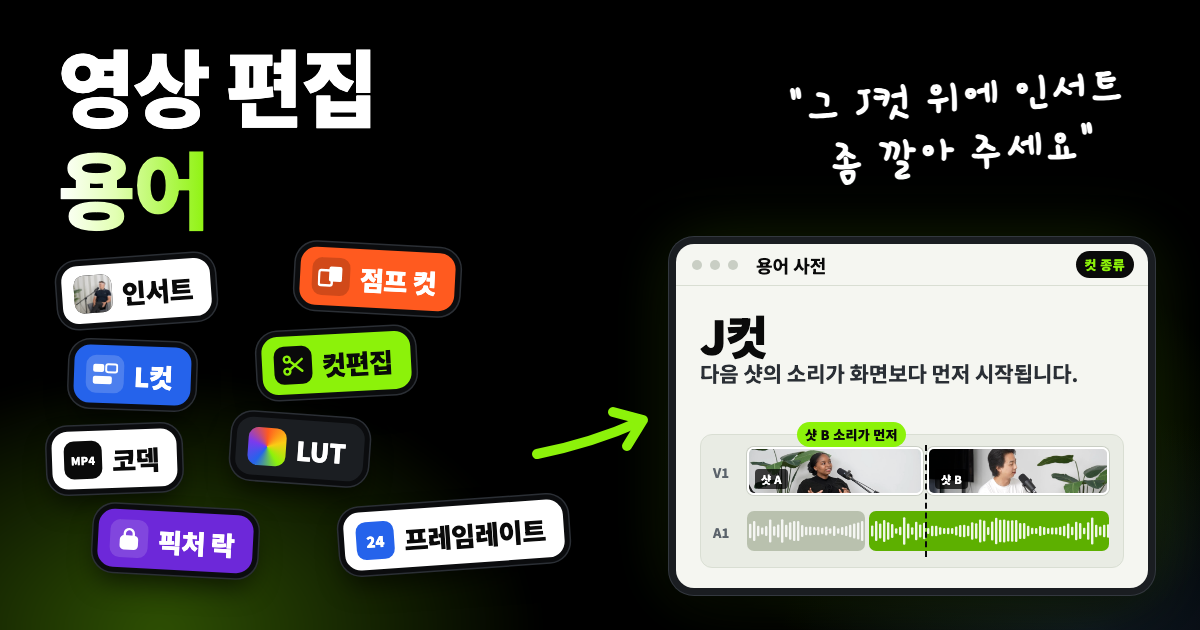
인서트(B-roll) 같은 다른 용어는 영상 편집 용어 정리에서 쉽게 풀어 두었습니다.
편집 순서와 이 순서가 중요한 이유
초보자는 필터와 트랜지션부터 만지다가, 공들여 꾸민 장면을 나중에 잘라 내곤 합니다. 큰 결정에서 작은 결정 순서로 작업하세요.
| 단계 | 하는 일 | 이 순서인 이유 |
|---|---|---|
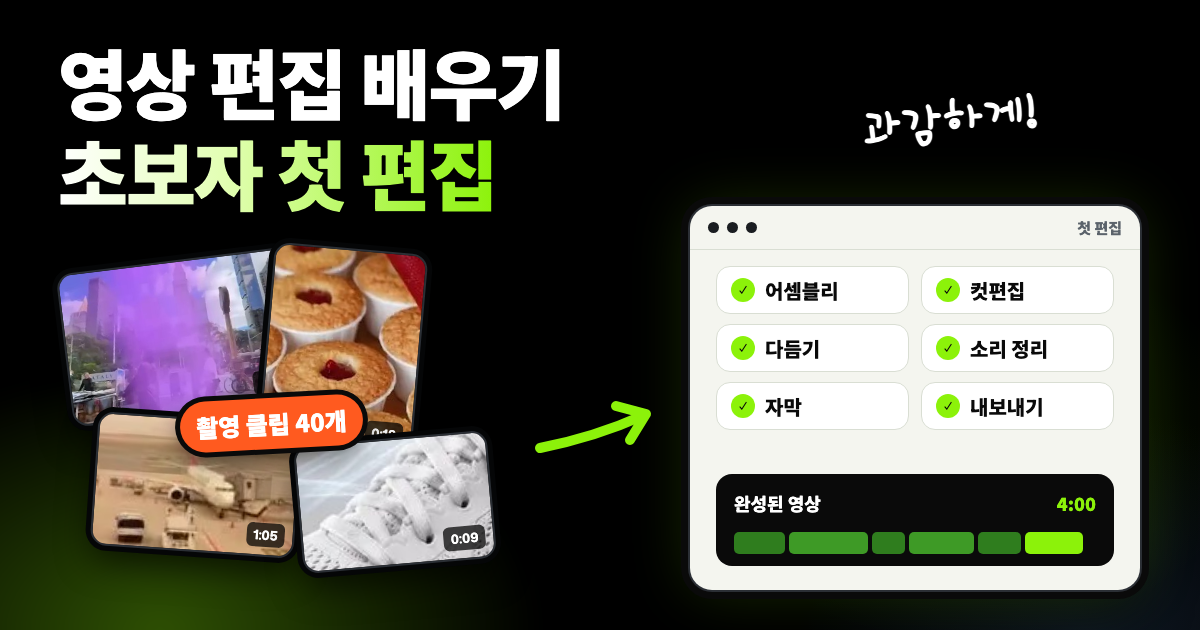
| 어셈블리 | 쓸 만한 클립을 스토리 순서대로 타임라인에 놓습니다 | 눈에 보이지 않는 스토리는 판단할 수 없습니다 |
| 컷편집 | 한 문장에 도움이 되지 않는 장면과 대사를 뺍니다 | 크게 덜어 내는 작업이 길이를 가장 많이 줄입니다 |
| 다듬기 | 쉬는 구간, 말을 꺼냈다가 다시 시작한 부분, 느리게 시작하는 클립을 트림합니다 | 순서가 정해져야 페이스(영상이 흘러가는 속도)를 판단할 수 있습니다 |
| 소리 | 목소리 크기를 고르게 맞추고, 목소리 아래에 음악을 깝니다 | 나중에 컷을 바꾸면 이 작업을 다시 해야 합니다 |
| 자막과 타이틀 | 자막과 화면에 띄울 텍스트를 넣습니다 | 자막은 말을 따라가므로, 말이 먼저 확정되어야 합니다 |
| 내보내기 | 완성한 영상을 알맞은 형식으로 저장합니다 | 더 바꿀 것이 없을 때, 마지막에 합니다 |
Primal Video 유튜브 채널의 저스틴 브라운(Justin Brown)은 새로 편집을 시작한 사람이 하는 실수(영어) 중 하나로 "영상 편집 과정이 없는 것"을 꼽습니다. 그의 조언은 내용을 먼저 맞추고, 그다음에 다듬으라는 것입니다.
오스카상을 받은 영화 편집자 월터 머치(Walter Murch)는 "6의 법칙(Rule of Six)"(영어)에서 좋은 컷의 조건에 순위를 매깁니다. 감정이 51%를 차지해, 나머지를 모두 합친 것보다 큽니다. 그의 원칙은 "스토리보다 감정을 먼저 포기하지 말라"입니다.
영상 편집 하는 법, 단계별로: 첫 편집 따라 하기
아래 단계는 가상의 예시를 따라갑니다. 휴대폰으로 가족의 바닷가 주말여행을 찍었다고 해 봅시다. 클립은 40개(차로 이동하는 길, 해변, 카메라 보고 말한 몇 마디, 저녁 식사)이고, 4분 정도로 만들고 싶습니다.
Step 1. 촬영본을 백업하고 한 문장 적기
모든 클립을 컴퓨터의 폴더 하나로 옮긴 뒤, 그 폴더를 외장 드라이브나 클라우드 저장소에 복사하세요. 편집기는 원본 파일을 바꾸지 않지만, 엉뚱한 폴더를 지우는 실수는 흔합니다.
그다음 영상을 한 줄로 요약하세요. "막내가 처음으로 바다를 본 주말." 이 한 줄이 모든 클립을 거르는 기준이 됩니다. 길이도 정해 두세요. 첫 영상이라면 3분에서 5분이면 충분합니다. Primal Video도 "편집 전에 계획이 없는 것"을 초보자의 실수로 꼽습니다.
Step 2. 어셈블리: 쓸 클립을 순서대로 타임라인에 놓기
새 프로젝트를 만들고 폴더를 가져오세요. 클립을 하나씩 한 번 보고, 쓸 클립을 스토리 순서대로 타임라인에 끌어다 놓으세요. 흐릿하거나, 흔들리거나, 같은 장면이 반복되는 클립은 건너뛰세요.
아직은 아무것도 트림하지 마세요. 이 첫 버전을 어셈블리 컷이라고 하는데, 지나치게 길어도 괜찮습니다.
Step 3. 컷편집: 한 문장에 도움이 되지 않는 부분 빼기
클립마다 물어보세요. 이 클립이 스토리를 앞으로 움직이나요? 네 번째 파도 샷은 그렇지 않습니다. 막내 발에 첫 파도가 닿는 순간은 그렇습니다.
먼저 클립을 통째로 지우고, 그다음 남긴 클립에서 잘못된 순간을 잘라 내세요. 같은 장면을 보여 주는 샷이 두 개라면, 머치의 원칙대로 감정이 더 담긴 쪽을 남기세요. 타임라인이 여전히 목표 길이의 두 배라면 한 번 더 자르세요.
셀렉츠에서는 클립을 선택하고 Backspace를 누르세요(Mac 키보드에서는 delete 키). 클립이 삭제되고 빈 공간이 남습니다. Shift+Backspace를 누르면 뒤에 있는 클립이 당겨져 빈 공간을 채웁니다.
Step 4. 다듬기: 클립의 시작과 끝, 쉬는 구간 트림하기
클립마다 동작이 시작되는 곳에서 시작하고, 누군가 두리번거리기 전에 끝나도록 트림하세요. 동작 중간에서 클립을 시작하면 영상이 오히려 더 흥미로워지기도 합니다. 예를 들어 아들이 차에서 내리는 장면이라면, 문을 여는 부분과 앉은 자세에서 일어나는 부분은 잘라 내세요. 아들이 이미 차에서 반쯤 나온 순간부터 클립을 시작하면 됩니다. 카메라 보고 말한 부분에서는 말을 꺼냈다가 다시 시작한 부분을 잘라 내세요.
셀렉츠에서는 Cmd(Mac) 또는 Ctrl(Windows)을 누른 채 클립 끝을 안쪽으로 드래그하세요. 뒤에 있는 클립이 당겨져 빈 공간을 채웁니다.
그렇다고 쉬는 구간을 모두 없애지는 마세요. 저는 브이로그를 편집할 때 1.5초보다 긴 쉼만 자르고, 웃음소리와 조용한 순간은 남깁니다. 앉아서 이야기하는 영상은 더 촘촘하게 다듬습니다. 0.8초가 넘는 쉼은 모두 자르는데, 농담이 끝난 뒤와 중요한 말을 꺼내기 직전의 쉼만은 예외입니다.
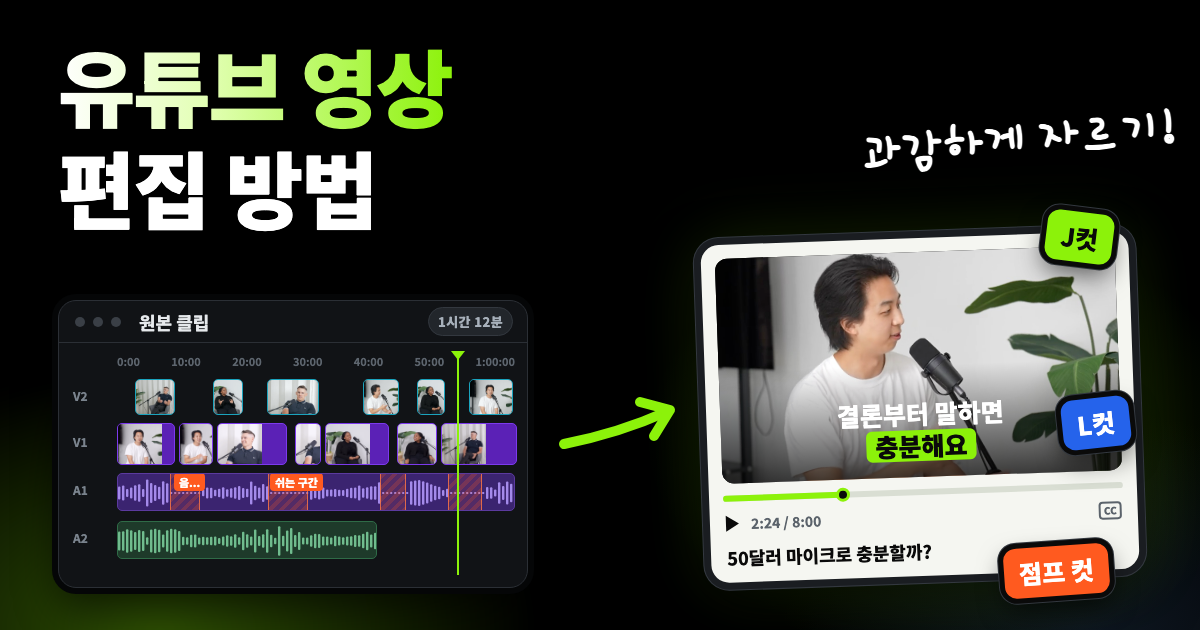
카메라를 보고 말하는 장면이 많다면 유튜브 영상 편집 방법에서 점프 컷, J컷, L컷, 인서트를 다룹니다.
Step 5. 소리 정리: 목소리 먼저, 음악은 그 아래
먼저 헤드폰으로, 그다음 노트북 스피커로 영상을 재생해 보세요. 작게 들리는 클립은 키우고 크게 들리는 클립은 줄여서, 모든 목소리가 비슷한 크기로 들리게 하세요.
잡음이 많은 소리는 편집으로 완전히 고칠 수 없습니다. 다음에는 조용한 방에서, 말하는 사람 가까이에서 찍으세요. 그다음 클립 아래 트랙에 음악을 넣고, 목소리를 절대 덮지 않을 만큼 줄이세요. 사용해도 되는 곡만 쓰세요. 많은 편집기에 들어 있는 무료 음악이 그 예입니다.
Primal Video는 "맞지 않는 음악 쓰기"도 초보자의 실수로 꼽습니다. 영상에 어울리지 않거나, 너무 크게 나오는 곡을 말합니다.
Step 6. 자막 넣고 내보내기
많은 사람이 소리를 끄고 영상을 봅니다. 자막이 있으면 그런 시청자도 끝까지 따라옵니다. 말소리로 자막을 만들어 주는 편집기도 있고, 직접 입력해야 하는 편집기도 있습니다. 사람 이름과 장소 이름은 자주 틀리니 꼭 확인하세요. 다른 텍스트는 제목 하나와 장소 이름 정도면 충분합니다.
내보내기는 완성한 영상을 파일 하나로 저장하는 일입니다. 유튜브의 권장 업로드 설정은 H.264 영상의 MP4 파일입니다. 프레임레이트(초당 프레임 수)는 카메라나 휴대폰으로 찍은 값 그대로 두세요. 공유하기 전에 내보낸 파일을 한 번 보세요. 내보낸 파일에서만 보이는 실수도 있습니다.
초보자가 자주 하는 편집 실수
| 실수 | 이렇게 보입니다 | 해결 방법 |
|---|---|---|
| 너무 긴 영상 | 찍은 클립이 전부 들어가서, 시청자가 중간에 집중력을 잃습니다 | 한 문장에 도움이 되지 않는 클립은 빼고, 처음부터 한 번 더 살펴보세요 |
| 스토리 없음 | 클립이 찍은 순서대로 재생될 뿐, 요점이 없습니다 | 한 문장을 먼저 적고, 그 문장으로 이어지는 순간으로 시작하세요 |
| 나쁜 소리 | 목소리가 너무 작거나 크고, 바람 소리나 웅웅거리는 잡음에 묻힙니다 | 목소리 크기를 고르게 맞추고, 다음에는 조용한 방에서 말하는 사람 가까이에서 녹음하세요 |
| 곳곳의 점프 컷 | 쉬는 구간을 하나도 남기지 않아 화면이 계속 튀고, 숨 돌릴 틈이 없습니다 | 자연스러운 쉼은 남기고, 일부 컷 위에는 다른 영상을 덮으세요 |
| 너무 큰 음악 | 노래가 사람들의 말소리를 덮습니다 | 목소리 아래에서는 음악을 줄이고, 아무도 말하지 않을 때만 키우세요 |
| 과한 효과 | 컷마다 새 트랜지션이나 필터가 들어갑니다 | 기본 컷을 쓰고, 효과는 한두 순간에만 아껴 쓰세요 |
| 프로그램 갈아타기 | 매주 새 앱을 쓰지만, 완성한 영상은 없습니다 | 편집기 하나를 골라 그 안에서 영상 세 편을 완성하세요 |
Primal Video도 마지막 두 가지를 경고하며, 지금은 무료 편집기로 충분할 수 있다고 덧붙입니다.
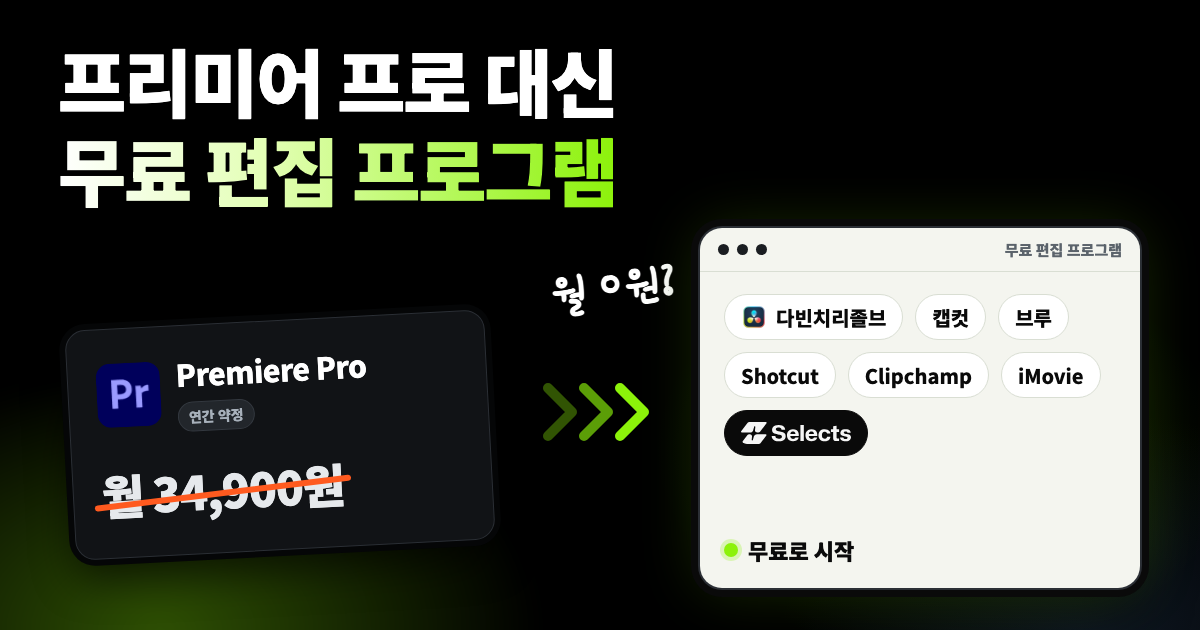
첫 편집에 쓸 무료 편집 프로그램 고르기
지금 가진 기기에서 돌아가는 편집기를 고르세요. 클립 하나만 트림한다면 휴대폰의 사진 앱으로 충분합니다. 제대로 된 첫 편집에는 타임라인이 필요합니다.
아래 편집기 중 셀렉츠는 저희가 만듭니다. 가격은 2026년 11월 13일 각 도구의 한국 공식 페이지에서 확인한 원화 기준입니다.
| 편집기 | 잘하는 것 | 못하는 것 | 가격 | 추천 대상 |
|---|---|---|---|---|
| iMovie(아이무비) | 쉽고, 트레일러 템플릿(Mac 29개)이 있으며, 최대 4K로 편집 | Apple 기기 전용이라 Windows 버전이 없음 | Mac, iPhone과 iPad에서 무료 | 가족 영상이나 여행 영상을 만드는 Apple 사용자 |
| Clipchamp(클립챔프) | 브라우저에서 실행되고, 무료로 최대 1080p까지 워터마크 없이 내보내기 | 4K 내보내기는 유료 Microsoft 365 요금제 필요 | 무료, 프리미엄은 Microsoft 365 Personal, 월 12,500원 또는 연 125,000원에 포함 | 짧고 간단한 영상을 만드는 Windows 사용자 |
| CapCut(캡컷) | 휴대폰이나 컴퓨터에서 템플릿으로 빠르게 만드는 소셜 영상 | 고급 AI 도구는 Pro 전용. 자동 자막은 CapCut 영어 비교 글에서는 Pro 전용이지만, 한국어 페이지는 CapCut 웹에서 무료라고 안내 | 무료, Pro 월 25,000원 또는 연 198,000원 | 틱톡, 릴스, 쇼츠용 짧은 영상 |
| 다빈치리졸브(DaVinci Resolve) | Mac, Windows, Linux에서 쓰는 무료 전문가용 편집 툴로, 색 보정과 오디오 도구까지 포함 | AI 도구와 음성 분리(voice isolation)는 유료 Studio 버전 필요 | 무료, Studio 1회 구매 509,800원(확인 당시 할인가 408,800원) | 편집을 계속 진지하게 해 보려는 초보자 |
| 셀렉츠 | 멀티트랙 편집기와 내보내기는 무료이고, 셀렉츠가 촬영본을 분석한 뒤에는 원하는 편집을 채팅으로 설명할 수 있음 | 컴퓨터에서 실행되며 아직 휴대폰 버전은 없음. AI 단계에는 분석이 필요하고, 분석에는 크레딧이 듦 | 무료 요금제 0원, AI 단계에는 크레딧 사용(체험 크레딧 후 스타터 월 33,000원, 연간 결제 시 월 26,400원) | 직접 찍은 영상: 유튜브 영상, 브이로그, 튜토리얼, 인터뷰, 영상 팟캐스트, 짧은 클립, 행사 영상 |
휴대폰으로 편집한다면 iMovie나 CapCut으로 시작하세요. 편집이 취미가 될 것 같다면, 다빈치리졸브는 배우는 데 드는 시간만큼 값어치가 있습니다. 클립을 하나하나 끌어다 놓기보다 원하는 편집을 말로 설명하고 싶다면, 계속 읽어 보세요.
셀렉츠로 첫 편집하기
셀렉츠는 Windows 11과 Apple Silicon Mac용 데스크톱 앱, 그리고 브라우저에서 쓰는 AI 영상 편집기입니다. 편집기와 내보내기는 무료라서, 위의 모든 단계를 직접 할 수 있습니다. 아니면 원하는 영상을 설명하고, 첫 컷편집본은 셀렉츠에 맡길 수도 있습니다.
Step 1. 클립을 홈 화면에 끌어다 놓고 분석 시작하기
채팅 입력창을 비워 둔 채 클립을 홈 화면으로 끌어다 놓으세요. 셀렉츠가 프로젝트를 만들고, 영상을 분석할지 물어봅니다. 분석은 셀렉츠가 촬영본을 보고 듣는 단계입니다. 분석을 마치면 셀렉츠는 모든 단어와 그 말을 누가 했는지, 화면에 무엇이 있는지 압니다.
영상 1시간을 분석하는 데 360크레딧이 듭니다. 새 계정은 체험 크레딧 1,800개(영상 약 5시간 분량)로 시작하고, 더 필요하면 유료 요금제로 크레딧을 받으세요. 분석할 때 셀렉츠는 필요한 소리와 정지 화면만 보냅니다. 영상 파일 자체는 내 컴퓨터 밖으로 나가지 않습니다.
Step 2. 원하는 영상을 채팅에 설명하기
편집 잘하는 친구에게 부탁하듯, 채팅 입력창에 원하는 영상을 적으세요.
바닷가 주말여행으로 4분짜리 영상을 만들어 줘. 막내가 처음으로 바다를 본 여행이야. 첫 파도가 막내 발에 닿는 장면으로 시작해 줘. 차로 이동하는 부분은 몇 초만 남기고, 내가 카메라 보고 말한 부분은 넣어 줘. 흐릿하거나 겹치는 샷은 빼 줘.
셀렉츠가 첫 컷편집본을 타임라인에 올려 줍니다. 끝까지 본 뒤 "노을 샷을 막내가 웃는 샷으로 바꿔 줘"처럼 고칠 점을 채팅으로 알려 주세요. 채팅에도 크레딧이 듭니다. ChatGPT 유료 요금제나 Claude Pro 또는 Max 요금제를 쓰고 있다면, 데스크톱 앱에서 연결해 크레딧 대신 그 요금제로 채팅할 수 있습니다.
Step 3. 쉬는 구간 다듬고, 볼륨 맞추고, 자막 넣기
쉬는 구간을 줄이려면 위에서 말한 브이로그 1.5초 기준처럼 내 기준을 채팅에 알려 주세요. 아니면 앱 탭의 무음 제거를 쓰세요. 타임라인 전체의 쉬는 구간을 한 번에 줄여 줍니다. 같은 탭의 간투사 삭제는 영어 영상에서만 "um", "uh" 같은 말을 지웁니다. 한국어 영상이라면 채팅에 "음, 어 같은 간투사를 잘라 줘"라고 요청하세요.
소리는 클립을 선택하고 속성 탭의 오디오에서 볼륨을 맞추세요. 목소리 아래에서 음악을 줄일 때도 이렇게 합니다.
자막은 앱 탭에서 자막을 열고 스타일을 고르세요. 그다음 자막을 처음부터 끝까지 한 번 읽어 보세요.
Step 4. 영상 내보내기
오른쪽 위의 내보내기를 클릭하고 영상을 고르세요. 같은 메뉴의 소셜 미디어에서 YouTube, TikTok, Instagram(프로페셔널 계정)에 바로 게시할 수도 있습니다. 클릭 하나하나까지 보려면 셀렉츠에서 첫 영상 만들기 가이드를 확인하세요.
자주 묻는 질문
다빈치리졸브는 초보자에게 괜찮나요?
편집을 계속할 생각이라면 괜찮습니다. 무료이고, Blackmagic Design은 초보 사용자도 손쉽게 배울 수 있으면서 전문 편집자에게 필요한 강력한 기능도 갖췄다고 소개합니다. iMovie나 Clipchamp보다 배울 것이 많으니, 첫 영상에는 시간을 넉넉히 잡으세요.
아이폰이나 아이패드로 영상을 편집할 수 있나요?
네. iMovie와 CapCut 모두 iPhone에서 실행되며, 자르기, 트림, 음악, 제목을 다룰 수 있습니다. 영상이 몇 분을 넘어가면, 타임라인을 넓게 볼 수 있는 컴퓨터가 편합니다.