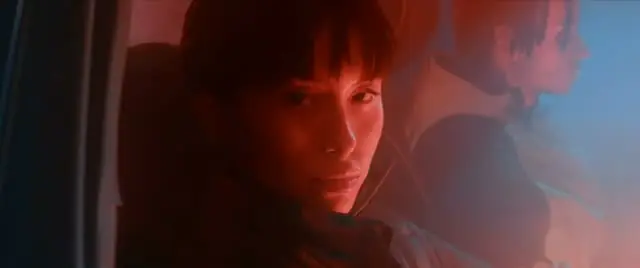
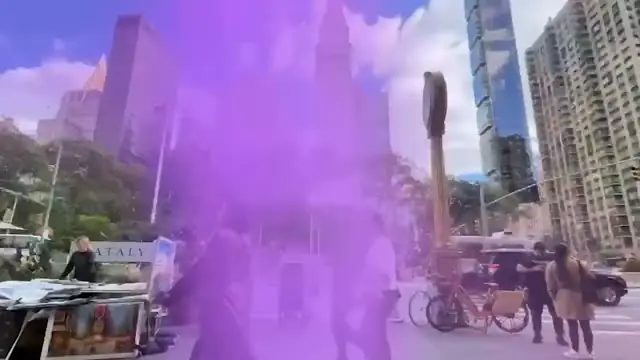
Gerador de vídeo com IA

Gere o plano.
Continue a montar.

Veo, Sora, Kling e mais, direto na sua linha temporal.

  • Veo 3
  • Sora 2
  • Kling 3.0
  • Seedance 2.5
  • Hailuo 2.3
  • Wan 3.0
  • Luma Ray 3.2
  • Veo 3 Fast
  • Sora 2 Pro
  • Kling O3
  • MiniMax H3
  • Pika 2.2
  • PixVerse V6
  • LTX 2.5
  • Grok Imagine Video
  • Gemini Omni Flash
  • FLUX 3
  • Seedance 2.0 Fast
  • Higgsfield Genjutsu

Cada plano que não filmou,
feito onde está a editar

Veo, Sora, Kling, Seedance e mais

Escolha o modelo para o plano, do Google Veo 3 e do OpenAI Sora 2 ao Kling 3.0 e ao Seedance 2.5, e comece a partir de um prompt, de uma imagem ou de um clipe que já tenha. Todos os modelos usam os mesmos créditos do Selects.
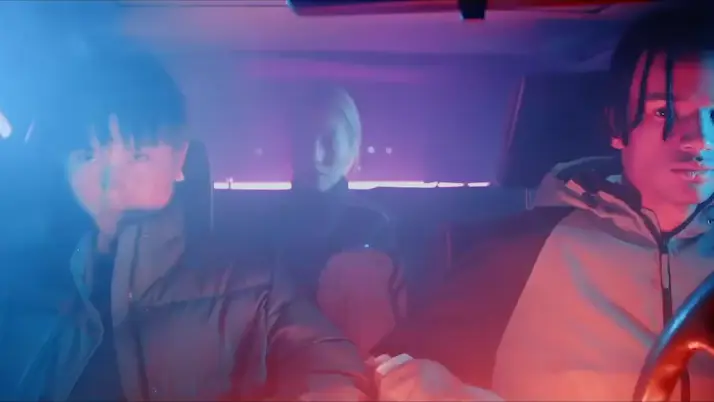
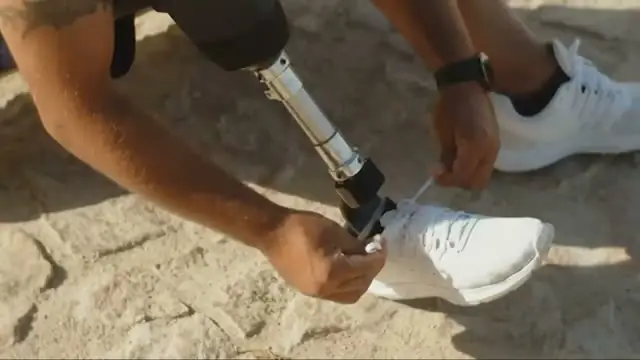
Na linha temporal, junto às suas filmagens

O plano fica por cima do seu vídeo, na cabeça de leitura, e no seu projeto. Peça um plano de corte no chat e o Selects verifica primeiro o que filmou, para que gere apenas o que não existe.

Editar, prolongar, reenquadrar, aumentar a resolução

Abra o separador Editar num clipe que já tenha, gerado ou filmado. Altere-o a partir de uma descrição, como pôr a nevar, acrescente filmagens ao fim, transforme 16:9 em 9:16 e preencha as novas margens, ou aumente a resolução até 4K.

Comece a partir de um exemplo

Abra Explorar em Gerar vídeo, escolha um exemplo feito com IA e clique em Recriar. O prompt, o modelo e as definições são preenchidos, e nada é cobrado até gerar.

Basta dizer

Escreva o que quer como o diria a um editor. Estes são prompts reais, e os clipes são o que foi devolvido.

Prompt: Não tenho um plano de drone. Cria um da costa para a introdução e depois termina na cascata

Mais coisas que pode pedir

  • Prompt: Gera uma aproximação lenta à garrafa num balcão preto molhado, 6 segundos, para o cartão final

  • Prompt: @Image1 sai da chuva e entra no café, câmara à mão, 8 segundos

  • Prompt: Prolonga o plano de drone em 5 segundos e deixa-o subir sobre a crista do monte

Como funciona

  1. Abra o seu rascunho

  2. Descreva o plano, ou adicione uma imagem

  3. Coloque-o no corte e exporte

Ideal para

Mais de 10 000 projetos,
80% menos tempo.

Os profissionais já estão a ver os resultados.

O cliente disse que queria tudo muito rápido.E a única razão por que não estou preocupadaé porque estamos a usar o Selects.

The Chef Gal (@dachefgyal)

Diretora de fotografia, produtora e editora em Nova Iorque

Isto vai mesmo olhar para o vídeo,e vai apanhar aqueles planos de reação,aquelas subtilezas que todos os outros vão deixar escapar.

Brent Pierce

Proprietário de estúdio de podcasts e produtora de vídeo

Sinceramente,esta é uma das melhores ferramentas de ediçãoque experimentei há muito tempo.

Serge Morgotch

Formador e criador de conteúdos de edição de vídeo

É para isto que a IA devia servir,para ajudar os cineastasem vez de nos tirar o trabalho.

Luca Epifani

Cineasta e criador de vídeo

Um software de edição com IA novinho em folhaque mudou literalmenteo meu fluxo de trabalho de 20 anos de um dia para o outro, para sempre.

DJ Kerr

Editor de vídeo / Artista de motion graphics

O cliente disse que queria tudo muito rápido.E a única razão por que não estou preocupadaé porque estamos a usar o Selects.

The Chef Gal (@dachefgyal)

Diretora de fotografia, produtora e editora em Nova Iorque

Isto vai mesmo olhar para o vídeo,e vai apanhar aqueles planos de reação,aquelas subtilezas que todos os outros vão deixar escapar.

Brent Pierce

Proprietário de estúdio de podcasts e produtora de vídeo

Sinceramente,esta é uma das melhores ferramentas de ediçãoque experimentei há muito tempo.

Serge Morgotch

Formador e criador de conteúdos de edição de vídeo

É para isto que a IA devia servir,para ajudar os cineastasem vez de nos tirar o trabalho.

Luca Epifani

Cineasta e criador de vídeo

Um software de edição com IA novinho em folhaque mudou literalmenteo meu fluxo de trabalho de 20 anos de um dia para o outro, para sempre.

DJ Kerr

Editor de vídeo / Artista de motion graphics

Funcionalidades relacionadas

Perguntas frequentes

Que modelos de vídeo posso usar?

Os principais modelos de vídeo, num só lugar:

  • Google Veo 3 e Veo 3 Fast
  • OpenAI Sora 2 e Sora 2 Pro
  • Kling 3.0, Kling O3 e Kling 2.6, incluindo 4K nativo e planos com fotograma inicial e final
  • Seedance 2.5, até 30 segundos, e Seedance 2.0 Fast, até 15
  • MiniMax Hailuo 2.3 e MiniMax H3
  • Wan 3.0
  • Luma Ray 3.2, Pika 2.2, PixVerse V6, LTX 2.5, Grok Imagine Video 1.5, Gemini Omni Flash 1.1 e FLUX 3
  • Higgsfield Genjutsu para dar um novo estilo a um clipe que já tenha a partir de 1 a 7 imagens, mantendo o movimento
Posso transformar uma imagem num vídeo?

Sim. No separador Criar de Gerar vídeo, adicione a imagem em Adicionar referências, depois descreva o que acontece e refira-a, como @Image1 caminha à chuva.

Para começar a partir de um fotograma da sua montagem, escolha Adicionar fotograma atual e o Selects captura o fotograma sob a cabeça de leitura.

O que posso fazer a um clipe que já tenho?

Os separadores Editar e Copiar movimento de Gerar vídeo funcionam em qualquer clipe, gerado ou filmado:

  • Editar vídeo altera um clipe a partir de uma descrição, como põe a nevar, e mantém o movimento. Clipes de cerca de 2 a 30 segundos
  • Prolongar vídeo acrescenta filmagens ao fim de um clipe. Descreva o que acontece a seguir
  • Reenquadrar muda o formato de um clipe, como de 16:9 para 9:16, e preenche as novas margens. Clipes até 60 segundos
  • Aumentar sobe a resolução de um clipe, até 4K consoante o modelo
  • Copiar movimento passa o movimento de um vídeo, de 3 a 30 segundos, para uma personagem da sua imagem
Posso começar a partir de um exemplo?

Sim. O separador Explorar de Gerar vídeo mostra vídeos de exemplo feitos com IA. Clique em Recriar num deles e o Selects preenche o prompt, o modelo e as definições. Adicione as suas próprias imagens, se forem precisas. Nada é gerado, e não são gastos créditos, até clicar em Gerar.

Posso fazer um vídeo inteiro a partir de uma ideia?

Sim. Comece a partir de uma ideia ou do link de um artigo, e o Selects escreve o guião, gera os planos e a voz off, e monta-os numa linha temporal que pode alterar. É o texto para vídeo, em Ideal para.

Quanto pode durar um vídeo gerado?

Depende do modelo. O Seedance 2.5 vai até 30 segundos e o Seedance 2.0 Fast até 15. Para ir mais longe com qualquer um deles, use Prolongar vídeo no resultado e descreva o que acontece a seguir.

Posso pedir um vídeo no chat?

Sim. Clique no + da caixa de chat, escolha Vídeo com IA e descreva-o. Antes de gastar créditos, o chat mostra o custo num cartão, e vários planos do mesmo pedido vêm num só cartão, para que os aprove em conjunto.

Gerar vídeo gasta créditos?

Sim. O custo aparece por cima do botão Gerar antes de começar, ou como um valor aproximado quando depende da duração ou da resolução. O Selects reserva os créditos quando clica em Gerar e acerta o valor quando o vídeo fica pronto.

Para onde vai o vídeo gerado?

Para o seu rascunho, por cima do resto do vídeo, onde estava a cabeça de leitura quando clicou em Gerar. Também é adicionado ao seu projeto e guardado na sua pasta Transferências, ou na pasta que definir em Guardar multimédia em.

Deixe esse ficheiro onde está. O seu projeto lê o plano a partir dele, por isso movê-lo ou apagá-lo deixa o clipe offline.

Explore o nosso centro de ajuda para ver todos os artigos

Vídeo para tudo.

Descarregue o Selects e faça a sua primeira edição hoje.