Instala Selects: listo en minutos
Gracias por descargar
Selects
La descarga comenzará en breve.
Si la descarga no empezó, consíguelo para Windows o macOS.
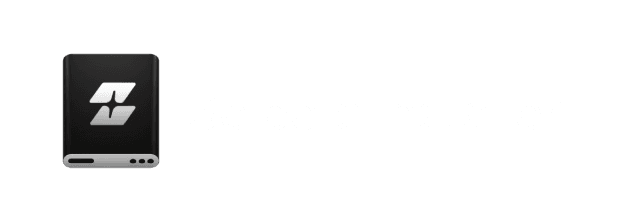
Paso 1
Abre el instalador de Selects que descargaste.
Paso 2
En macOS, arrástralo a la carpeta Aplicaciones.
En Windows, continúa con la instalación.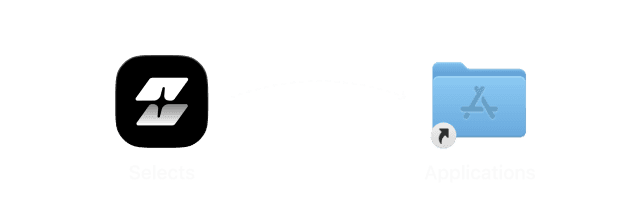
Paso 3
Abre la app de Selects instalada o haz clic aquí.

Te enviaremos un enlace
para continuar en tu computadora
Disponible para macOS y Windows
Preguntas frecuentes
¿Qué hace Selects?
Monta el metraje en bruto por ti con 1 clic.
Usa Selects después de grabar el video y antes de abrir tu NLE. Obtén tu metraje en bruto preparado con el trabajo pesado ya hecho y transfiérelo a Adobe Premiere, Final Cut Pro, DaVinci Resolve o Avid Media Composer para seguir con el trabajo creativo.
Lo que se hace
- Sincronizar multicámara, video y audio
- Definir el perfil de cada orador
- Elegir el mejor audio para cada orador
- Dividir los clips largos en temas
- Transcribir por orador
- Analizar los momentos visuales destacados y los planos malos
- Cortar silencios largos y muletillas
- Quitar los clips innecesarios
- Cambio de cámara multicámara automático
- Crear archivos de proyecto adaptados a tu NLE
Ideal para estos videos
- Entrevista a expertos
- Videopodcast
- Video a cámara
- Eventos
- Vlog
¿Cuánto tarda en procesarse mi metraje?
Una grabación multicámara de 2 horas suele procesarse en 20 minutos.
El tiempo de procesamiento depende del tamaño de los archivos y del número de cámaras.
¿Puedo editar videos directamente en Selects?
Sí, Selects tiene un entorno de edición con atajos de línea de tiempo que replican los de Adobe Premiere, Final Cut Pro y DaVinci Resolve.
También incluye edición basada en texto y búsqueda visual en lenguaje natural.
Pero la mayoría de los editores profesionales usan Selects para la preparación y el montaje, y luego transfieren un archivo de proyecto estructurado a Adobe Premiere, Final Cut Pro, DaVinci Resolve o Avid Media Composer para el corte creativo final. Se integra en tu flujo de trabajo actual en lugar de reemplazarlo.
¿En qué se diferencia Selects de otras herramientas de edición con IA?
La mayoría de las herramientas de edición de video con IA trabajan dentro de su propio entorno y producen un video terminado con el que no es fácil seguir trabajando.
Selects está hecho para flujos de trabajo profesionales de posproducción y se encarga de la parte anterior a la edición: sincronizar multicámara, organizar el metraje en temas, elegir el mejor audio y quitar los tiempos muertos. El resultado es un archivo de proyecto estructurado que se abre directamente en tu NLE. Los editores se quedan en Adobe Premiere, Final Cut Pro, DaVinci Resolve o Avid Media Composer. Nada cambia de su lado, salvo que empiezan con un stringout limpio y organizado en lugar de horas de metraje en bruto.
¿Puedo usar Selects para contenido de formato corto, no solo largo?
Por supuesto.
Selects sirve para cualquier formato en el que tengas más metraje en bruto del que necesitas, ya sea un episodio de TikTok de 90 segundos sacado de una grabación de 2 horas o un video de YouTube de 10 minutos a partir de un día entero de rodaje.
Puedes indicar por chat la duración de clip y el ritmo que prefieres, y obtener en minutos un stringout listo para un resumen destacado. Cuanto más corto sea tu resultado final en relación con tu metraje en bruto, más tiempo te ahorra Selects.
¿Cómo sigo editando en Adobe Premiere?
- 1.Selecciona una línea de tiempo en Selects.
- 2.Haz clic en el botón Continuar en Premiere / Transferir en la esquina superior derecha.
- 3.Revisa las preferencias y ajústalas a tu gusto.
- 4.Se creará un archivo de proyecto de Adobe Premiere para que sigas editando de inmediato.
¿Cómo sigo editando en Final Cut Pro?
- 1.Selecciona una línea de tiempo en Selects.
- 2.Haz clic en el botón Continuar en Final Cut Pro / Transferir en la esquina superior derecha.
- 3.Elige dónde guardar el archivo XML de Final Cut Pro.
- 4.En Final Cut Pro, ve a Archivo > Importar > XML… y selecciona el archivo XML guardado para importar el proyecto.
¿Cómo sigo editando en DaVinci Resolve?
- 1.Selecciona una línea de tiempo en Selects.
- 2.Haz clic en el botón Continuar en DaVinci Resolve / Transferir en la esquina superior derecha.
- 3.Revisa las preferencias y ajústalas a tu gusto.
- 4.Se creará un archivo de proyecto de DaVinci Resolve para que sigas editando de inmediato.
¿Cómo sigo editando en Avid Media Composer?
- 1.Selecciona una línea de tiempo en Selects.
- 2.Haz clic en el botón Continuar en Avid Media Composer / Transferir en la esquina superior derecha.
- 3.Elige dónde guardar el archivo AAF.
- 4.Haz doble clic en el archivo guardado para abrirlo en Media Composer y seguir editando de inmediato.
Explora nuestro centro de ayuda para ver todos los artículos