Edita videos con MCP.
Edítalos de verdad.
El MCP de Selects conecta tu agente de IA a metraje real: cada ángulo de cámara, cada pista de audio, cada fotograma.
Clave de API gratuita, configuración en 60 segundos
Llevaba tiempo esperando un MCP que devolviera algo más que texto. Este te entrega un proyecto de Adobe Premiere. Lo cambia todo.
Desarrollador + creador
Le doy un prompt a Claude y Selects me da una línea de tiempo multicámara de verdad. El primer MCP que hace trabajo de edición real.
Editor de video nativo de la IA
ChatGPT y Claude leen y escriben. Pero no pueden ver video.
Claude es increíble razonando y programando. La gente lo está usando con video, y los resultados se ven prometedores en las demos.
Pero con metraje real, falla. Claude solo lee la transcripción. Nunca ve el fotograma. Así que los cortes caen en el lugar equivocado, no hay forma de previsualizar ni corregir el resultado, y la multicámara y los motion graphics quedan descartados.
El cuello de botella no es la inteligencia. Es el acceso. Claude no tiene forma de ver ni manipular tu metraje.
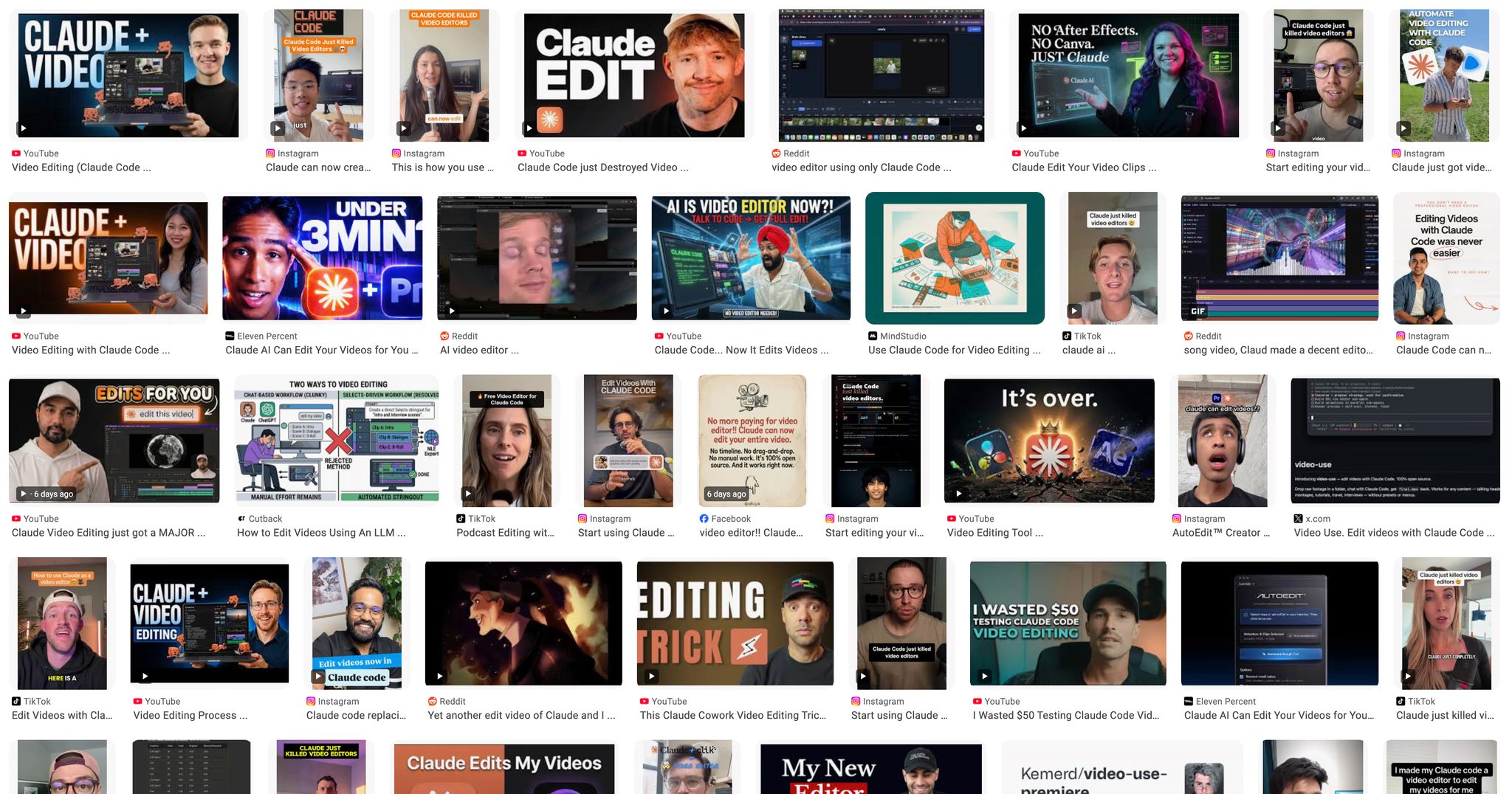
Con Selects, Claude edita. Tú revisas.
Selects es un editor de video que ya analizó tu proyecto antes de que escribas una palabra. Cada ángulo, cada pista, cada cambio de escena: indexado y listo para buscar.
El MCP (un protocolo abierto que permite a los agentes de IA controlar software real) conecta ese análisis directamente con Claude, Codex en ChatGPT o cualquier agente compatible. Tu agente deja de adivinar. Ve lo que hay en el cuadro, hace cortes que caen donde deben, los previsualiza al instante y ejecuta varias ediciones en paralelo.








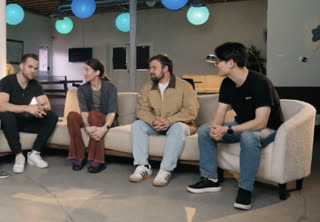
Flujos de trabajo ilimitados. Un prompt para cada uno.
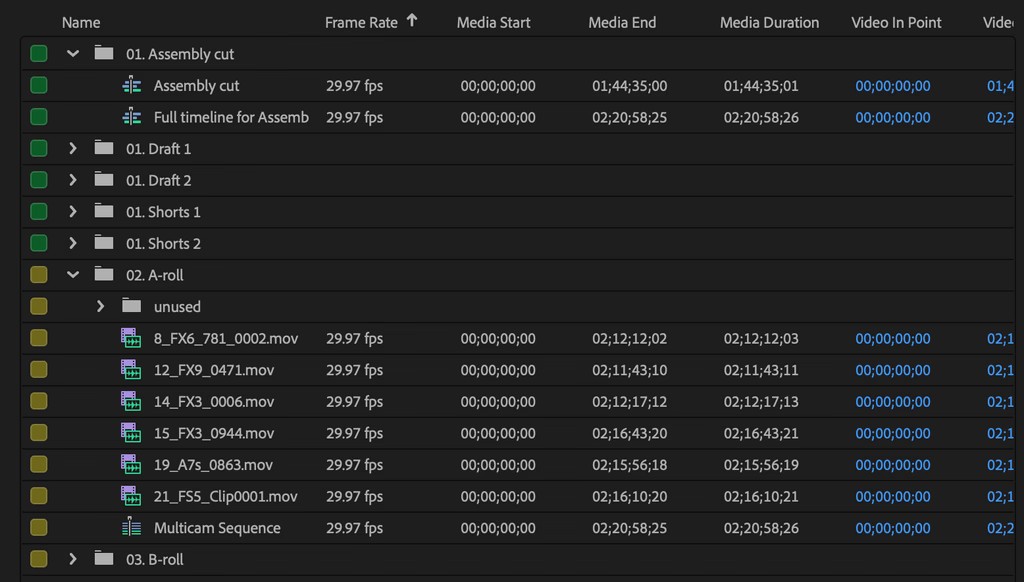
Organiza el metraje en una estructura de proyecto limpia
Analiza el metraje en bruto con Selects y Claude podrá entenderlo. Organiza, sincroniza, monta todo y conviértelo en un proyecto bien armado de Adobe Premiere, Final Cut Pro, DaVinci Resolve o Avid Media Composer.
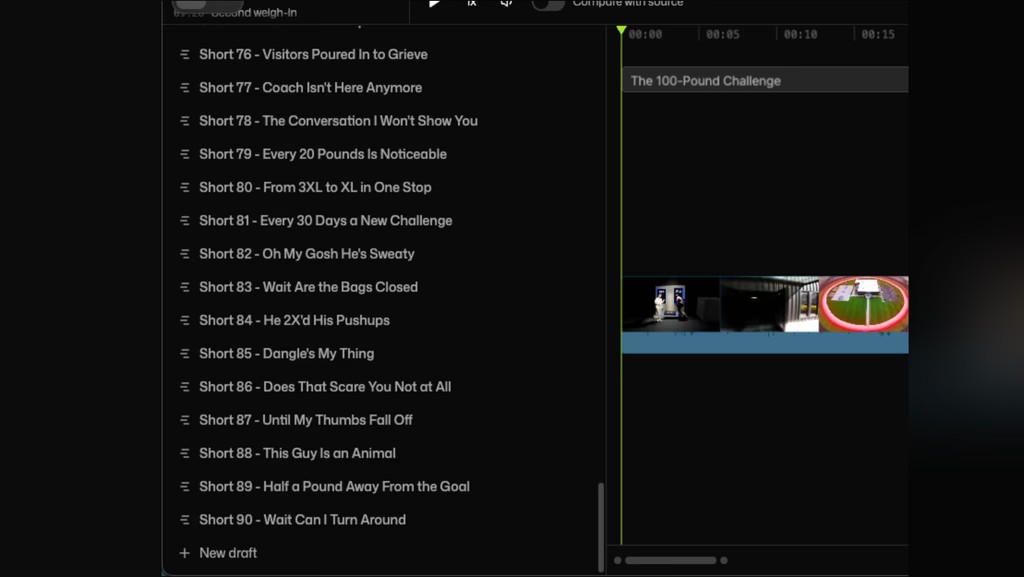
Tu catálogo anterior, convertido en 100 shorts
Encuentra tus momentos más fuertes en todos tus videos y los corta en clips cortos de una sola tanda.
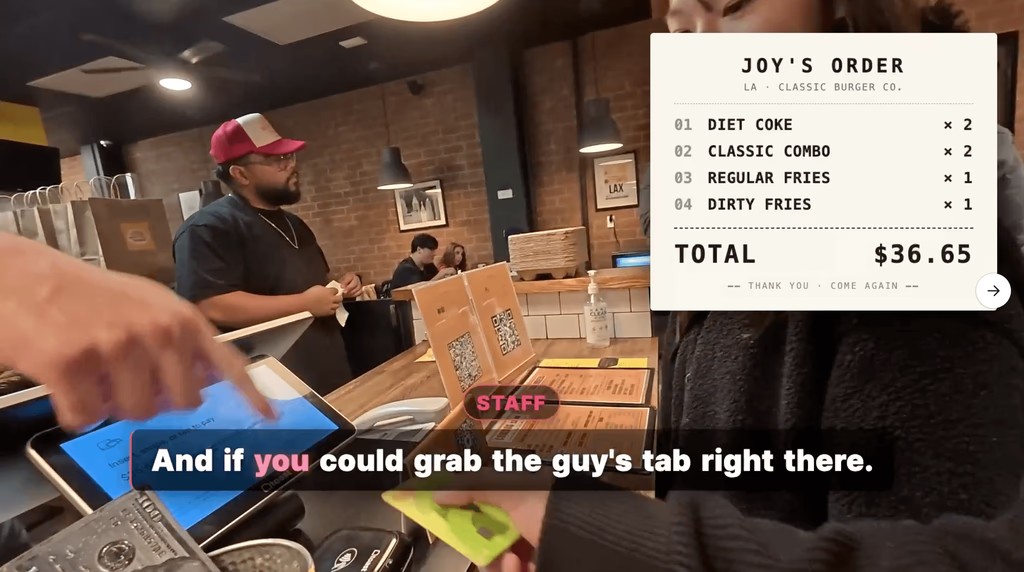
Gráficos basados en el contenido
Un presentador dice “Sony A7IV”. Selects lo capta, trae la imagen del producto y añade el precio en vivo. Rótulos, tarjetas de tema, checklists: las posibilidades son infinitas.
Medimos a Claude solo. Falla.
11/11
Cortes que cayeron a mitad de frase con Claude solo
93%
Desvío respecto a la duración objetivo (Claude planeó 299 s y entregó 578 s)
10 ms
Precisión de tiempo de Selects (Claude solo: ~120 ms)
| Paso | Claude solo | MCP de Selects |
|---|---|---|
| Sincronización multicámara | falla | hecho |
| División por temas | falla | hecho |
| Etiquetas de color | falla | hecho |
| Descartar tomas malas | falla | hecho |
| Transcribir | imposible | hecho |
| Eliminar silencios | falla | hecho |
| Eliminar muletillas | falla | hecho |
| Cambio de cámara según el orador | falla | hecho |
Configura el MCP
Descarga Selects
Gratis. Mac y Windows.
Conecta tu agente
Inicio de Selects → Perfil
Claude Code · Claude Desktop · Codex en ChatGPT · OpenClaw
Pide tu primera edición
a tu agente, y usará Selects para organizar y editar.
Funciona con
- Claude Code
- Claude Desktop
- Codex en ChatGPT
- OpenClaw
Transfiere a
 Adobe Premiere
 Final Cut Pro
 DaVinci Resolve
 Avid Media Composer
Preguntas frecuentes
¿Qué hace Selects?
Monta el metraje en bruto por ti con 1 clic.
Usa Selects después de grabar el video y antes de abrir tu NLE. Obtén tu metraje en bruto preparado con el trabajo pesado ya hecho y transfiérelo a Adobe Premiere, Final Cut Pro, DaVinci Resolve o Avid Media Composer para seguir con el trabajo creativo.
Lo que se hace
- Sincronizar multicámara, video y audio
- Definir el perfil de cada orador
- Elegir el mejor audio para cada orador
- Dividir los clips largos en temas
- Transcribir por orador
- Analizar los momentos visuales destacados y los planos malos
- Cortar silencios largos y muletillas
- Quitar los clips innecesarios
- Cambio de cámara multicámara automático
- Crear archivos de proyecto adaptados a tu NLE
Ideal para estos videos
- Entrevista a expertos
- Videopodcast
- Video a cámara
- Eventos
- Vlog
¿Cuánto tarda en procesarse mi metraje?
Una grabación multicámara de 2 horas suele procesarse en 20 minutos.
El tiempo de procesamiento depende del tamaño de los archivos y del número de cámaras.
¿Puedo editar videos directamente en Selects?
Sí, Selects tiene un entorno de edición con atajos de línea de tiempo que replican los de Adobe Premiere, Final Cut Pro y DaVinci Resolve.
También incluye edición basada en texto y búsqueda visual en lenguaje natural.
Pero la mayoría de los editores profesionales usan Selects para la preparación y el montaje, y luego transfieren un archivo de proyecto estructurado a Adobe Premiere, Final Cut Pro, DaVinci Resolve o Avid Media Composer para el corte creativo final. Se integra en tu flujo de trabajo actual en lugar de reemplazarlo.
¿En qué se diferencia Selects de otras herramientas de edición con IA?
La mayoría de las herramientas de edición de video con IA trabajan dentro de su propio entorno y producen un video terminado con el que no es fácil seguir trabajando.
Selects está hecho para flujos de trabajo profesionales de posproducción y se encarga de la parte anterior a la edición: sincronizar multicámara, organizar el metraje en temas, elegir el mejor audio y quitar los tiempos muertos. El resultado es un archivo de proyecto estructurado que se abre directamente en tu NLE. Los editores se quedan en Adobe Premiere, Final Cut Pro, DaVinci Resolve o Avid Media Composer. Nada cambia de su lado, salvo que empiezan con un stringout limpio y organizado en lugar de horas de metraje en bruto.
¿Puedo usar Selects para contenido de formato corto, no solo largo?
Por supuesto.
Selects sirve para cualquier formato en el que tengas más metraje en bruto del que necesitas, ya sea un episodio de TikTok de 90 segundos sacado de una grabación de 2 horas o un video de YouTube de 10 minutos a partir de un día entero de rodaje.
Puedes indicar por chat la duración de clip y el ritmo que prefieres, y obtener en minutos un stringout listo para un resumen destacado. Cuanto más corto sea tu resultado final en relación con tu metraje en bruto, más tiempo te ahorra Selects.
¿Cómo sigo editando en Adobe Premiere?
- 1.Selecciona una línea de tiempo en Selects.
- 2.Haz clic en el botón Continuar en Premiere / Transferir en la esquina superior derecha.
- 3.Revisa las preferencias y ajústalas a tu gusto.
- 4.Se creará un archivo de proyecto de Adobe Premiere para que sigas editando de inmediato.
¿Cómo sigo editando en Final Cut Pro?
- 1.Selecciona una línea de tiempo en Selects.
- 2.Haz clic en el botón Continuar en Final Cut Pro / Transferir en la esquina superior derecha.
- 3.Elige dónde guardar el archivo XML de Final Cut Pro.
- 4.En Final Cut Pro, ve a Archivo > Importar > XML… y selecciona el archivo XML guardado para importar el proyecto.
¿Cómo sigo editando en DaVinci Resolve?
- 1.Selecciona una línea de tiempo en Selects.
- 2.Haz clic en el botón Continuar en DaVinci Resolve / Transferir en la esquina superior derecha.
- 3.Revisa las preferencias y ajústalas a tu gusto.
- 4.Se creará un archivo de proyecto de DaVinci Resolve para que sigas editando de inmediato.
¿Cómo sigo editando en Avid Media Composer?
- 1.Selecciona una línea de tiempo en Selects.
- 2.Haz clic en el botón Continuar en Avid Media Composer / Transferir en la esquina superior derecha.
- 3.Elige dónde guardar el archivo AAF.
- 4.Haz doble clic en el archivo guardado para abrirlo en Media Composer y seguir editando de inmediato.
Explora nuestro centro de ayuda para ver todos los artículos