Un proyecto .drp, no una línea de tiempo
Elige DaVinci Resolve en Traspaso a y Selects escribe un proyecto de Resolve. Impórtalo en el Project Manager y se abre con tus líneas de tiempo listas, vinculadas a tus medios originales.
Empieza en Resolve
con la preparación hecha.
Selects sincroniza tus cámaras, marca los temas y arma el corte preliminar, y luego lo transfiere como un proyecto de DaVinci Resolve que se abre con tus líneas de tiempo listas.
Plan Free, sin tarjeta de crédito
Elige DaVinci Resolve en Traspaso a y Selects escribe un proyecto de Resolve. Impórtalo en el Project Manager y se abre con tus líneas de tiempo listas, vinculadas a tus medios originales.
Los títulos de los temas pueden llegar como marcadores o subtítulos, así que un episodio largo ya viene dividido en sus partes. Las etiquetas de orador y la disposición de pistas se transfieren, y también las pistas de audio silenciadas si las quieres.
Anida las cámaras en una sola línea de tiempo, o desactiva el anidado y cada cámara llega en su propia pista, lista para hacer los cambios en Resolve.
Escribe lo que quieres como se lo dirías a un editor. Este es el tipo de prompts que funcionan.
Prompt: Reduce el episodio de 90 minutos a 50. Quita la lectura del anuncio y la digresión sobre el viaje
Prompt: Encuentra todos los planos del público de esa noche y ponlos en una carpeta llamada Crowd
Prompt: Sincroniza las cuatro cámaras, mantén cada ángulo al menos cinco segundos y usa el plano general cuando hablan los dos conductores
Suelta toda la grabación
Pide la sincronización, la selección de tomas o el corte preliminar
Transfiere y luego importa el .drp en Resolve
| Preparar un podcast · 2 cámaras, episodio de 1 h | Edición manual | Selects |
|---|---|---|
| Tiempo total | 3h 30m | 0h 45m |
| Sincronizar ambas cámaras y ambos micrófonos | 30m | incluido |
| Transcribir y marcar los temas | 1h | incluido |
| Cortar silencios largos y muletillas | 1h | incluido |
| Cambiar de cámara según el orador | 1h | incluido |
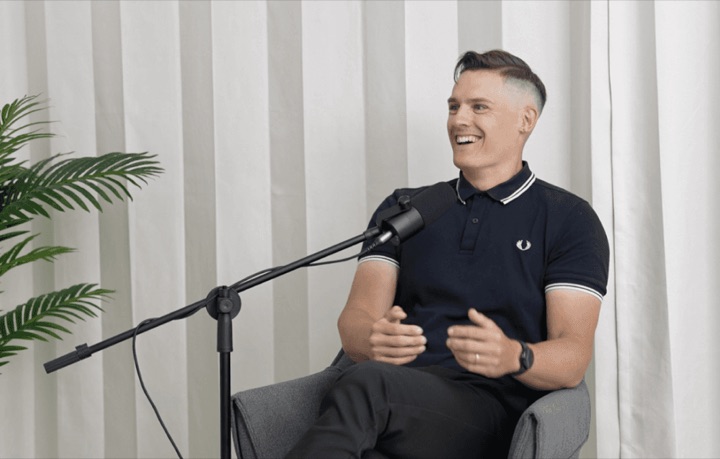
Los profesionales ya están viendo los resultados.
El cliente dijo que lo quería superrápido.Y la única razón por la que no estoy preocupadaes porque usamos Selects.

The Chef Gal (@dachefgyal)
Directora de fotografía, productora y editora en Nueva York
Esto de verdad mira el video,y va a captar esos planos de reacción,esas sutilezas que todos los demás se van a perder.

Brent Pierce
Dueño de un estudio de podcast y una productora de video
Sinceramente,esta es una de las mejores herramientas de ediciónque he probado en mucho tiempo.

Serge Morgotch
Formador en edición de video y creador
De esto debería tratarse realmente la IA:de ayudarnos a los cineastasen lugar de quitarnos el trabajo.

Luca Epifani
Cineasta y creador de video
Un software de edición con IA completamente nuevoque literalmente cambiómi flujo de trabajo de 20 años de la noche a la mañana, para siempre.

DJ Kerr
Editor de video / artista de motion graphics
El cliente dijo que lo quería superrápido.Y la única razón por la que no estoy preocupadaes porque usamos Selects.
The Chef Gal (@dachefgyal)
Directora de fotografía, productora y editora en Nueva York
Esto de verdad mira el video,y va a captar esos planos de reacción,esas sutilezas que todos los demás se van a perder.
Brent Pierce
Dueño de un estudio de podcast y una productora de video
Sinceramente,esta es una de las mejores herramientas de ediciónque he probado en mucho tiempo.
Serge Morgotch
Formador en edición de video y creador
De esto debería tratarse realmente la IA:de ayudarnos a los cineastasen lugar de quitarnos el trabajo.
Luca Epifani
Cineasta y creador de video
Un software de edición con IA completamente nuevoque literalmente cambiómi flujo de trabajo de 20 años de la noche a la mañana, para siempre.
DJ Kerr
Editor de video / artista de motion graphics
Un .drp es un proyecto completo y no una línea de tiempo, por eso entra por el Project Manager y no por el menú de importación.
Los puntos de edición, la disposición de pistas y las etiquetas de orador, con cada clip vinculado a tus medios originales. Los títulos de los temas pueden llegar como marcadores o subtítulos, el texto y los tiempos de los subtítulos llegan cuando activas Incluir subtítulos, y el tamaño de cuadro se transfiere.
No. El color, los efectos, las transiciones, el texto y los gráficos, los keyframes, la posición y la escala, y los cambios de volumen se quedan en Selects. Los clips llegan con sus niveles originales, las transiciones se convierten en cortes directos y los gráficos llegan como huecos.
Si haces la corrección de color y la mezcla en Resolve, ahí es donde se hacen.
Tú eliges. Con Anidar multicámara activado, los ángulos se anidan en una sola secuencia. Desactivado, cada cámara llega en su propia pista para que puedas cambiar libremente en Resolve.
Sí. Genera proxies o medios optimizados en Resolve, importa solo la carpeta de proxies en Selects y vuelve a vincular tus archivos de cámara después de importar el .drp. Selects no puede leer archivos RED .R3D, así que para el material RED, los proxies son el camino.
Sí. Exporta solo una línea de tiempo sincronizada y llega a Resolve como una línea de tiempo normal, con todas las cámaras y micrófonos alineados. No hace falta analizarla antes.
Explora nuestro centro de ayuda para ver todos los artículos
Descarga Selects y haz tu primera edición hoy.
Plan Free, sin tarjeta de crédito