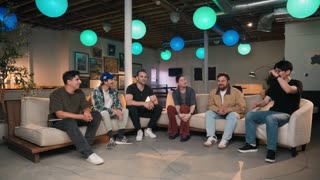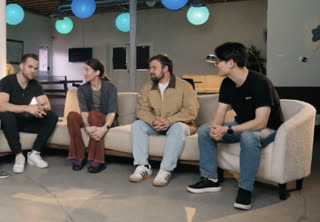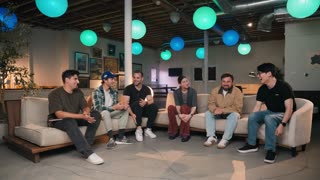
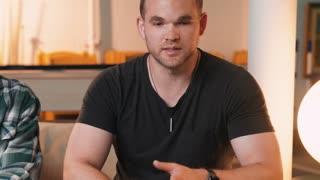

Evita los jump cuts
Transiciones fluidas que nunca rompen la mirada del espectador, incluso manteniendo el video ajustado.
Selects sincroniza, ordena y corta tu material en bruto en una primera edición real,
y luego te la entrega como un archivo de proyecto con el que puedes terminar.




Selects mira, escucha y entiende tu metraje, y luego lo edita como se lo pedirías a un asistente con talento. Lo diriges en lenguaje natural.
Pídelo en lenguaje natural. Selects sincroniza, arma la estructura, marca el ritmo de los cambios de cámara y se conecta con tus propias herramientas. Pide un resumen destacado de tres minutos que priorice a quien está hablando y Selects monta el primer corte, y luego sigue recibiendo indicaciones.
Cada fuente de video y audio organizada y alineada por forma de onda o por timecode. Incluso cuando alguien olvidó la claqueta.
Convierte una intención aproximada en un primer corte estructurado, con momentos clave y orden narrativo.
Describe el estilo y Selects lo aplica a todo el corte. Luego crea el panel para ajustar lo que hizo, así que el siguiente cambio es un pequeño retoque, no otro prompt.
Llega a tu editor completamente intacto. Selects transfiere un archivo de proyecto limpio y no destructivo. Bins, secuencias, sincronización y cortes se conservan, para que sigas editando donde ya trabajas.
Zach también en
 V2
V2Selects sabe qué está pasando y quién está hablando, fotograma a fotograma, para que puedas buscar en tus medios.
entiende
qué está pasando
Seguir al orador
Cambia a la cámara de un orador cuando habla.
Mezcla automática de escenas
Combina los ángulos de los oradores, las reacciones y los planos generales según la conversación.


entiende
quién está hablando

00:00:42

00:12:04

00:20:37

00:31:09
y busca escenas
Ritmo real, sin jump cuts bruscos y una precisión de transcripción en la que puedes confiar, en todos los ángulos que grabaste.
Transiciones fluidas que nunca rompen la mirada del espectador, incluso manteniendo el video ajustado.
Selects lee el plano, no solo el sonido: cuando la persona se gira hacia lo que describe, el corte también va hacia ahí.
Los planos borrosos, movidos o desenfocados se marcan automáticamente para que esos fotogramas queden fuera del corte.
Precisión de nivel profesional para la edición basada en texto o el paper cut, con un modelo de sincronización de palabras de vanguardia en Selects.
Los ehs, ems, pausas y tiempos muertos se recortan manteniendo un ritmo natural.
Conecta Selects con tus propios agentes y pipelines a través del Model Context Protocol.
No deberías tener que aprender un editor nuevo para dejar de hacer las partes aburridas de la edición. Selects funciona como tú ya trabajas y automatiza el resto.
Todas las tomas, apiladas en un solo lugar. Compara tomas lado a lado y cámbialas sin recorrer la línea de tiempo.
La transcripción corre debajo de la línea de tiempo. Recorta un clip y las palabras se mueven con el punto de edición, así ves en qué estás cortando.
Reordena los temas y toda la línea de tiempo los sigue.
El mismo lenguaje de teclado que los principales editores. Tu memoria muscular simplemente funciona.

Saca selecciones y citas directamente de la transcripción
Mira cómo funciona
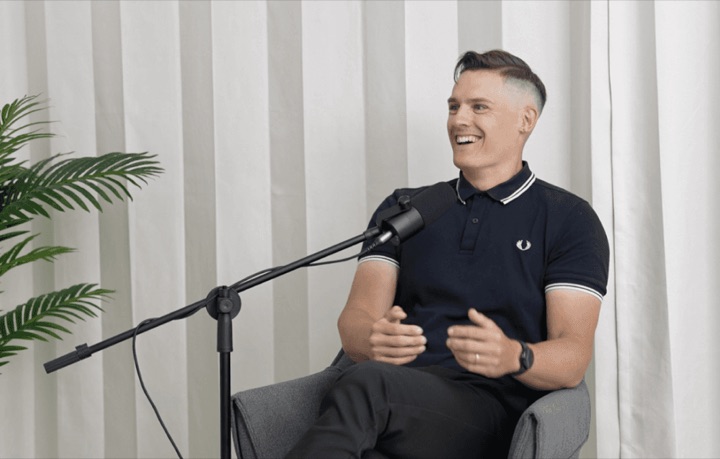
Multicámara + audio multipista, sincronizados automáticamente
Mira cómo funciona

Arma el corte a partir de tu guion y las mejores tomas
Mira cómo funciona

Saca a la luz los mejores momentos de horas de metraje
Mira cómo funciona
Sincroniza más de 10 cámaras y los micrófonos de cada persona de una sola pasada
Mira cómo funciona
Corta las muletillas y los tiempos muertos directamente desde la transcripción
Mira cómo funciona
Los profesionales ya están viendo los resultados.
El cliente dijo que lo quería superrápido.Y la única razón por la que no estoy preocupadaes porque usamos Selects.

The Chef Gal (@dachefgyal)
Directora de fotografía, productora y editora en Nueva York
Esto de verdad mira el video,y va a captar esos planos de reacción,esas sutilezas que todos los demás se van a perder.

Brent Pierce
Dueño de un estudio de podcast y una productora de video
Sinceramente,esta es una de las mejores herramientas de ediciónque he probado en mucho tiempo.

Serge Morgotch
Formador en edición de video y creador
De esto debería tratarse realmente la IA:de ayudarnos a los cineastasen lugar de quitarnos el trabajo.

Luca Epifani
Cineasta y creador de video
Un software de edición con IA completamente nuevoque literalmente cambiómi flujo de trabajo de 20 años de la noche a la mañana, para siempre.

DJ Kerr
Editor de video / artista de motion graphics
El cliente dijo que lo quería superrápido.Y la única razón por la que no estoy preocupadaes porque usamos Selects.
The Chef Gal (@dachefgyal)
Directora de fotografía, productora y editora en Nueva York
Esto de verdad mira el video,y va a captar esos planos de reacción,esas sutilezas que todos los demás se van a perder.
Brent Pierce
Dueño de un estudio de podcast y una productora de video
Sinceramente,esta es una de las mejores herramientas de ediciónque he probado en mucho tiempo.
Serge Morgotch
Formador en edición de video y creador
De esto debería tratarse realmente la IA:de ayudarnos a los cineastasen lugar de quitarnos el trabajo.
Luca Epifani
Cineasta y creador de video
Un software de edición con IA completamente nuevoque literalmente cambiómi flujo de trabajo de 20 años de la noche a la mañana, para siempre.
DJ Kerr
Editor de video / artista de motion graphics
Prueba Selects en un proyecto real antes de pagar. Mejora tu plan cuando forme parte de tu flujo de trabajo.
Un editor de video completo, gratis
$0
Para creadores independientes y proyectos pequeños
Precio normal: $20 al mes$16/mes, facturado anualmente
Para editores que trabajan con metraje cada semana
Precio normal: $100 al mes$80/mes, facturado anualmente
Team y Enterprise Créditos compartidos, facturación centralizada, límites personalizados, seguridad empresarial y soporte dedicado.
Contacta con ventasMonta el metraje en bruto por ti con 1 clic.
Usa Selects después de grabar el video y antes de abrir tu NLE. Obtén tu metraje en bruto preparado con el trabajo pesado ya hecho y transfiérelo a Adobe Premiere, Final Cut Pro, DaVinci Resolve o Avid Media Composer para seguir con el trabajo creativo.
Lo que se hace
Ideal para estos videos
Una grabación multicámara de 2 horas suele procesarse en 20 minutos.
El tiempo de procesamiento depende del tamaño de los archivos y del número de cámaras.
Sí, Selects tiene un entorno de edición con atajos de línea de tiempo que replican los de Adobe Premiere, Final Cut Pro y DaVinci Resolve.
También incluye edición basada en texto y búsqueda visual en lenguaje natural.
Pero la mayoría de los editores profesionales usan Selects para la preparación y el montaje, y luego transfieren un archivo de proyecto estructurado a Adobe Premiere, Final Cut Pro, DaVinci Resolve o Avid Media Composer para el corte creativo final. Se integra en tu flujo de trabajo actual en lugar de reemplazarlo.
La mayoría de las herramientas de edición de video con IA trabajan dentro de su propio entorno y producen un video terminado con el que no es fácil seguir trabajando.
Selects está hecho para flujos de trabajo profesionales de posproducción y se encarga de la parte anterior a la edición: sincronizar multicámara, organizar el metraje en temas, elegir el mejor audio y quitar los tiempos muertos. El resultado es un archivo de proyecto estructurado que se abre directamente en tu NLE. Los editores se quedan en Adobe Premiere, Final Cut Pro, DaVinci Resolve o Avid Media Composer. Nada cambia de su lado, salvo que empiezan con un stringout limpio y organizado en lugar de horas de metraje en bruto.
Por supuesto.
Selects sirve para cualquier formato en el que tengas más metraje en bruto del que necesitas, ya sea un episodio de TikTok de 90 segundos sacado de una grabación de 2 horas o un video de YouTube de 10 minutos a partir de un día entero de rodaje.
Puedes indicar por chat la duración de clip y el ritmo que prefieres, y obtener en minutos un stringout listo para un resumen destacado. Cuanto más corto sea tu resultado final en relación con tu metraje en bruto, más tiempo te ahorra Selects.
Explora nuestro centro de ayuda para ver todos los artículos