



Uma frase, um link ou um guião
Comece por uma história que lhe ocorreu, por um link, ou pelo seu próprio guião. Sem ideias? Escolha um tema em tendência.
Uma história numa frase,
um vídeo curto narrado.










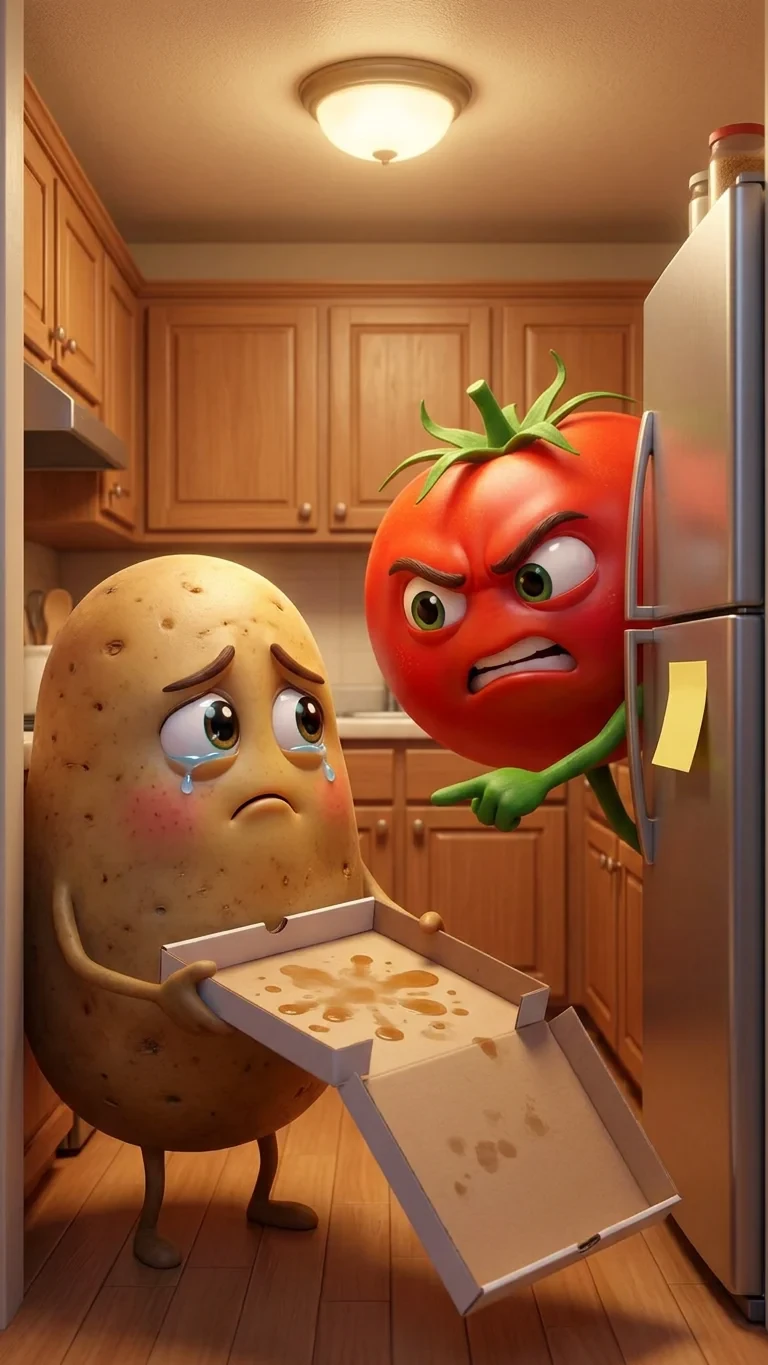










Dê ao Selects uma história numa frase ou um link, e ele escreve o guião, desenha as cenas e narra o vídeo curto. Para mudar o que quiser, basta dizê-lo.
Comece por uma história que lhe ocorreu, por um link, ou pelo seu próprio guião. Sem ideias? Escolha um tema em tendência.
Cole o link de um vídeo de referência e as cenas inspiram-se no aspeto dele. Ou escolha entre doze estilos, ou descreva o aspeto por palavras.
Escolha um modelo, uma voz e um tipo de letra, e ative ou desative o título, as legendas e os efeitos sonoros. As cenas também podem tornar-se vídeo com IA, o que gasta mais créditos.
Exporte o vídeo final de imediato. Na aplicação para computador, publique-o diretamente no TikTok, no YouTube ou no Instagram.
Escolha um de doze, incluindo fotorrealista, animação 3D, webtoon, cinemático, boneco, pixel art, plasticina e recortes de papel. Também pode descrever por palavras o estilo que quer ou colar um link de referência.
Não. Basta uma frase: a IA escreve o guião e desenha as cenas. Se já tiver um guião, cole-o tal como está.
Sim. Escrever o guião, desenhar as cenas e criar a voz e o vídeo gastam créditos, e todos os botões que gastam créditos mostram quantos. As cenas principais vêm primeiro, por isso, se não gostar delas, pode parar antes de serem criados o resto das cenas e o vídeo. Transformar as cenas em vídeo com IA gasta mais créditos.
Sim. Antes de o vídeo ser criado, pode escolher uma cena principal pelo número e dizer como a alterar, ou voltar a desenhá-la. O vídeo final é uma linha temporal normal no seu projeto, por isso pode editá-lo como qualquer outro, ou dizer ao chat algo como "põe as legendas maiores" ou "adiciona música de fundo".
Explore o nosso centro de ajuda para ver todos os artigos
Utilizamos cookies
Utilizamos cookies para que este site funcione, perceber como o serviço é utilizado e apoiar as nossas ações de marketing. Aceda a para alterar as suas preferências a qualquer momento. Consulte a nossa Política de privacidade para mais informações.