Selects installieren: in wenigen Minuten eingerichtet
Danke, dass Sie Selects
heruntergeladen haben
Der Download beginnt in Kürze.
Falls der Download nicht gestartet ist, laden Sie es für Windows oder macOS herunter.
Schritt 1
Öffnen Sie das heruntergeladene Selects-Installationsprogramm.
Schritt 2
Unter macOS ziehen Sie die App in den Programme-Ordner.
Unter Windows fahren Sie mit der Installation fort.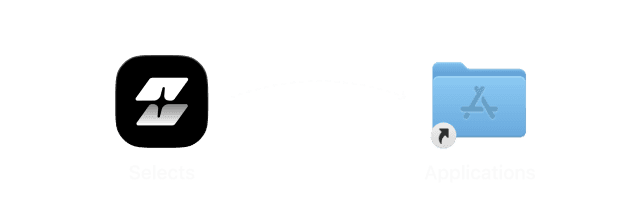
Schritt 3
Starten Sie die installierte Selects-App oder klicken Sie hier.

Wir senden Ihnen einen Link,
um am Desktop weiterzumachen
Verfügbar für macOS und Windows
FAQ
Was macht Selects?
Es stellt Ihr Rohmaterial mit 1 Klick für Sie zusammen.
Nutzen Sie Selects nach dem Dreh und bevor Sie Ihr NLE öffnen. Bereiten Sie Ihr Rohmaterial vor, mit bereits erledigter Fleißarbeit, und übergeben Sie an Adobe Premiere, Final Cut Pro, DaVinci Resolve oder Avid Media Composer, um mit der kreativen Arbeit weiterzumachen.
Was erledigt wird
- Multicam, Video & Ton synchronisieren
- Sprecherprofile festlegen
- Besten Ton pro Sprecher wählen
- Lange Clips in Themen aufteilen
- Nach Sprecher transkribieren
- Visuelle Highlights und schlechte Einstellungen analysieren
- Lange Stille und Füllwörter schneiden
- Unnötige Clips herausschneiden
- Multicam automatisch umschalten
- Auf Ihr NLE zugeschnittene Projektdateien erstellen
Ideal für diese Videos
- Experteninterview
- Video-Podcast
- Talking-Head-Video
- Events
- Vlog
Wie lange dauert die Verarbeitung meines Materials?
Ein 2-stündiger Multicam-Dreh wird in der Regel in 20 Minuten verarbeitet.
Die Verarbeitungszeit hängt von der Dateigröße und der Anzahl der Kameras ab.
Kann ich Videos direkt in Selects schneiden?
Ja, Selects hat eine Schnittumgebung mit Timeline-Tastenkürzeln, die denen von Adobe Premiere, Final Cut Pro und DaVinci Resolve entsprechen.
Dazu gehören auch textbasierter Schnitt und visuelle Suche in Alltagssprache.
Die meisten professionellen Editoren nutzen Selects aber für Vorbereitung und Rohschnitt und übergeben dann eine strukturierte Projektdatei an Adobe Premiere, Final Cut Pro, DaVinci Resolve oder Avid Media Composer für den finalen kreativen Schnitt. Es fügt sich in Ihren bestehenden Workflow ein, statt ihn zu ersetzen.
Wie unterscheidet sich Selects von anderen KI-Schnitt-Tools?
Die meisten KI-Videoschnitt-Tools arbeiten in ihrer eigenen Umgebung und liefern ein fertiges Video, das Sie nicht ohne Weiteres weiterbearbeiten können.
Selects ist für professionelle Postproduktions-Workflows gebaut und übernimmt den Teil vor dem Schnitt: Multicam synchronisieren, Material in Themen gliedern, den besten Ton auswählen und Leerlauf entfernen. Das Ergebnis ist eine strukturierte Projektdatei, die direkt in Ihr NLE geht. Editoren bleiben in Adobe Premiere, Final Cut Pro, DaVinci Resolve oder Avid Media Composer. Für sie ändert sich nichts, außer dass sie mit einem sauberen, organisierten Stringout beginnen statt mit stundenlangem Rohmaterial.
Kann ich Selects auch für Kurzvideos nutzen, nicht nur für lange Formate?
Auf jeden Fall.
Selects funktioniert für jedes Format, bei dem Sie mehr Rohmaterial haben, als Sie brauchen, ob eine 90-sekündige TikTok-Folge aus einem 2-stündigen Dreh oder ein 10-minütiges YouTube-Video aus einem ganzen Drehtag.
Sie können im Chat Ihre gewünschte Cliplänge und Ihr Tempo besprechen und erhalten in Minuten einen Stringout, der bereit für Highlights ist. Je kürzer Ihr Endprodukt im Verhältnis zum Rohmaterial, desto mehr Zeit spart Ihnen Selects.
Wie schneide ich in Adobe Premiere weiter?
- 1.Wählen Sie in Selects eine Timeline aus.
- 2.Klicken Sie oben rechts auf die Schaltfläche Weiter in Premiere / Weiterleitung.
- 3.Prüfen Sie die Einstellungen und passen Sie sie nach Wunsch an.
- 4.Es wird eine Adobe Premiere-Projektdatei erstellt, mit der Sie sofort weiterschneiden können.
Wie schneide ich in Final Cut Pro weiter?
- 1.Wählen Sie in Selects eine Timeline aus.
- 2.Klicken Sie oben rechts auf die Schaltfläche Weiter in Final Cut Pro / Weiterleitung.
- 3.Wählen Sie einen Speicherort für die Final Cut Pro XML-Datei.
- 4.Gehen Sie in Final Cut Pro zu Ablage > Importieren > XML… und wählen Sie die gespeicherte XML-Datei, um das Projekt zu importieren.
Wie schneide ich in DaVinci Resolve weiter?
- 1.Wählen Sie in Selects eine Timeline aus.
- 2.Klicken Sie oben rechts auf die Schaltfläche Weiter in DaVinci Resolve / Weiterleitung.
- 3.Prüfen Sie die Einstellungen und passen Sie sie nach Wunsch an.
- 4.Es wird eine DaVinci Resolve-Projektdatei erstellt, mit der Sie sofort weiterschneiden können.
Wie schneide ich in Avid Media Composer weiter?
- 1.Wählen Sie in Selects eine Timeline aus.
- 2.Klicken Sie oben rechts auf die Schaltfläche Weiter in Avid Media Composer / Weiterleitung.
- 3.Wählen Sie einen Speicherort für die AAF-Datei.
- 4.Doppelklicken Sie auf die gespeicherte Datei, um sie in Media Composer zu öffnen, und schneiden Sie sofort weiter.
Alle Artikel finden Sie in unserem Hilfe-Center