






Video nach Skript schneiden

Skript anhängen.
Schnitt in der richtigen Reihenfolge erhalten.

Tutorial, Produktdemo oder Kursvideo, mit jedem Take, den Sie aufgenommen haben.

Selects ordnet jede Zeile ihrem Take zu, platziert die Bildschirmaufnahmen und legt alles auf einer echten Timeline an.

Free-Plan, keine Kreditkarte nötig

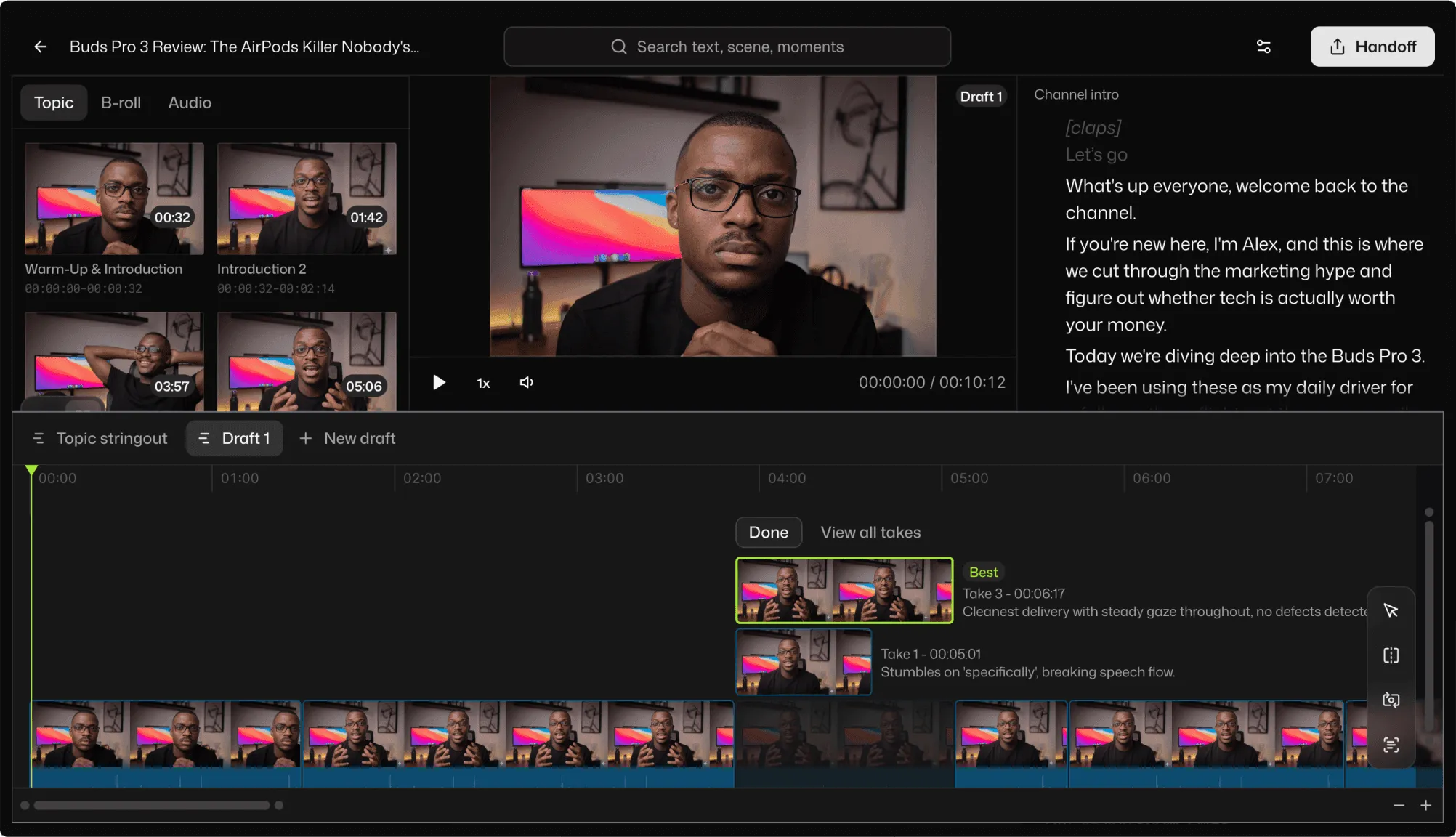
Selects mit einer geöffneten Skriptprüfung, die den besseren von zwei Takes des Intros auswählt

Das Skript dauerte eine Stunde.
Der Schnitt dauert drei.

Sie haben das Skript in einer Stunde geschrieben und in einer weiteren aufgenommen. Klare Struktur, saubere Präsentation, ein guter Take von fast jedem Abschnitt.

Dann dauert der Schnitt noch drei Stunden. Den besten Take jeder Zeile finden, die Bildschirmaufnahme auf das Gesagte abstimmen, die B-Roll einfügen, die Lücken zwischen den Abschnitten schließen.

Sie wissen schon, wie das Video aussehen soll. Der Weg dorthin ist mechanisch, und den mechanischen Teil übernimmt Selects.

Vom Rohmaterial zum strukturierten Schnitt

  1. Den Ordner mit Rohmaterial hineinziehen

  2. Synchronisieren, dann um den Schnitt bitten

  3. Das Video exportieren oder übergeben

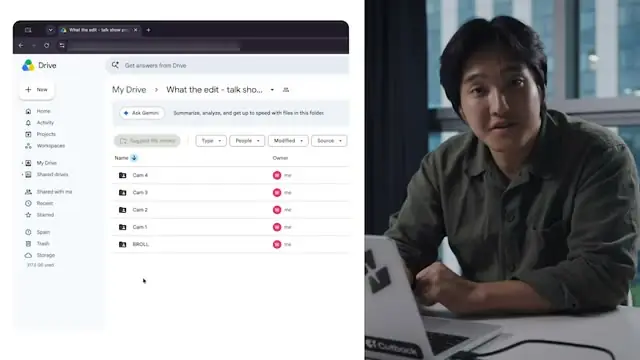
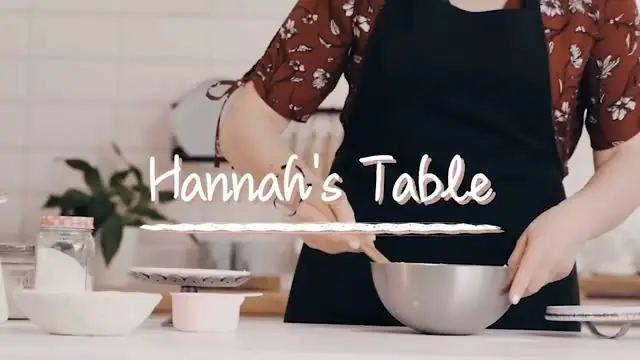
Das Skript, die Takes
und die Bildschirmaufnahmen

Jede Zeile ihrem Take zugeordnet

Hängen Sie das Skript als .docx, .pdf, .txt, .md oder .srt im Chat an, und Selects ordnet jede Zeile dem Take zu, in dem Sie sie gesprochen haben, in der Reihenfolge des Skripts. Der Schnitt landet auf der Timeline, bereit für Ihre Anmerkungen.


Den besten Take behalten

Das Intro dreimal gesprochen? Bitten Sie den Chat, die Takes jeder Zeile zu gruppieren und den besten zu behalten. Nicht einverstanden mit einer Wahl? Setzen Sie per Anweisung oder von Hand einen anderen Take ein.

Knappe Übergänge zwischen Abschnitten

Stille entfernen schließt die Pausen zwischen Abschnitten auf eine Voreinstellung oder Ihren eigenen Wert, etwa nichts über 0,8 Sekunden. Füllwörter entfernen nimmt bei englischen Aufnahmen Zögern, Relativierungen und Wiederholungen heraus. Wiederherstellen holt beides zurück.

Dasselbe Tutorial. Ein anderer Nachmittag.

Zeit für den Schnitt, manuell im Vergleich zu Selects: 2 Kameras schneiden · 30m Rohmaterial
2 Kameras schneiden · 30m RohmaterialManuell schneidenSelects
Gesamtzeit2h 30m0h 20m
Multicam-Sync30minklusive
Nach Skript schneiden1hinklusive
Beste Takes vergleichen1hinklusive
TranskribierenUnmöglichinklusive
Lange Stille entfernen30minklusive
Füllwörter entfernen30minklusive

Über 10.000 Projekte,
80 % weniger Zeitaufwand.

Profis sehen schon jetzt, dass es sich auszahlt.

Der Kunde wollte es superschnell.Und der einzige Grund, warum ich mir keine Sorgen mache,ist, dass wir Selects nutzen.

The Chef Gal (@dachefgyal)

DP, Producerin & Editorin aus NYC

Das schaut sich das Video tatsächlich an,und es erwischt diese Reaktionen,diese Feinheiten, die alle anderen verpassen.

Brent Pierce

Inhaber eines Podcast-Studios und einer Videoproduktionsfirma

Ehrlich gesagtist das eines der besten Schnitt-Tools,die ich seit Langem ausprobiert habe.

Serge Morgotch

Videoschnitt-Dozent & Creator

Darum sollte es bei KI wirklich gehen:uns Filmemachern zu helfen,statt uns den Job wegzunehmen.

Luca Epifani

Filmemacher & Video-Creator

Eine brandneue KI-Schnittsoftware,die meinen 20 Jahre alten Workflowbuchstäblich über Nacht verändert hat, für immer.

DJ Kerr

Videoeditor / Motion-Graphics-Artist

Der Kunde wollte es superschnell.Und der einzige Grund, warum ich mir keine Sorgen mache,ist, dass wir Selects nutzen.

The Chef Gal (@dachefgyal)

DP, Producerin & Editorin aus NYC

Das schaut sich das Video tatsächlich an,und es erwischt diese Reaktionen,diese Feinheiten, die alle anderen verpassen.

Brent Pierce

Inhaber eines Podcast-Studios und einer Videoproduktionsfirma

Ehrlich gesagtist das eines der besten Schnitt-Tools,die ich seit Langem ausprobiert habe.

Serge Morgotch

Videoschnitt-Dozent & Creator

Darum sollte es bei KI wirklich gehen:uns Filmemachern zu helfen,statt uns den Job wegzunehmen.

Luca Epifani

Filmemacher & Video-Creator

Eine brandneue KI-Schnittsoftware,die meinen 20 Jahre alten Workflowbuchstäblich über Nacht verändert hat, für immer.

DJ Kerr

Videoeditor / Motion-Graphics-Artist

FAQ

Wie schneidet Selects ein Video nach meinem Skript?

Hängen Sie das Skript im Chat an, und Selects ordnet jede Zeile dem Take zu, in dem Sie sie gesprochen haben, in der Reihenfolge des Skripts.

Skripte können .txt, .md, .docx, .pdf oder .srt sein, unter 10 MB und 45.000 Zeichen. Gescannte PDFs können nicht gelesen werden, fügen Sie den Text stattdessen ein.

Kann ich einen anderen Take einsetzen als den, den es gewählt hat?

Ja. Bitten Sie den Chat, die Takes jeder Zeile zu gruppieren und den besten zu behalten, und tauschen Sie dann jede Zeile gegen einen anderen Take, per Anweisung oder von Hand in der Timeline.

Ihre Quelldateien werden nie verändert, jeder aufgenommene Take ist also noch da.

Kann es meine Bildschirmaufnahme und B-Roll platzieren?

Ja. Sagen Sie es in einfachen Worten, etwa zeig die Bildschirmaufnahme immer, wenn ich das Export-Menü erwähne, und der Chat schlägt vor, wohin jeder Clip kommt, bevor er etwas übernimmt.

Der Chat durchsucht nur analysiertes Material, analysieren Sie also die Bildschirmaufnahmen zusammen mit den Kameradateien.

Kann ich die Pausen zwischen den Abschnitten straffen?

Ja. Stille entfernen schneidet die Pausen mit einer Voreinstellung (Keine Lücke, Kurz oder Mittel) oder Ihren eigenen Werten, und Wiederherstellen holt sie zurück.

Füllwörter entfernen nimmt bei englischen Aufnahmen Zögern, Relativierungen und Wiederholungen heraus.

Wie schnell kann ich nach der Aufnahme mit dem Schnitt beginnen?

Die Analyse dauert etwa 20 Minuten pro Stunde Video, ein 30-minütiges Tutorial ist also nach etwa 10 Minuten bereit. Sie können währenddessen weiterarbeiten.

Kann ich das Tutorial in meinem eigenen Editor fertigstellen?

Ja. Übergeben Sie ein .prproj für Adobe Premiere, ein .fcpxml für Final Cut Pro, ein .drp für DaVinci Resolve oder ein .aaf für Avid Media Composer, mit Ihrem Schnitt, Ihren Spuren und Clip-Verknüpfungen zu den Originalmedien.

Untertitel kommen als Text mit Timing an, und Thementitel können in Premiere und Resolve als Marker ankommen. Effekte, Farbe, Zooms und Texteinblendungen nicht, und Übergänge werden zu Schnitten.

Alle Artikel finden Sie in unserem Hilfecenter

Ähnliche Anwendungsfälle

Aus allem wird Video.

Laden Sie Selects herunter und machen Sie noch heute Ihren ersten Schnitt.

Free-Plan, keine Kreditkarte nötig