Der Bildausschnitt folgt dem Motiv
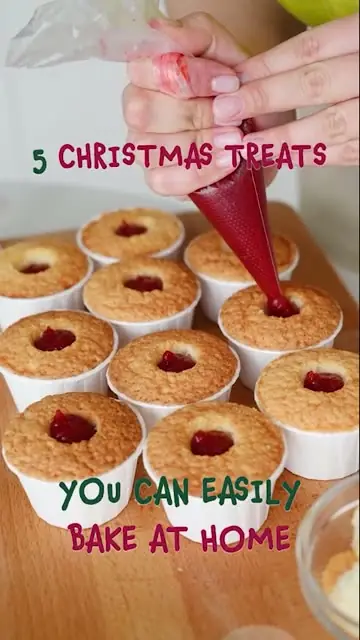
16:9 rein, 9:16 raus. Der Bildausschnitt folgt dem, was in der Einstellung wichtig ist, sodass der Sprecher, die Hände oder das Produkt die ganze Zeit im Bild bleiben.
Ab ins Hochformat,
ohne das Motiv zu verlieren.
16:9 rein, 9:16 raus. Selects hält den Sprecher, die Hände oder das Produkt im Bild, und Sie können jede Einstellung von Hand verschieben.
Free-Plan, keine Kreditkarte nötig
16:9 rein, 9:16 raus. Der Bildausschnitt folgt dem, was in der Einstellung wichtig ist, sodass der Sprecher, die Hände oder das Produkt die ganze Zeit im Bild bleiben.
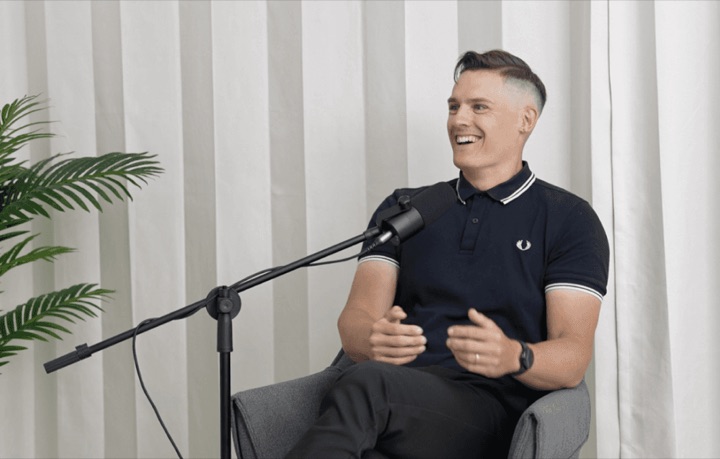
Bringen Sie ein Multicam-Gespräch auf 1080×1920, und der Kamerawechsel schneidet weiterhin auf die Person, die spricht. Sitzt ein Gesicht zu nah am Rand, verschieben oder skalieren Sie diese Einstellung im Tab „Anpassen“.
Bitten Sie um Shorts aus einem langen Video und sagen Sie „Hochformat“. Selects schneidet bis zu 10 auf einmal, jeden als eigenen Entwurf, gleich im gewünschten Format.
Schreiben Sie, was Sie wollen, so wie Sie es einem Cutter sagen würden. Prompts wie diese funktionieren.
Prompt: Bring diese Diskussionsrunde auf 9:16 und bleib bei der Person, die spricht, auch wenn sie am Bildrand ist
Prompt: Mach dieses Interview für Shorts in 9:16 und halte ihr Gesicht im Bild
Prompt: Mach von diesem Schnitt auch eine quadratische Version für den Feed
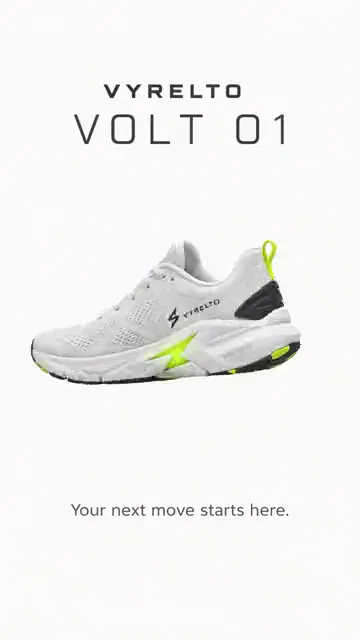
Prompt: Ins Hochformat, aber behalte die ganze Flasche im Bild, wenn ich sie hochhalte
Video hineinziehen
Um das neue Format bitten
Einstellungen nachjustieren, dann posten
Profis sehen schon jetzt, dass es sich auszahlt.
Der Kunde wollte es superschnell.Und der einzige Grund, warum ich mir keine Sorgen mache,ist, dass wir Selects nutzen.

The Chef Gal (@dachefgyal)
DP, Producerin & Editorin aus NYC
Das schaut sich das Video tatsächlich an,und es erwischt diese Reaktionen,diese Feinheiten, die alle anderen verpassen.

Brent Pierce
Inhaber eines Podcast-Studios und einer Videoproduktionsfirma
Ehrlich gesagtist das eines der besten Schnitt-Tools,die ich seit Langem ausprobiert habe.

Serge Morgotch
Videoschnitt-Dozent & Creator
Darum sollte es bei KI wirklich gehen:uns Filmemachern zu helfen,statt uns den Job wegzunehmen.

Luca Epifani
Filmemacher & Video-Creator
Eine brandneue KI-Schnittsoftware,die meinen 20 Jahre alten Workflowbuchstäblich über Nacht verändert hat, für immer.

DJ Kerr
Videoeditor / Motion-Graphics-Artist
Der Kunde wollte es superschnell.Und der einzige Grund, warum ich mir keine Sorgen mache,ist, dass wir Selects nutzen.
The Chef Gal (@dachefgyal)
DP, Producerin & Editorin aus NYC
Das schaut sich das Video tatsächlich an,und es erwischt diese Reaktionen,diese Feinheiten, die alle anderen verpassen.
Brent Pierce
Inhaber eines Podcast-Studios und einer Videoproduktionsfirma
Ehrlich gesagtist das eines der besten Schnitt-Tools,die ich seit Langem ausprobiert habe.
Serge Morgotch
Videoschnitt-Dozent & Creator
Darum sollte es bei KI wirklich gehen:uns Filmemachern zu helfen,statt uns den Job wegzunehmen.
Luca Epifani
Filmemacher & Video-Creator
Eine brandneue KI-Schnittsoftware,die meinen 20 Jahre alten Workflowbuchstäblich über Nacht verändert hat, für immer.
DJ Kerr
Videoeditor / Motion-Graphics-Artist
Fragen Sie den Chat, etwa bring das ins Hochformat und halte den Sprecher im Bild. Selects macht den Entwurf zu 9:16, mit dem Motiv weiterhin im Bild.
Um es selbst zu machen, stellen Sie die Bildgröße auf 1080×1920 und verschieben oder skalieren jede Einstellung im Tab „Anpassen“.
3840×2160, 1920×1080, 1080×1920, 1080×1080, 1440×1080 und 1080×1440, dazu die Originalgröße oder jede benutzerdefinierte Größe. Der erste Clip, den Sie platzieren, legt die Bildgröße eines neuen Entwurfs fest, bis Sie sie ändern.
Nutzen Sie „Neu rahmen“ in der App „Video generieren“. Damit ändern Sie das Format eines Clips, etwa von 16:9 auf 9:16, zentrieren ihn neu und füllen die neuen Ränder auf. Das funktioniert bei Clips bis 60 Sekunden und kostet Credits.
Ja. Legen Sie im Tab „Anpassen“ für jede Einstellung Position, Skalierung von 1 bis 400 %, Drehung und Spiegelung fest. Ein Beschneiden-Werkzeug gibt es nicht, nutzen Sie also Skalierung und Position oder eine Maske.
Die Bildgröße schon. Änderungen an Position und Skalierung werden nicht nach Adobe Premiere, Final Cut Pro oder DaVinci Resolve übernommen, einen neu kadrierten Schnitt exportieren Sie also am besten aus Selects oder kadrieren ihn in Ihrem Schnittprogramm erneut.
Alle Artikel finden Sie in unserem Hilfecenter
Laden Sie Selects herunter und machen Sie noch heute Ihren ersten Schnitt.
Free-Plan, keine Kreditkarte nötig