Videos mit MCP schneiden.
Und zwar wirklich.
Das Selects MCP verbindet Ihren KI-Agenten mit echtem Material: jedem Kamerawinkel, jeder Tonspur, jedem Frame.
Kostenloser API-Schlüssel, Einrichtung in 60 Sekunden
Ich habe auf ein MCP gewartet, das mehr als Text zurückgibt. Dieses liefert ein Adobe Premiere-Projekt. Ein echter Game Changer.
Entwickler + Creator
Ich gebe Claude einen Prompt, und Selects liefert mir eine echte Multicam-Timeline. Das erste MCP, das tatsächlich Schnittarbeit leistet.
KI-nativer Videoeditor
ChatGPT und Claude lesen und schreiben. Aber sie können kein Video ansehen.
Claude ist unglaublich gut im Denken und beim Programmieren. Leute setzen es auf Video an, und in Demos sehen die Ergebnisse vielversprechend aus.
Doch bei echtem Material versagt es. Claude liest nur das Transkript. Das Bild sieht es nie. Deshalb landen die Schnitte an den falschen Stellen, es gibt keine Möglichkeit, das Ergebnis in der Vorschau anzusehen oder zu korrigieren, und Multicam und Motion Graphics sind gar nicht erst möglich.
Der Engpass ist nicht die Intelligenz. Es ist der Zugang. Claude hat keine Möglichkeit, Ihr Material zu sehen oder zu bearbeiten.
Mit Selects schneidet Claude. Sie prüfen.
Selects ist ein Videoeditor, der Ihr Projekt bereits analysiert hat, bevor Sie ein Wort tippen. Jeder Winkel, jede Spur, jeder Szenenwechsel: indexiert und durchsuchbar.
Das MCP (ein offenes Protokoll, mit dem KI-Agenten echte Software steuern) verbindet diese Analyse direkt mit Claude, Codex in ChatGPT oder jedem kompatiblen Agenten. Ihr Agent muss nicht mehr raten. Er sieht, was im Bild ist, setzt Schnitte, die sitzen, zeigt sie sofort in der Vorschau und führt mehrere Schnitte parallel aus.








Unbegrenzte Workflows. Jeweils ein Prompt.
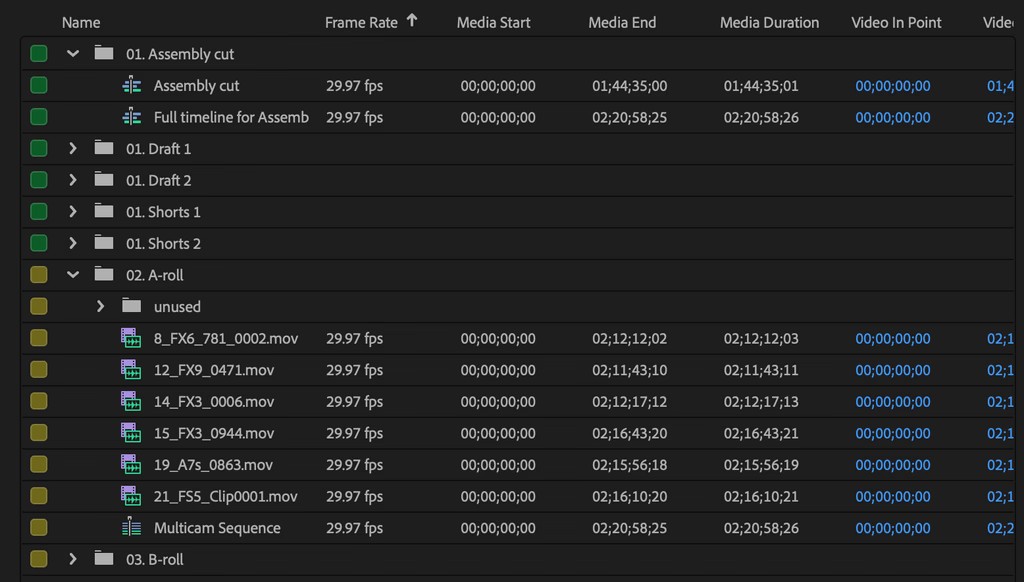
Material in eine saubere Projektstruktur bringen
Analysieren Sie Rohmaterial mit Selects, und Claude kann es verstehen. Organisieren, synchronisieren, alles zusammenstellen und daraus ein sauber aufgebautes Projekt für Adobe Premiere, Final Cut Pro, DaVinci Resolve oder Avid Media Composer machen.
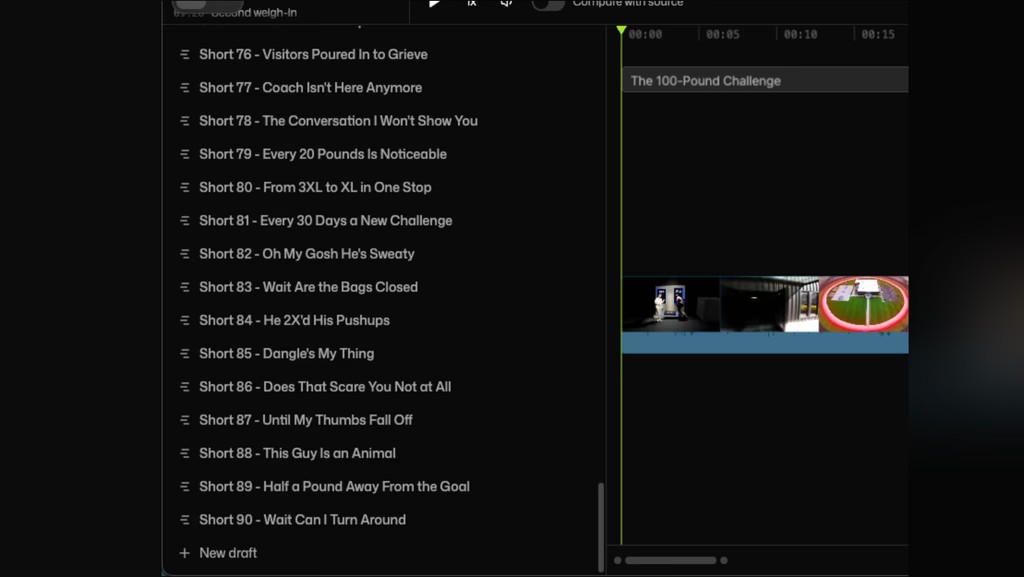
Ihr Archiv, verwandelt in 100 Shorts
Es findet Ihre stärksten Momente in jedem Video und schneidet sie in einem Durchgang zu Kurzvideo-Clips.
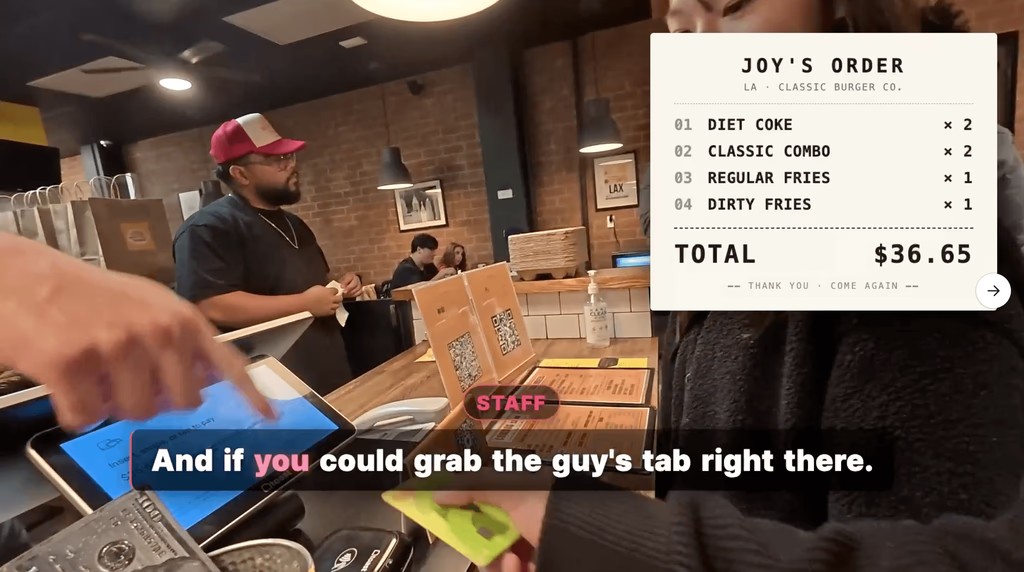
Grafiken passend zum Inhalt
Ein Host sagt „Sony A7IV“. Selects erkennt es, holt das Produktbild und fügt aktuelle Preise ein. Bauchbinden, Themenkarten, Checklisten: Die Möglichkeiten sind endlos.
Wir haben Claude allein gemessen. Es versagt.
11/11
Schnitte mitten im Satz mit Claude allein
93 %
Abweichung von der Ziellänge (Claude plante 299 s, lieferte 578 s)
10 ms
Timing-Genauigkeit von Selects (Claude allein: ~120 ms)
| Schritt | Claude allein | Selects MCP |
|---|---|---|
| Multicam-Synchronisierung | fehlerhaft | erledigt |
| Aufteilung in Themen | fehlerhaft | erledigt |
| Farbbeschriftungen | fehlerhaft | erledigt |
| Schlechte Takes entfernen | fehlerhaft | erledigt |
| Transkribieren | unmöglich | erledigt |
| Stille entfernen | fehlerhaft | erledigt |
| Füllwörter entfernen | fehlerhaft | erledigt |
| Kamerawechsel nach Sprecher | fehlerhaft | erledigt |
MCP einrichten
Selects herunterladen
Kostenlos. Mac und Windows.
Agenten verbinden
Selects-Startseite → Profil
Claude Code · Claude Desktop · Codex in ChatGPT · OpenClaw
Ersten Schnitt per Prompt anstoßen
in Ihrem Agenten, und er nutzt Selects zum Organisieren und Schneiden.
Funktioniert mit
- Claude Code
- Claude Desktop
- Codex in ChatGPT
- OpenClaw
Weiterleitung an
 Adobe Premiere
 Final Cut Pro
 DaVinci Resolve
 Avid Media Composer
FAQ
Was macht Selects?
Es stellt Ihr Rohmaterial mit 1 Klick für Sie zusammen.
Nutzen Sie Selects nach dem Dreh und bevor Sie Ihr NLE öffnen. Bereiten Sie Ihr Rohmaterial vor, mit bereits erledigter Fleißarbeit, und übergeben Sie an Adobe Premiere, Final Cut Pro, DaVinci Resolve oder Avid Media Composer, um mit der kreativen Arbeit weiterzumachen.
Was erledigt wird
- Multicam, Video & Ton synchronisieren
- Sprecherprofile festlegen
- Besten Ton pro Sprecher wählen
- Lange Clips in Themen aufteilen
- Nach Sprecher transkribieren
- Visuelle Highlights und schlechte Einstellungen analysieren
- Lange Stille und Füllwörter schneiden
- Unnötige Clips herausschneiden
- Multicam automatisch umschalten
- Auf Ihr NLE zugeschnittene Projektdateien erstellen
Ideal für diese Videos
- Experteninterview
- Video-Podcast
- Talking-Head-Video
- Events
- Vlog
Wie lange dauert die Verarbeitung meines Materials?
Ein 2-stündiger Multicam-Dreh wird in der Regel in 20 Minuten verarbeitet.
Die Verarbeitungszeit hängt von der Dateigröße und der Anzahl der Kameras ab.
Kann ich Videos direkt in Selects schneiden?
Ja, Selects hat eine Schnittumgebung mit Timeline-Tastenkürzeln, die denen von Adobe Premiere, Final Cut Pro und DaVinci Resolve entsprechen.
Dazu gehören auch textbasierter Schnitt und visuelle Suche in Alltagssprache.
Die meisten professionellen Editoren nutzen Selects aber für Vorbereitung und Rohschnitt und übergeben dann eine strukturierte Projektdatei an Adobe Premiere, Final Cut Pro, DaVinci Resolve oder Avid Media Composer für den finalen kreativen Schnitt. Es fügt sich in Ihren bestehenden Workflow ein, statt ihn zu ersetzen.
Wie unterscheidet sich Selects von anderen KI-Schnitt-Tools?
Die meisten KI-Videoschnitt-Tools arbeiten in ihrer eigenen Umgebung und liefern ein fertiges Video, das Sie nicht ohne Weiteres weiterbearbeiten können.
Selects ist für professionelle Postproduktions-Workflows gebaut und übernimmt den Teil vor dem Schnitt: Multicam synchronisieren, Material in Themen gliedern, den besten Ton auswählen und Leerlauf entfernen. Das Ergebnis ist eine strukturierte Projektdatei, die direkt in Ihr NLE geht. Editoren bleiben in Adobe Premiere, Final Cut Pro, DaVinci Resolve oder Avid Media Composer. Für sie ändert sich nichts, außer dass sie mit einem sauberen, organisierten Stringout beginnen statt mit stundenlangem Rohmaterial.
Kann ich Selects auch für Kurzvideos nutzen, nicht nur für lange Formate?
Auf jeden Fall.
Selects funktioniert für jedes Format, bei dem Sie mehr Rohmaterial haben, als Sie brauchen, ob eine 90-sekündige TikTok-Folge aus einem 2-stündigen Dreh oder ein 10-minütiges YouTube-Video aus einem ganzen Drehtag.
Sie können im Chat Ihre gewünschte Cliplänge und Ihr Tempo besprechen und erhalten in Minuten einen Stringout, der bereit für Highlights ist. Je kürzer Ihr Endprodukt im Verhältnis zum Rohmaterial, desto mehr Zeit spart Ihnen Selects.
Wie schneide ich in Adobe Premiere weiter?
- 1.Wählen Sie in Selects eine Timeline aus.
- 2.Klicken Sie oben rechts auf die Schaltfläche Weiter in Premiere / Weiterleitung.
- 3.Prüfen Sie die Einstellungen und passen Sie sie nach Wunsch an.
- 4.Es wird eine Adobe Premiere-Projektdatei erstellt, mit der Sie sofort weiterschneiden können.
Wie schneide ich in Final Cut Pro weiter?
- 1.Wählen Sie in Selects eine Timeline aus.
- 2.Klicken Sie oben rechts auf die Schaltfläche Weiter in Final Cut Pro / Weiterleitung.
- 3.Wählen Sie einen Speicherort für die Final Cut Pro XML-Datei.
- 4.Gehen Sie in Final Cut Pro zu Ablage > Importieren > XML… und wählen Sie die gespeicherte XML-Datei, um das Projekt zu importieren.
Wie schneide ich in DaVinci Resolve weiter?
- 1.Wählen Sie in Selects eine Timeline aus.
- 2.Klicken Sie oben rechts auf die Schaltfläche Weiter in DaVinci Resolve / Weiterleitung.
- 3.Prüfen Sie die Einstellungen und passen Sie sie nach Wunsch an.
- 4.Es wird eine DaVinci Resolve-Projektdatei erstellt, mit der Sie sofort weiterschneiden können.
Wie schneide ich in Avid Media Composer weiter?
- 1.Wählen Sie in Selects eine Timeline aus.
- 2.Klicken Sie oben rechts auf die Schaltfläche Weiter in Avid Media Composer / Weiterleitung.
- 3.Wählen Sie einen Speicherort für die AAF-Datei.
- 4.Doppelklicken Sie auf die gespeicherte Datei, um sie in Media Composer zu öffnen, und schneiden Sie sofort weiter.
Alle Artikel finden Sie in unserem Hilfe-Center