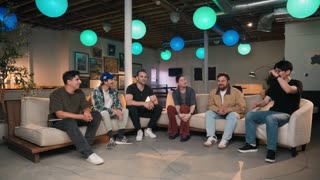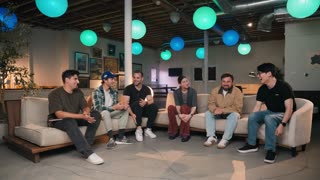
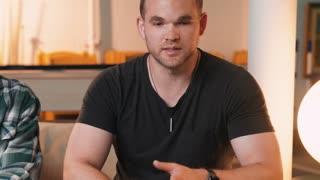

Jump Cuts vermeiden
Nahtlose Übergänge, die das Auge des Zuschauers nie stören, auch wenn das Video straff bleibt.
Selects synchronisiert, sortiert und schneidet Ihr Rohmaterial zu einem echten ersten Schnitt
und übergibt ihn dann als Projektdatei, mit der Sie fertigstellen können.




Selects sieht, hört und versteht Ihr Material und schneidet es dann so, wie Sie es von einem talentierten Assistenten verlangen würden. Sie führen Regie in Alltagssprache.
Fragen Sie in Alltagssprache. Selects synchronisiert, entwirft die Struktur, taktet die Kamerawechsel und klinkt sich in Ihre eigenen Werkzeuge ein. Bitten Sie um ein dreiminütiges Highlight, das den aktiven Sprecher bevorzugt, und Selects stellt den ersten Schnitt zusammen und nimmt dann weiter Regieanweisungen entgegen.
Jede Video- und Audioquelle organisiert und per Wellenform oder Timecode angelegt. Selbst wenn jemand die Klappe vergessen hat.
Machen Sie aus einer groben Absicht einen strukturierten ersten Schnitt mit Beats und Erzählreihenfolge.
Beschreiben Sie den Look, und Selects legt ihn über den gesamten Schnitt. Dann baut es das Bedienfeld, um das Ergebnis feinzujustieren, sodass die nächste Änderung ein kleiner Dreh ist und kein neuer Prompt.
Kommt vollständig intakt in Ihrem Editor an. Selects übergibt eine saubere, nicht-destruktive Projektdatei. Bins, Sequenzen, Synchronisierung und Schnitte bleiben erhalten, sodass Sie dort weiterschneiden, wo Sie ohnehin arbeiten.
Zach auch in
 V2
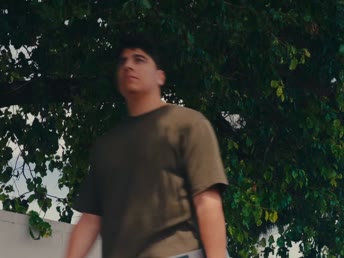
V2Selects weiß Bild für Bild, was passiert und wer spricht, und macht so Ihre Medien durchsuchbar.
versteht,
was passiert
Sprecher folgen
Wechselt auf die Kamera des Sprechers, sobald er redet.
Automatischer Szenenmix
Mischt Sprecherwinkel, Reaktionen und Totalen passend zum Gespräch.

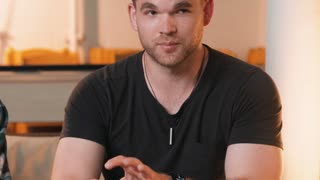

versteht,
wer spricht

00:00:42

00:12:04

00:20:37
00:31:09
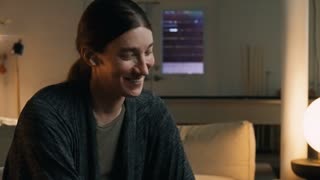
und durchsucht Szenen
Echtes Timing, keine störenden Jump Cuts, ein Transkript, auf dessen Genauigkeit Sie sich verlassen können, über jeden Winkel, den Sie gedreht haben.
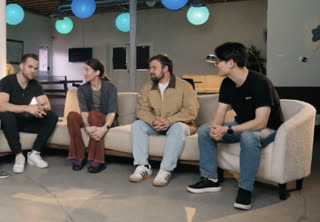
Nahtlose Übergänge, die das Auge des Zuschauers nie stören, auch wenn das Video straff bleibt.
Selects liest die Einstellung, nicht nur den Ton: Wenn sich die Person dem zuwendet, was sie beschreibt, geht der Schnitt mit.
Verschwommene, verwackelte und unscharfe Einstellungen werden automatisch markiert, damit diese Frames aus dem Schnitt fallen.
Genauigkeit auf Studioniveau für textbasierten Schnitt oder Papierschnitt, mit einem Spitzenmodell für das Wort-Timing in Selects.
Ähms, Ähs, Pausen und Leerlauf werden gekürzt, das Timing bleibt natürlich.
Verbinden Sie Selects über das Model Context Protocol mit Ihren eigenen Agenten und Pipelines.
Sie sollten keinen neuen Editor lernen müssen, nur um die langweiligen Teile des Schneidens loszuwerden. Selects arbeitet so, wie Sie es ohnehin tun, und automatisiert den Rest.
Jeder Take gestapelt an einem Ort. Vergleichen Sie Takes nebeneinander und tauschen Sie sie, ohne durch die Timeline zu scrubben.
Das Transkript läuft unter der Timeline mit. Trimmen Sie einen Clip, und die Wörter wandern mit dem Schnittpunkt, sodass Sie sehen, wo Sie hineinschneiden.
Ordnen Sie Themen neu an, und die ganze Timeline folgt.
Dieselbe Tastatursprache wie die großen Editoren. Ihr Muskelgedächtnis funktioniert einfach.

Ausgewählte Takes und Zitate direkt aus dem Transkript ziehen
So funktioniert es
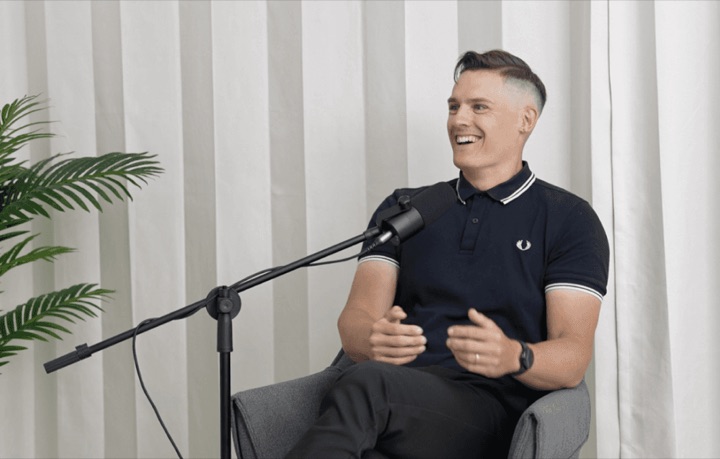
Multicam + Mehrspur-Audio, automatisch synchronisiert
So funktioniert es
Den Schnitt aus Ihrem Skript und den besten Takes zusammenstellen
So funktioniert es

Die besten Momente aus stundenlangem Material herausholen
So funktioniert es
10+ Kameras und Einzelmikrofone in einem Durchgang synchronisieren
So funktioniert es
Füllwörter und Leerlauf direkt aus dem Transkript schneiden
So funktioniert es
Profis sehen schon jetzt, dass es sich auszahlt.
Der Kunde wollte es superschnell.Und der einzige Grund, warum ich mir keine Sorgen mache,ist, dass wir Selects nutzen.

The Chef Gal (@dachefgyal)
DP, Producerin & Editorin aus NYC
Das schaut sich das Video tatsächlich an,und es erwischt diese Reaktionen,diese Feinheiten, die alle anderen verpassen.

Brent Pierce
Inhaber eines Podcast-Studios und einer Videoproduktionsfirma
Ehrlich gesagtist das eines der besten Schnitt-Tools,die ich seit Langem ausprobiert habe.

Serge Morgotch
Videoschnitt-Dozent & Creator
Darum sollte es bei KI wirklich gehen:uns Filmemachern zu helfen,statt uns den Job wegzunehmen.

Luca Epifani
Filmemacher & Video-Creator
Eine brandneue KI-Schnittsoftware,die meinen 20 Jahre alten Workflowbuchstäblich über Nacht verändert hat, für immer.

DJ Kerr
Videoeditor / Motion-Graphics-Artist
Der Kunde wollte es superschnell.Und der einzige Grund, warum ich mir keine Sorgen mache,ist, dass wir Selects nutzen.
The Chef Gal (@dachefgyal)
DP, Producerin & Editorin aus NYC
Das schaut sich das Video tatsächlich an,und es erwischt diese Reaktionen,diese Feinheiten, die alle anderen verpassen.
Brent Pierce
Inhaber eines Podcast-Studios und einer Videoproduktionsfirma
Ehrlich gesagtist das eines der besten Schnitt-Tools,die ich seit Langem ausprobiert habe.
Serge Morgotch
Videoschnitt-Dozent & Creator
Darum sollte es bei KI wirklich gehen:uns Filmemachern zu helfen,statt uns den Job wegzunehmen.
Luca Epifani
Filmemacher & Video-Creator
Eine brandneue KI-Schnittsoftware,die meinen 20 Jahre alten Workflowbuchstäblich über Nacht verändert hat, für immer.
DJ Kerr
Videoeditor / Motion-Graphics-Artist
Testen Sie Selects an einem echten Projekt, bevor Sie bezahlen. Upgraden Sie, wenn es Teil Ihres Workflows ist.
Ein vollwertiger Videoeditor, kostenlos
$0
Für Solo-Creator und kleinere Projekte
Regulärer Preis $20 pro Monat$16/Monat, jährliche Abrechnung
Für Editoren, die jede Woche mit Material arbeiten
Regulärer Preis $100 pro Monat$80/Monat, jährliche Abrechnung
Team & Enterprise Gemeinsame Credits, zentrale Abrechnung, individuelle Limits, Sicherheit auf Enterprise-Niveau und persönlicher Support.
Vertrieb kontaktierenEs stellt Ihr Rohmaterial mit 1 Klick für Sie zusammen.
Nutzen Sie Selects nach dem Dreh und bevor Sie Ihr NLE öffnen. Bereiten Sie Ihr Rohmaterial vor, mit bereits erledigter Fleißarbeit, und übergeben Sie an Adobe Premiere, Final Cut Pro, DaVinci Resolve oder Avid Media Composer, um mit der kreativen Arbeit weiterzumachen.
Was erledigt wird
Ideal für diese Videos
Ein 2-stündiger Multicam-Dreh wird in der Regel in 20 Minuten verarbeitet.
Die Verarbeitungszeit hängt von der Dateigröße und der Anzahl der Kameras ab.
Ja, Selects hat eine Schnittumgebung mit Timeline-Tastenkürzeln, die denen von Adobe Premiere, Final Cut Pro und DaVinci Resolve entsprechen.
Dazu gehören auch textbasierter Schnitt und visuelle Suche in Alltagssprache.
Die meisten professionellen Editoren nutzen Selects aber für Vorbereitung und Rohschnitt und übergeben dann eine strukturierte Projektdatei an Adobe Premiere, Final Cut Pro, DaVinci Resolve oder Avid Media Composer für den finalen kreativen Schnitt. Es fügt sich in Ihren bestehenden Workflow ein, statt ihn zu ersetzen.
Die meisten KI-Videoschnitt-Tools arbeiten in ihrer eigenen Umgebung und liefern ein fertiges Video, das Sie nicht ohne Weiteres weiterbearbeiten können.
Selects ist für professionelle Postproduktions-Workflows gebaut und übernimmt den Teil vor dem Schnitt: Multicam synchronisieren, Material in Themen gliedern, den besten Ton auswählen und Leerlauf entfernen. Das Ergebnis ist eine strukturierte Projektdatei, die direkt in Ihr NLE geht. Editoren bleiben in Adobe Premiere, Final Cut Pro, DaVinci Resolve oder Avid Media Composer. Für sie ändert sich nichts, außer dass sie mit einem sauberen, organisierten Stringout beginnen statt mit stundenlangem Rohmaterial.
Auf jeden Fall.
Selects funktioniert für jedes Format, bei dem Sie mehr Rohmaterial haben, als Sie brauchen, ob eine 90-sekündige TikTok-Folge aus einem 2-stündigen Dreh oder ein 10-minütiges YouTube-Video aus einem ganzen Drehtag.
Sie können im Chat Ihre gewünschte Cliplänge und Ihr Tempo besprechen und erhalten in Minuten einen Stringout, der bereit für Highlights ist. Je kürzer Ihr Endprodukt im Verhältnis zum Rohmaterial, desto mehr Zeit spart Ihnen Selects.
Alle Artikel finden Sie in unserem Hilfe-Center