


KI-Videosuche

Die Einstellung finden,
indem Sie sie beschreiben.

Selects sieht sich Ihr Material an und lernt, wer darin vorkommt, was gesagt wurde und was in jeder Einstellung passiert. Dann finden Sie jede Einstellung, indem Sie danach fragen.

Free-Plan, keine Kreditkarte nötig

Es weiß, was Sie gedreht haben,
Sie müssen also nicht scrubben

Suchen nach dem, was im Bild ist

Geben Sie ein, was Sie suchen, etwa Lachen oder eine Hand an der Tür, und die Szenensuche liefert die Einstellungen, die das zeigen. Wechseln Sie zu „Text“, um das Gesagte zu durchsuchen, in einer Datei, in allen Dateien oder in einem Entwurf.

Es weiß, wer spricht

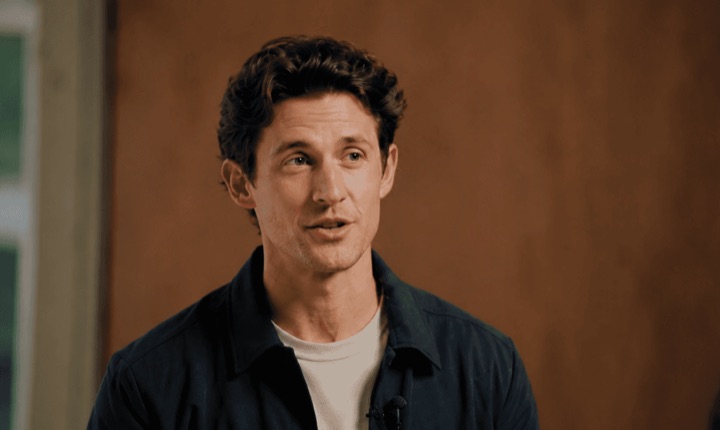
Die Analyse erkennt jeden Sprecher und ordnet ihm ein Gesicht und ein Mikrofon zu. Benennen Sie jemanden einmal, und der Name begleitet die Person durch das ganze Projekt. Eine Stimme ohne Gesicht wird als außerhalb der Kamera markiert.

Jeder Take eines Satzes an einem Ort

Bitten Sie den Chat, Ihre Retakes zu gruppieren, und er behält den besten, mit einer Notiz, warum die anderen nicht gepasst haben. Öffnen Sie die Gruppe, um einen anderen Take einzusetzen.

Material nach Themen sortiert

Jede Datei wird bei der Analyse in Themen und Unterthemen aufgeteilt. Benennen Sie sie um, und ziehen Sie ein Thema auf die Timeline, um den ganzen Abschnitt zu platzieren.

Sagen Sie es einfach

Schreiben Sie, was Sie wollen, so wie Sie es einem Cutter sagen würden. Das sind echte Prompts, und die Clips sind das, was dabei herauskam.

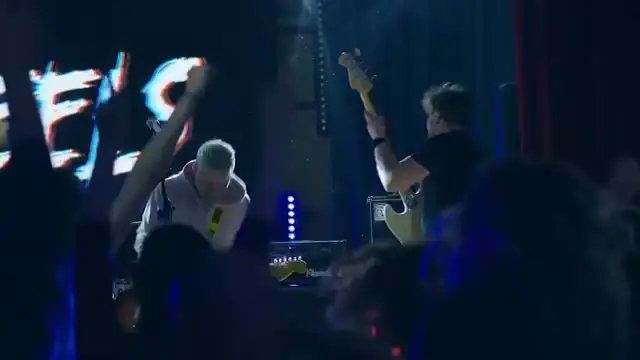
Prompt: Finde jeden Moment, in dem die Menge beim Drop springt, und reih sie aneinander

  • Prompt: Finde die Totale, in der beide am Whiteboard stehen

  • Prompt: Hol alle Einstellungen raus, in denen die blaue Flasche auf dem Tisch steht

  • Prompt: Prüf das Gimbal-Material auf Wackler und Unschärfe und korrigiere dann die schlechten Einstellungen

  • Prompt: Gruppiere meine Takes vom Intro und behalte den besten

So funktioniert es

  1. Material hineinziehen und analysieren

  2. Einstellung oder Satz beschreiben

  3. Einschneiden, dann exportieren

Dasselbe Material. Kein Scrubben.

Zeit für den Schnitt, manuell im Vergleich zu Selects: Einstellungen finden · 2 Std. Interviewmaterial
Einstellungen finden · 2 Std. InterviewmaterialManuell schneidenSelects
Gesamtzeit3h 45m0h 45m
Jeden Clip nach der Einstellung durchscrubben1hinklusive
Protokollieren, wer im Bild ist30minklusive
Transkribieren, um ein Zitat zu finden1hinklusive
Retakes jeder Antwort vergleichen45minklusive
Auf unscharfe oder verwackelte Einstellungen prüfen30minklusive

Ideal für

Über 10.000 Projekte,
80 % weniger Zeitaufwand.

Profis sehen schon jetzt, dass es sich auszahlt.

Der Kunde wollte es superschnell.Und der einzige Grund, warum ich mir keine Sorgen mache,ist, dass wir Selects nutzen.

The Chef Gal (@dachefgyal)

DP, Producerin & Editorin aus NYC

Das schaut sich das Video tatsächlich an,und es erwischt diese Reaktionen,diese Feinheiten, die alle anderen verpassen.

Brent Pierce

Inhaber eines Podcast-Studios und einer Videoproduktionsfirma

Ehrlich gesagtist das eines der besten Schnitt-Tools,die ich seit Langem ausprobiert habe.

Serge Morgotch

Videoschnitt-Dozent & Creator

Darum sollte es bei KI wirklich gehen:uns Filmemachern zu helfen,statt uns den Job wegzunehmen.

Luca Epifani

Filmemacher & Video-Creator

Eine brandneue KI-Schnittsoftware,die meinen 20 Jahre alten Workflowbuchstäblich über Nacht verändert hat, für immer.

DJ Kerr

Videoeditor / Motion-Graphics-Artist

Der Kunde wollte es superschnell.Und der einzige Grund, warum ich mir keine Sorgen mache,ist, dass wir Selects nutzen.

The Chef Gal (@dachefgyal)

DP, Producerin & Editorin aus NYC

Das schaut sich das Video tatsächlich an,und es erwischt diese Reaktionen,diese Feinheiten, die alle anderen verpassen.

Brent Pierce

Inhaber eines Podcast-Studios und einer Videoproduktionsfirma

Ehrlich gesagtist das eines der besten Schnitt-Tools,die ich seit Langem ausprobiert habe.

Serge Morgotch

Videoschnitt-Dozent & Creator

Darum sollte es bei KI wirklich gehen:uns Filmemachern zu helfen,statt uns den Job wegzunehmen.

Luca Epifani

Filmemacher & Video-Creator

Eine brandneue KI-Schnittsoftware,die meinen 20 Jahre alten Workflowbuchstäblich über Nacht verändert hat, für immer.

DJ Kerr

Videoeditor / Motion-Graphics-Artist

Verwandte Funktionen

FAQ

Wie funktioniert die KI-Videosuche?

Selects analysiert zuerst Ihr Material und durchsucht dann, was es dabei gelernt hat. Die Analyse erstellt ein wortgenaues Transkript, teilt jede Datei in Themen auf, erkennt die Sprecher und schreibt eine kurze Beschreibung jedes Clips.

Danach können Sie nach dem suchen, was im Bild ist oder was gesagt wurde, oder den Chat einfach in eigenen Worten nach der Einstellung fragen.

Kann ich Material nach dem durchsuchen, was im Bild ist, nicht nur im Transkript?

Ja. Die Szenensuche findet Einstellungen nach Objekten, Handlungen, Schauplätzen und Personen und zeigt sie als Thumbnails. Die Textsuche deckt das Gesagte ab, mit „Ersetzen“, falls ein Wort falsch transkribiert wurde.

Durchsuchbar sind nur analysierte Dateien, und Unschärfe findet die Szenensuche nicht. Dafür bitten Sie den Chat, das Material zu prüfen.

Kann Selects verwackelte oder unscharfe Einstellungen finden?

Ja, wenn Sie den Chat um eine Prüfung bitten. Er findet verwackelte, verschwommene und unscharfe Passagen und markiert sie rot in der Originaldatei. Das ist nicht Teil der Analyse, es wird also nichts markiert, bevor Sie fragen.

Sagen Sie dann korrigiere die unscharfen Einstellungen. Bei Multicam wechselt Selects auf eine saubere Perspektive derselben Person. Material wird nur entfernt, wenn es nur eine Kamera oder keine saubere Perspektive gibt.

Wie lange dauert die Analyse?

Etwa 20 Minuten pro Stunde Video. Sie können währenddessen weiterarbeiten, aber Selects muss geöffnet bleiben.

Die Analyse kostet Credits. Eine fehlgeschlagene Analyse wird nie berechnet, und eine bereits analysierte Datei wird nie doppelt berechnet.

Welche Sprachen kann es transkribieren?

Mehr als 90, darunter Koreanisch, Japanisch, Chinesisch und Spanisch. Es kommt auch mit Sprechern zurecht, die mitten im Satz zwischen Englisch und Spanisch wechseln.

Was, wenn die Analyse einen Namen falsch erkennt?

Korrigieren Sie ihn einmal unter „Namen und Begriffe prüfen“. Die Analyse erfasst die gehörten Eigennamen, und eine Korrektur gilt für jeden Clip und Entwurf im Projekt sowie für Clips, die Sie später analysieren.

Alle Artikel finden Sie in unserem Hilfecenter

Aus allem wird Video.

Laden Sie Selects herunter und machen Sie noch heute Ihren ersten Schnitt.

Free-Plan, keine Kreditkarte nötig