







Vorlesungsvideos schneiden

Die Zoom-Aufzeichnung
auf die Lektion geschnitten.

Ziehen Sie die Aufzeichnung hinein. Sagen Sie Selects, wo die Lektion beginnt und was rausfliegt.

Es schneidet den Leerlauf und die „Sehen Sie meinen Bildschirm?“-Momente heraus und teilt die Aufzeichnung nach Themen auf.

Free-Plan, keine Kreditkarte nötig

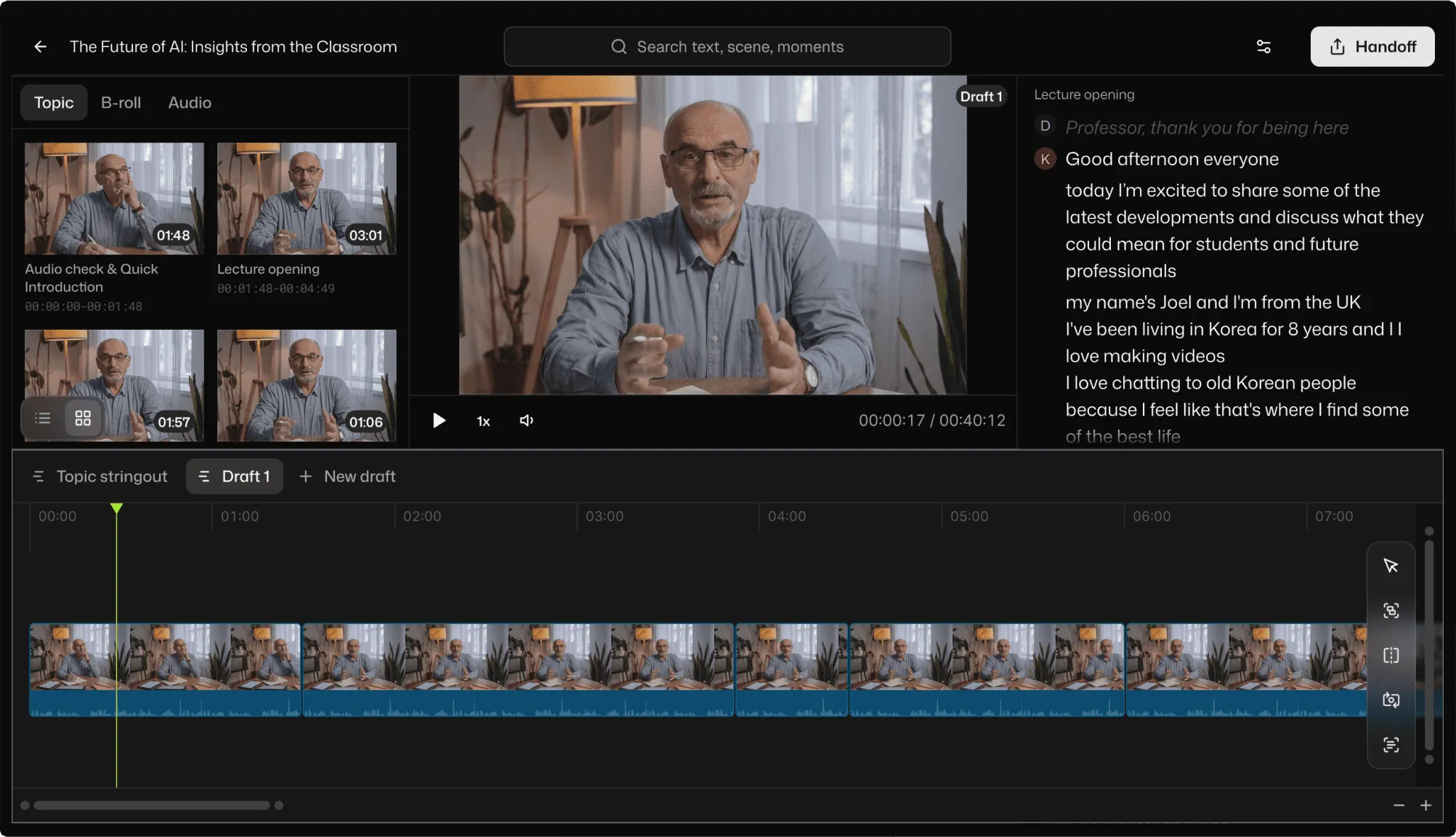
Selects mit einer geöffneten Vorlesung: Themen, Transkript und Timeline

Die Sitzung dauerte 90 Minuten.
Der Schnitt dauert vier Stunden.

Sie haben eine gute Sitzung gehalten: ein paar Folien, ein Gast, eine Fragerunde. Zoom hat alles aufgezeichnet, auch fünf Minuten „Können mich alle hören?“, die Pausen, während Sie die nächste Folie gesucht haben, und die drei Male, als jemandes Hund gebellt hat.

Daraus etwas zu machen, das man bis zum Ende ansieht, dauert vier Stunden. Den echten Anfang finden, den Leerlauf schneiden, die Abschweifungen kürzen, die eine gute Antwort aus der Fragerunde herausholen und alles veröffentlichen, solange das Thema noch aktuell ist.

Vom Rohmaterial zum strukturierten Schnitt

  1. Den Ordner mit Rohmaterial hineinziehen

  2. Synchronisieren, dann um den Schnitt bitten

  3. Das Video exportieren oder übergeben

Von der Zoom-Aufzeichnung
zur Lektion mit Kapiteln

Dort beginnen, wo die Lektion beginnt

Sagen Sie dem Chat, wo es losgeht und was rausfliegt: bei „Guten Morgen“ beginnen, die Einrichtung der Bildschirmfreigabe schneiden, eine Antwort aus der Fragerunde behalten. Selects sichtet die Aufzeichnung und baut den Schnitt auf einer Timeline, die Sie ändern können.


Pausen auf Ihre Länge gekürzt

Wählen Sie Keine Lücke, Kurz oder Mittel, oder legen Sie es genau fest: alles über 0,8 Sekunden schneiden, aber die Pause nach einer Frage behalten. Wiederherstellen holt sie zurück.

Nach Themen aufgeteilt, bereit als Kapitel

Die Analyse teilt jede Aufnahme in Themen und Unterthemen auf. Benennen Sie sie um, ziehen Sie eines auf die Timeline, um dieses Segment zu platzieren, oder übernehmen Sie sie als Marker in Adobe Premiere und DaVinci Resolve.

Untertitel in einer zweiten Sprache

Fügen Sie Untertitel aus dem Transkript hinzu und bitten Sie den Chat dann, sie zu übersetzen, und die Übersetzung landet auf einer eigenen Spur unter dem Original. Exportieren Sie für jede Sprache eine SRT, oder brennen Sie sie ins Video ein.

Dieselbe Sitzung. Noch diese Woche veröffentlicht.

Zeit für den Schnitt, manuell im Vergleich zu Selects: 2h Rohmaterial schneiden
2h Rohmaterial schneidenManuell schneidenSelects
Gesamtzeit4h 00m0h 20m
In Themen aufteilen1hinklusive
Unnötige Clips löschen1hinklusive
TranskribierenUnmöglichinklusive
Lange Stille entfernen1hinklusive
Füllwörter entfernen1hinklusive

Über 10.000 Projekte,
80 % weniger Zeitaufwand.

Profis sehen schon jetzt, dass es sich auszahlt.

Der Kunde wollte es superschnell.Und der einzige Grund, warum ich mir keine Sorgen mache,ist, dass wir Selects nutzen.

The Chef Gal (@dachefgyal)

DP, Producerin & Editorin aus NYC

Das schaut sich das Video tatsächlich an,und es erwischt diese Reaktionen,diese Feinheiten, die alle anderen verpassen.

Brent Pierce

Inhaber eines Podcast-Studios und einer Videoproduktionsfirma

Ehrlich gesagtist das eines der besten Schnitt-Tools,die ich seit Langem ausprobiert habe.

Serge Morgotch

Videoschnitt-Dozent & Creator

Darum sollte es bei KI wirklich gehen:uns Filmemachern zu helfen,statt uns den Job wegzunehmen.

Luca Epifani

Filmemacher & Video-Creator

Eine brandneue KI-Schnittsoftware,die meinen 20 Jahre alten Workflowbuchstäblich über Nacht verändert hat, für immer.

DJ Kerr

Videoeditor / Motion-Graphics-Artist

Der Kunde wollte es superschnell.Und der einzige Grund, warum ich mir keine Sorgen mache,ist, dass wir Selects nutzen.

The Chef Gal (@dachefgyal)

DP, Producerin & Editorin aus NYC

Das schaut sich das Video tatsächlich an,und es erwischt diese Reaktionen,diese Feinheiten, die alle anderen verpassen.

Brent Pierce

Inhaber eines Podcast-Studios und einer Videoproduktionsfirma

Ehrlich gesagtist das eines der besten Schnitt-Tools,die ich seit Langem ausprobiert habe.

Serge Morgotch

Videoschnitt-Dozent & Creator

Darum sollte es bei KI wirklich gehen:uns Filmemachern zu helfen,statt uns den Job wegzunehmen.

Luca Epifani

Filmemacher & Video-Creator

Eine brandneue KI-Schnittsoftware,die meinen 20 Jahre alten Workflowbuchstäblich über Nacht verändert hat, für immer.

DJ Kerr

Videoeditor / Motion-Graphics-Artist

FAQ

Kann Selects eine Zoom-Aufzeichnung schneiden?

Ja. Ziehen Sie die Aufzeichnung hinein, und Selects transkribiert sie, teilt sie in Themen auf und baut auf Wunsch einen strafferen Schnitt.

Sagen Sie dem Chat, was bleiben soll: beginne dort, wo ich Guten Morgen sage, schneide die Vorbereitung vor der ersten Folie heraus, behalte aus der Fragerunde nur die beste Antwort.

Wie schneide ich den Leerlauf aus einer Vorlesung?

Wenden Sie Stille entfernen auf den Entwurf an, oder bitten Sie den Chat mit einem Schwellenwert, etwa entferne Pausen über 1,5 Sekunden, aber lass die nach einer Frage stehen.

Füllwörter entfernen nimmt bei englischen Aufnahmen die Ähms, Öhs und Wiederholungen heraus. Beides lässt sich rückgängig machen.

Kann ich eine lange Vorlesung in Kapitel aufteilen?

Ja. Die Analyse teilt jede Aufnahme in Themen und Unterthemen auf, die Sie umbenennen und als Kapitel verwenden können.

Exportieren Sie das Transkript mit Thementiteln, oder übergeben Sie an Adobe Premiere oder DaVinci Resolve mit den Themen als Marker.

Wie lange dauert die Analyse einer 90-minütigen Vorlesung?

Etwa 30 Minuten. Die Analyse braucht rund 20 Minuten pro Stunde Video, und Sie können währenddessen weiterarbeiten, solange Selects geöffnet bleibt.

Funktioniert es auch bei Vorlesungen, die nicht auf Englisch sind?

Ja. Die Transkription umfasst über 90 Sprachen, sodass Sie eine Vorlesung auf Koreanisch, Spanisch oder Japanisch genauso durchsuchen und schneiden können.

Füllwörter entfernen gibt es nur auf Englisch. Sie können die Untertitel außerdem in eine andere Sprache übersetzen, auf einer eigenen Spur unter dem Original.

Was kann ich mit dem fertigen Schnitt machen?

Ihn ändern, exportieren oder übergeben. Der Schnitt ist eine ganz normale Timeline, Sie können also alles von Hand wiederherstellen oder im Chat weiter Anweisungen geben.

Exportieren Sie ein Video in 4K, FHD oder HD, oder übergeben Sie an Adobe Premiere, Final Cut Pro, DaVinci Resolve oder Avid Media Composer, mit intakten Schnittpunkten und Clip-Verknüpfungen. Effekte, Farbe und Texteinblendungen bleiben bei einer Übergabe zurück, und Übergänge kommen als Schnitte an.

Alle Artikel finden Sie in unserem Hilfecenter

Ähnliche Anwendungsfälle

Aus allem wird Video.

Laden Sie Selects herunter und machen Sie noch heute Ihren ersten Schnitt.

Free-Plan, keine Kreditkarte nötig