Veo, Sora, Kling, Seedance y más
Elige el modelo para cada plano, desde Google Veo 3 y OpenAI Sora 2 hasta Kling 3.0 y Seedance 2.5, y parte de un prompt, una imagen o un clip que ya tengas. Todos los modelos usan los mismos créditos de Selects.
Genera el plano.
Sigue cortando.
Veo, Sora, Kling y más, directo en tu línea de tiempo.
Elige el modelo para cada plano, desde Google Veo 3 y OpenAI Sora 2 hasta Kling 3.0 y Seedance 2.5, y parte de un prompt, una imagen o un clip que ya tengas. Todos los modelos usan los mismos créditos de Selects.
El plano llega encima de tu video, en el cabezal de reproducción, y también a tu proyecto. Pide un plano de recurso en el chat y Selects revisa primero lo que grabaste, así que solo generas lo que no está.
Abre la pestaña Editar en un clip que ya tengas, generado o grabado. Cámbialo con una descripción, como haz que nieve, agrégale material al final, convierte 16:9 en 9:16 y rellena los bordes nuevos, o súbelo hasta 4K.
Abre Explorar en Generar video, elige un ejemplo hecho con IA y haz clic en Recrear. Su prompt, modelo y ajustes se completan solos, y no se cobra nada hasta que generas.
Escribe lo que quieres como se lo dirías a un editor. Estos son prompts reales, y los clips son lo que devolvió.
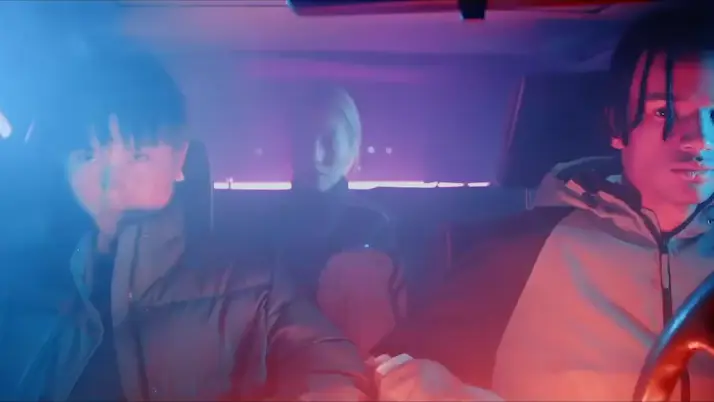
Prompt: No tengo una toma de dron. Crea una de la costa para la intro y luego termina en la cascada
Más cosas que puedes pedir
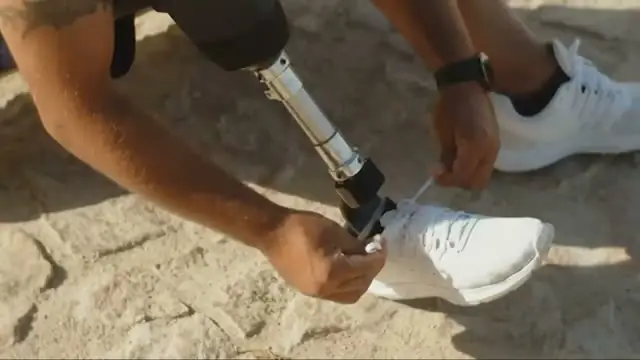
Prompt: Genera un acercamiento lento a la botella sobre una barra negra mojada, de 6 segundos, para la tarjeta final
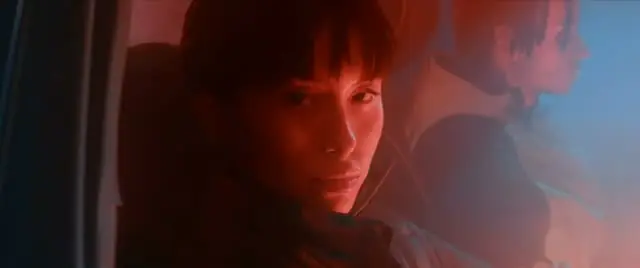
Prompt: @Image1 sale de la lluvia y entra al café, cámara en mano, 8 segundos
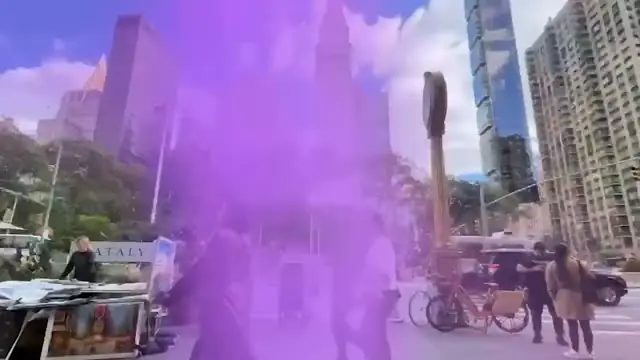
Prompt: Extiende el plano del dron 5 segundos y haz que se eleve sobre la cresta
Abre tu borrador
Describe el plano o agrega una imagen
Ponlo en el corte y luego exporta
Los profesionales ya están viendo los resultados.
El cliente dijo que lo quería superrápido.Y la única razón por la que no estoy preocupadaes porque usamos Selects.

The Chef Gal (@dachefgyal)
Directora de fotografía, productora y editora en Nueva York
Esto de verdad mira el video,y va a captar esos planos de reacción,esas sutilezas que todos los demás se van a perder.

Brent Pierce
Dueño de un estudio de podcast y una productora de video
Sinceramente,esta es una de las mejores herramientas de ediciónque he probado en mucho tiempo.

Serge Morgotch
Formador en edición de video y creador
De esto debería tratarse realmente la IA:de ayudarnos a los cineastasen lugar de quitarnos el trabajo.

Luca Epifani
Cineasta y creador de video
Un software de edición con IA completamente nuevoque literalmente cambiómi flujo de trabajo de 20 años de la noche a la mañana, para siempre.

DJ Kerr
Editor de video / artista de motion graphics
El cliente dijo que lo quería superrápido.Y la única razón por la que no estoy preocupadaes porque usamos Selects.
The Chef Gal (@dachefgyal)
Directora de fotografía, productora y editora en Nueva York
Esto de verdad mira el video,y va a captar esos planos de reacción,esas sutilezas que todos los demás se van a perder.
Brent Pierce
Dueño de un estudio de podcast y una productora de video
Sinceramente,esta es una de las mejores herramientas de ediciónque he probado en mucho tiempo.
Serge Morgotch
Formador en edición de video y creador
De esto debería tratarse realmente la IA:de ayudarnos a los cineastasen lugar de quitarnos el trabajo.
Luca Epifani
Cineasta y creador de video
Un software de edición con IA completamente nuevoque literalmente cambiómi flujo de trabajo de 20 años de la noche a la mañana, para siempre.
DJ Kerr
Editor de video / artista de motion graphics
Los principales modelos de video, en un solo lugar:
Sí. En la pestaña Crear de Generar video, agrega la imagen en Agregar referencias, luego describe lo que pasa y menciónala, como @Image1 camina bajo la lluvia.
Para partir de un fotograma de tu edición, elige Añadir fotograma actual y Selects toma el fotograma que está bajo el cabezal de reproducción.
Las pestañas Editar y Copiar movimiento de Generar video funcionan con cualquier clip, generado o grabado:
Sí. La pestaña Explorar de Generar video muestra videos de ejemplo hechos con IA. Haz clic en Recrear en uno y Selects completa su prompt, modelo y ajustes. Agrega tus propias imágenes si las necesita. No se genera nada, ni se usan créditos, hasta que haces clic en Generar.
Sí. Parte de una idea o del enlace a un artículo, y Selects escribe el guion, genera los planos y la voz en off, y los corta en una línea de tiempo que puedes cambiar. Eso es Texto a video, en Ideal para.
Depende del modelo. Seedance 2.5 llega hasta 30 segundos y Seedance 2.0 Fast hasta 15. Para que dure más con cualquiera de ellos, usa Extender video en el resultado y describe lo que pasa después.
Sí. Haz clic en el + del cuadro de chat, elige Video con IA y descríbelo. Antes de gastar créditos, el chat muestra el costo en una tarjeta, y si una solicitud lleva varios planos, aparecen en la misma tarjeta para que los apruebes juntos.
Sí. El costo aparece sobre el botón Generar antes de empezar, o como una cifra aproximada cuando depende de la duración o la resolución. Selects reserva los créditos cuando haces clic en Generar y cobra el monto final cuando el video está listo.
A tu borrador, encima de tu otro video, donde estaba el cabezal de reproducción cuando hiciste clic en Generar. También se agrega a tu proyecto y se guarda en tu carpeta Descargas, o en la carpeta que elijas en Guardar medios en.
Deja ese archivo donde está. Tu proyecto lee el plano desde ahí, así que si lo mueves o lo borras, el clip queda desconectado.
Explora nuestro centro de ayuda para ver todos los artículos