KI-Videogenerator

Die Einstellung generieren.
Weiterschneiden.

Veo, Sora, Kling und mehr, direkt auf Ihrer Timeline.

  • Veo 3
  • Sora 2
  • Kling 3.0
  • Seedance 2.5
  • Hailuo 2.3
  • Wan 3.0
  • Luma Ray 3.2
  • Veo 3 Fast
  • Sora 2 Pro
  • Kling O3
  • MiniMax H3
  • Pika 2.2
  • PixVerse V6
  • LTX 2.5
  • Grok Imagine Video
  • Gemini Omni Flash
  • FLUX 3
  • Seedance 2.0 Fast
  • Higgsfield Genjutsu

Jede Einstellung, die Sie nicht gedreht haben,
direkt dort, wo Sie schneiden

Veo, Sora, Kling, Seedance und mehr

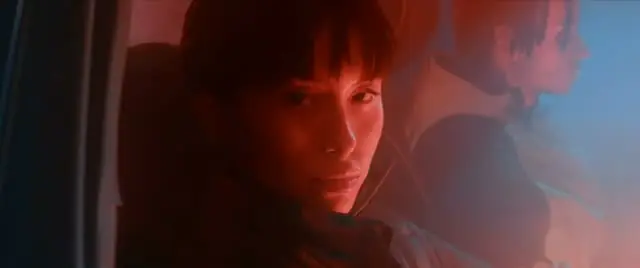
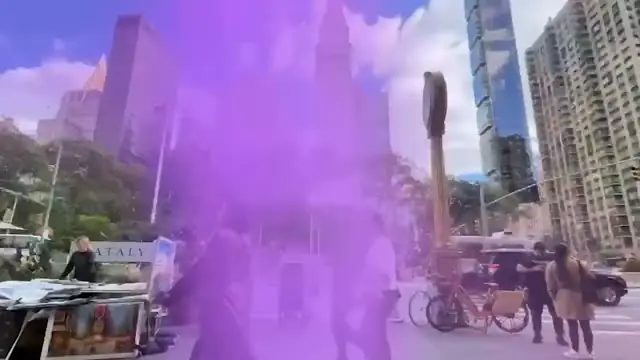
Wählen Sie das passende Modell für die Einstellung, von Google Veo 3 und OpenAI Sora 2 bis Kling 3.0 und Seedance 2.5, und starten Sie mit einem Prompt, einem Bild oder einem Clip, den Sie schon haben. Jedes Modell läuft über dieselben Selects-Credits.
Auf der Timeline, neben Ihrem Material

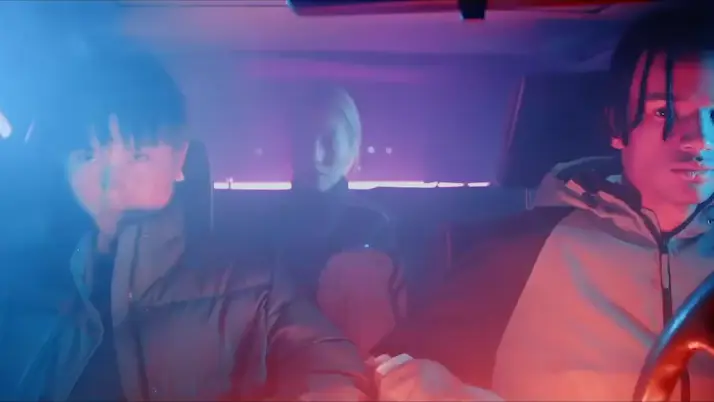
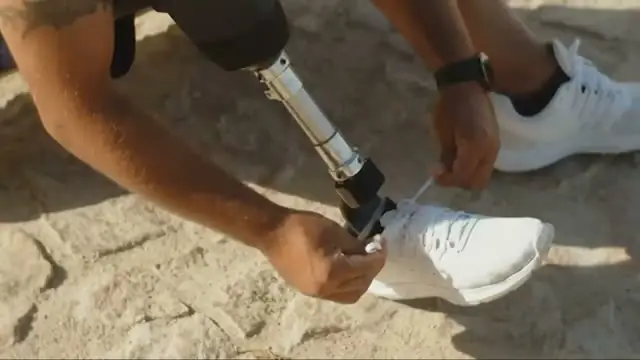
Die Einstellung landet am Abspielkopf über Ihrem Video und in Ihrem Projekt. Bitten Sie den Chat um einen Zwischenschnitt, und Selects prüft zuerst, was Sie gedreht haben, sodass Sie nur generieren, was fehlt.

Bearbeiten, verlängern, neu rahmen, hochskalieren

Öffnen Sie den Tab „Bearbeiten“ für einen Clip, den Sie schon haben, generiert oder gedreht. Ändern Sie ihn per Beschreibung, etwa „lass es schneien“, hängen Sie Material an sein Ende an, machen Sie aus 16:9 ein 9:16 und füllen Sie die neuen Ränder auf, oder bringen Sie ihn auf bis zu 4K.

Mit einem Beispiel starten

Öffnen Sie „Erkunden“ in „Video generieren“, wählen Sie ein mit KI erstelltes Beispiel und klicken Sie auf „Nachmachen“. Prompt, Modell und Einstellungen werden übernommen, und berechnet wird erst, wenn Sie generieren.

Sagen Sie es einfach

Schreiben Sie, was Sie wollen, so wie Sie es einem Cutter sagen würden. Das sind echte Prompts, und die Clips sind das, was dabei herauskam.

Prompt: Ich habe keine Drohnenaufnahme. Mach eine von der Küste fürs Intro und lande dann beim Wasserfall

Was Sie noch fragen können

  • Prompt: Generiere für die Endkarte eine langsame Kamerafahrt auf die Flasche zu, auf einer nassen schwarzen Theke, 6 Sekunden

  • Prompt: @Image1 kommt aus dem Regen ins Café, Handkamera, 8 Sekunden

  • Prompt: Verlängere die Drohnenaufnahme um 5 Sekunden und lass sie über den Bergkamm steigen

So funktioniert es

  1. Entwurf öffnen

  2. Einstellung beschreiben oder ein Bild hinzufügen

  3. Einschneiden, dann exportieren

Ideal für

Über 10.000 Projekte,
80 % weniger Zeitaufwand.

Profis sehen schon jetzt, dass es sich auszahlt.

Der Kunde wollte es superschnell.Und der einzige Grund, warum ich mir keine Sorgen mache,ist, dass wir Selects nutzen.

The Chef Gal (@dachefgyal)

DP, Producerin & Editorin aus NYC

Das schaut sich das Video tatsächlich an,und es erwischt diese Reaktionen,diese Feinheiten, die alle anderen verpassen.

Brent Pierce

Inhaber eines Podcast-Studios und einer Videoproduktionsfirma

Ehrlich gesagtist das eines der besten Schnitt-Tools,die ich seit Langem ausprobiert habe.

Serge Morgotch

Videoschnitt-Dozent & Creator

Darum sollte es bei KI wirklich gehen:uns Filmemachern zu helfen,statt uns den Job wegzunehmen.

Luca Epifani

Filmemacher & Video-Creator

Eine brandneue KI-Schnittsoftware,die meinen 20 Jahre alten Workflowbuchstäblich über Nacht verändert hat, für immer.

DJ Kerr

Videoeditor / Motion-Graphics-Artist

Der Kunde wollte es superschnell.Und der einzige Grund, warum ich mir keine Sorgen mache,ist, dass wir Selects nutzen.

The Chef Gal (@dachefgyal)

DP, Producerin & Editorin aus NYC

Das schaut sich das Video tatsächlich an,und es erwischt diese Reaktionen,diese Feinheiten, die alle anderen verpassen.

Brent Pierce

Inhaber eines Podcast-Studios und einer Videoproduktionsfirma

Ehrlich gesagtist das eines der besten Schnitt-Tools,die ich seit Langem ausprobiert habe.

Serge Morgotch

Videoschnitt-Dozent & Creator

Darum sollte es bei KI wirklich gehen:uns Filmemachern zu helfen,statt uns den Job wegzunehmen.

Luca Epifani

Filmemacher & Video-Creator

Eine brandneue KI-Schnittsoftware,die meinen 20 Jahre alten Workflowbuchstäblich über Nacht verändert hat, für immer.

DJ Kerr

Videoeditor / Motion-Graphics-Artist

Verwandte Funktionen

FAQ

Welche Videomodelle kann ich verwenden?

Die wichtigsten Videomodelle an einem Ort:

  • Google Veo 3 und Veo 3 Fast
  • OpenAI Sora 2 und Sora 2 Pro
  • Kling 3.0, Kling O3 und Kling 2.6, auch mit nativem 4K und Einstellungen aus Start- und Endbild
  • Seedance 2.5, bis zu 30 Sekunden, und Seedance 2.0 Fast, bis zu 15
  • MiniMax Hailuo 2.3 und MiniMax H3
  • Wan 3.0
  • Luma Ray 3.2, Pika 2.2, PixVerse V6, LTX 2.5, Grok Imagine Video 1.5, Gemini Omni Flash 1.1 und FLUX 3
  • Higgsfield Genjutsu, um einen vorhandenen Clip anhand von 1 bis 7 Bildern neu zu stylen, wobei seine Bewegung erhalten bleibt
Kann ich aus einem Bild ein Video machen?

Ja. Fügen Sie im Tab Erstellen von „Video generieren“ das Bild über Referenzen hinzufügen ein, beschreiben Sie dann, was passiert, und verweisen Sie darauf, etwa mit @Image1 läuft durch den Regen.

Um mit einem Bild aus Ihrem Schnitt zu starten, wählen Sie Aktuelles Bild hinzufügen, und Selects übernimmt das Bild unter dem Abspielkopf.

Was kann ich mit einem vorhandenen Clip machen?

Die Tabs „Bearbeiten“ und „Bewegung kopieren“ in „Video generieren“ funktionieren mit jedem Clip, generiert oder gedreht:

  • Video bearbeiten verändert einen Clip nach einer Beschreibung, etwa lass es schneien, und behält seine Bewegung bei. Clips von etwa 2 bis 30 Sekunden
  • Video verlängern hängt Material an das Ende eines Clips an. Beschreiben Sie, was als Nächstes passiert
  • Neu rahmen ändert das Format eines Clips, etwa von 16:9 auf 9:16, und füllt die neuen Ränder auf. Clips bis zu 60 Sekunden
  • Hochskalieren erhöht die Auflösung eines Clips, je nach Modell bis auf 4K
  • Bewegung kopieren überträgt die Bewegung aus einem Video von 3 bis 30 Sekunden auf eine Figur aus Ihrem Bild
Kann ich mit einem Beispiel starten?

Ja. Der Tab Erkunden in „Video generieren“ zeigt Beispielvideos, die mit KI erstellt wurden. Klicken Sie bei einem auf Nachmachen, und Selects übernimmt Prompt, Modell und Einstellungen. Fügen Sie eigene Bilder hinzu, wenn es welche braucht. Bis Sie auf „Generieren“ klicken, wird nichts generiert und es werden keine Credits verbraucht.

Kann ich aus einer Idee ein ganzes Video machen?

Ja. Starten Sie mit einer Idee oder dem Link zu einem Artikel, und Selects schreibt das Skript, generiert die Einstellungen und das Voiceover und schneidet alles auf einer Timeline, die Sie ändern können. Das ist Text zu Video, unter „Ideal für“.

Wie lang kann ein generiertes Video sein?

Das hängt vom Modell ab. Seedance 2.5 schafft bis zu 30 Sekunden, Seedance 2.0 Fast bis zu 15. Für mehr Länge nutzen Sie bei jedem Modell Video verlängern auf dem Ergebnis und beschreiben, was als Nächstes passiert.

Kann ich im Chat um ein Video bitten?

Ja. Klicken Sie im Chatfeld auf +, wählen Sie KI-Video und beschreiben Sie es. Bevor der Chat Credits ausgibt, zeigt er die Kosten auf einer Karte an, und mehrere Einstellungen für eine Anfrage stehen auf einer Karte, sodass Sie sie gemeinsam freigeben.

Verbraucht das Generieren von Video Credits?

Ja. Die Kosten werden vor dem Start über dem Button „Generieren“ angezeigt, oder als ungefährer Wert, wenn sie von Länge oder Auflösung abhängen. Selects reserviert die Credits, wenn Sie auf „Generieren“ klicken, und rechnet den Betrag ab, sobald das Video fertig ist.

Wo landet das generierte Video?

In Ihrem Entwurf, über Ihrem anderen Video, an der Stelle, an der der Abspielkopf stand, als Sie auf „Generieren“ geklickt haben. Außerdem wird es Ihrem Projekt hinzugefügt und in Ihrem Downloads-Ordner gespeichert oder in dem Ordner, den Sie bei Medien speichern unter festgelegt haben.

Lassen Sie diese Datei, wo sie ist. Ihr Projekt liest die Einstellung aus dieser Datei; verschieben oder löschen Sie sie, geht der Clip offline.

Alle Artikel finden Sie in unserem Hilfecenter

Aus allem wird Video.

Laden Sie Selects herunter und machen Sie noch heute Ihren ersten Schnitt.