


Una línea, un enlace o un guion
Empieza con una historia que se te ocurra, un enlace, o tu propio guion. ¿Sin ideas? Elige un tema en tendencia.
Una línea de historia,
un short narrado.




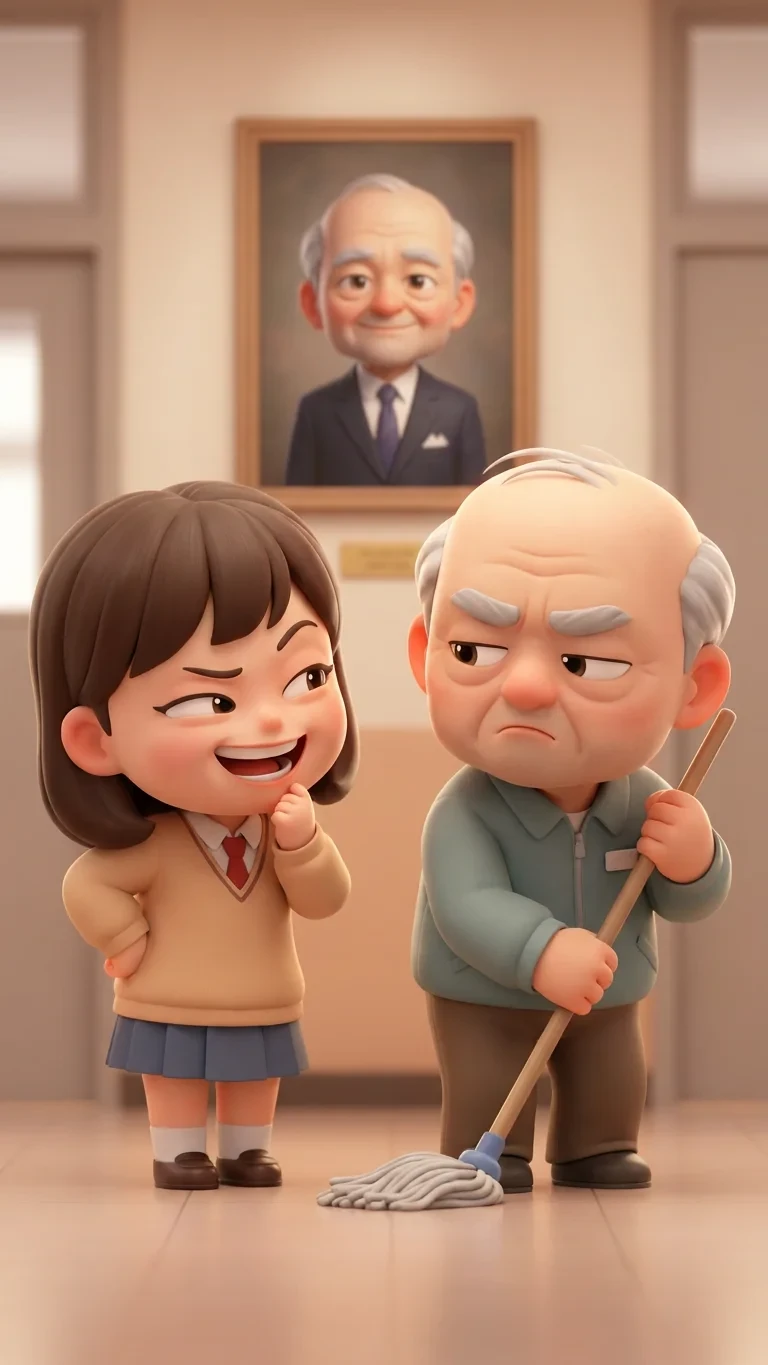




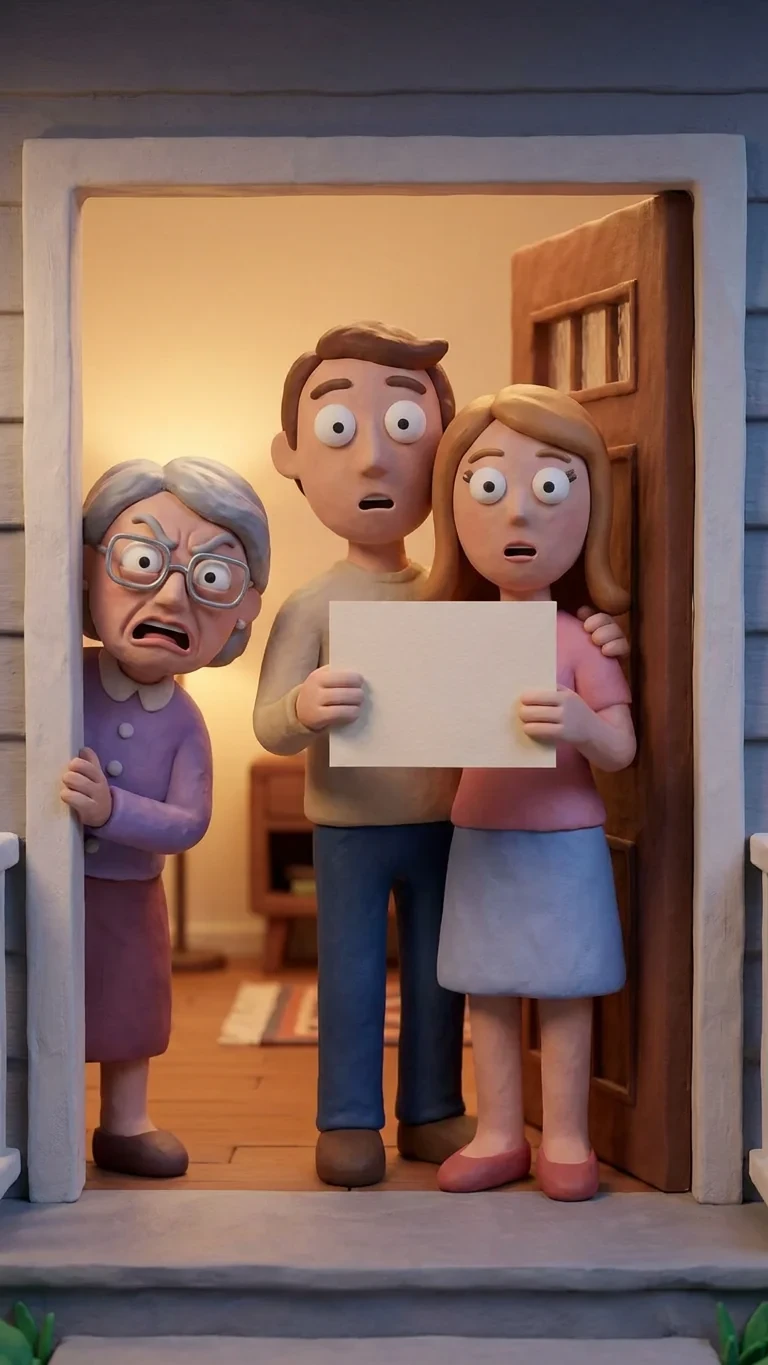
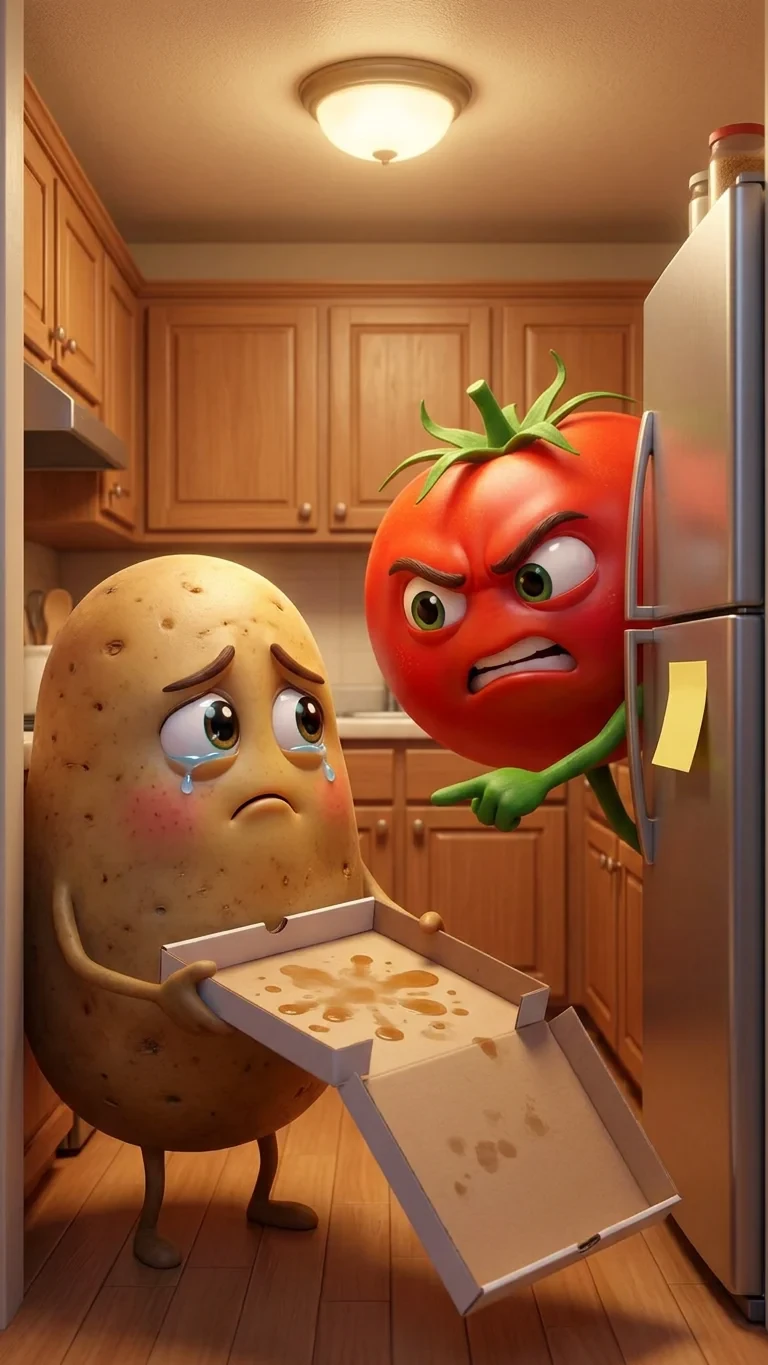



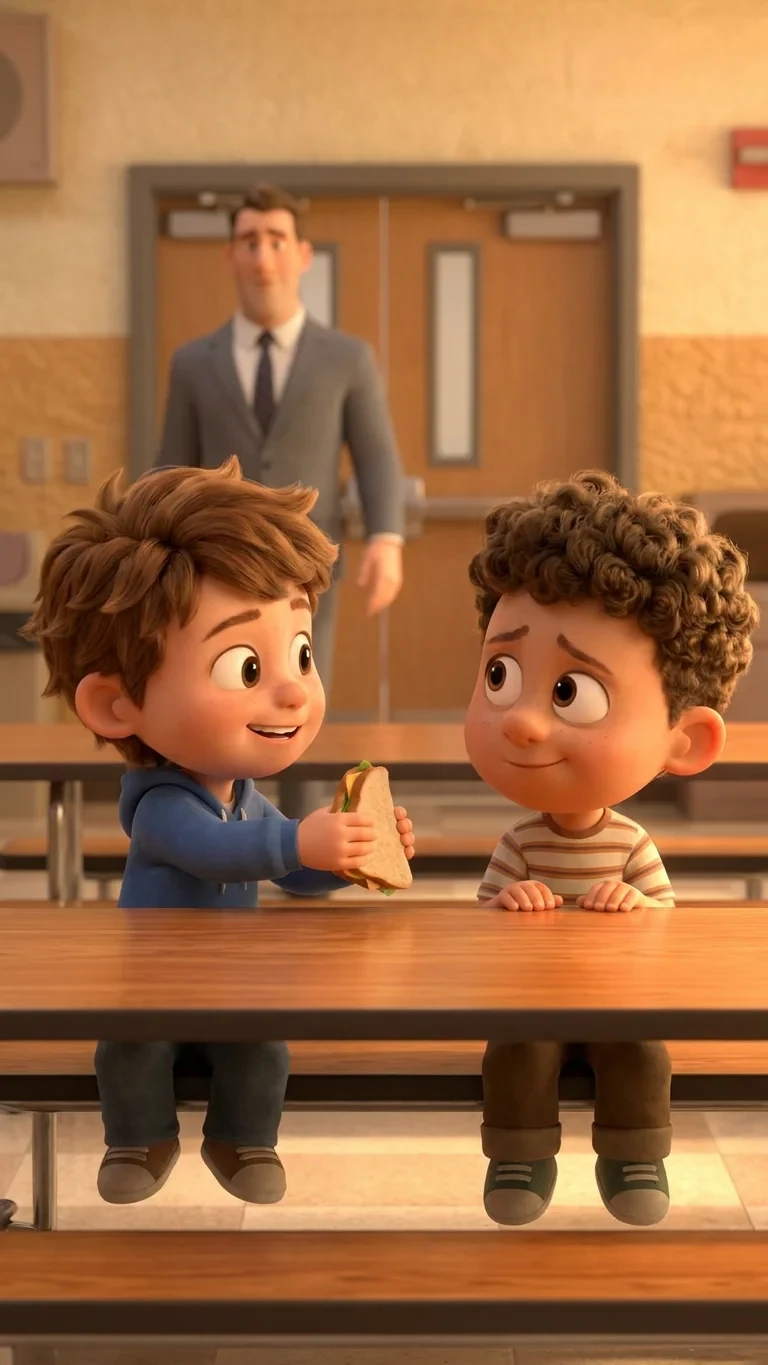






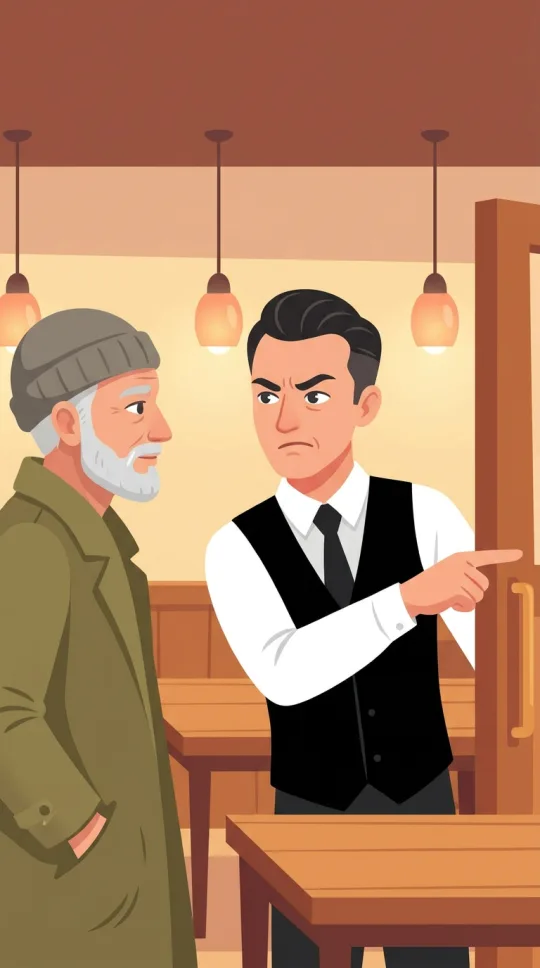
Dale una línea de una historia o un enlace, y Selects escribe el guion, dibuja las escenas y narra el short. Cambia lo que quieras con solo pedirlo.
Empieza con una historia que se te ocurra, un enlace, o tu propio guion. ¿Sin ideas? Elige un tema en tendencia.
Pega el enlace de un video de referencia y las escenas toman su aspecto de él. O elige entre doce estilos, o describe el aspecto con palabras.
Elige una plantilla, una voz y una fuente, y activa o desactiva el título, los subtítulos y los efectos de sonido. Las escenas también pueden convertirse en video con IA, lo que usa más créditos.
Exporta el video terminado al instante. Desde la app de escritorio, publícalo directamente en TikTok, YouTube o Instagram.
Elige uno de doce, entre ellos fotorrealista, animación 3D, webtoon, cinemático, figura de juguete, pixel art, plastilina y papel cortado. También puedes describir con palabras el estilo que quieres o pegar un enlace de referencia.
No. Basta con una línea: la IA escribe el guion y dibuja las escenas. Si ya tienes un guion, pégalo tal cual.
Sí. Escribir el guion, dibujar las escenas y crear la voz y el video usan créditos, y cada botón que gasta créditos muestra cuántos. Las escenas clave se crean primero, así que, si no te gustan, puedes parar antes de que se creen el resto de las escenas y el video. Convertir las escenas en video con IA usa más créditos.
Sí. Antes de crear el video, puedes elegir una escena clave por su número y decir cómo cambiarla, o volver a dibujarla. El video terminado es una línea de tiempo normal en tu proyecto, así que puedes editarlo como cualquier otro, o decirle al chat algo como "haz los subtítulos más grandes" o "añade música de fondo".
Explora nuestro centro de ayuda para ver todos los artículos
Usamos cookies
Usamos cookies para que este sitio funcione, entender cómo se usa el servicio y apoyar nuestras acciones de marketing. Visita para cambiar tus preferencias cuando quieras. Consulta nuestra Política de privacidad para más información.