Ein Satz, ein Link oder ein Skript
Starten Sie mit einer Geschichte, die Ihnen einfällt, mit einem Link oder mit Ihrem eigenen Skript. Keine Idee? Wählen Sie ein Trendthema.
Eine Geschichte in einem Satz,
ein erzählter Short.
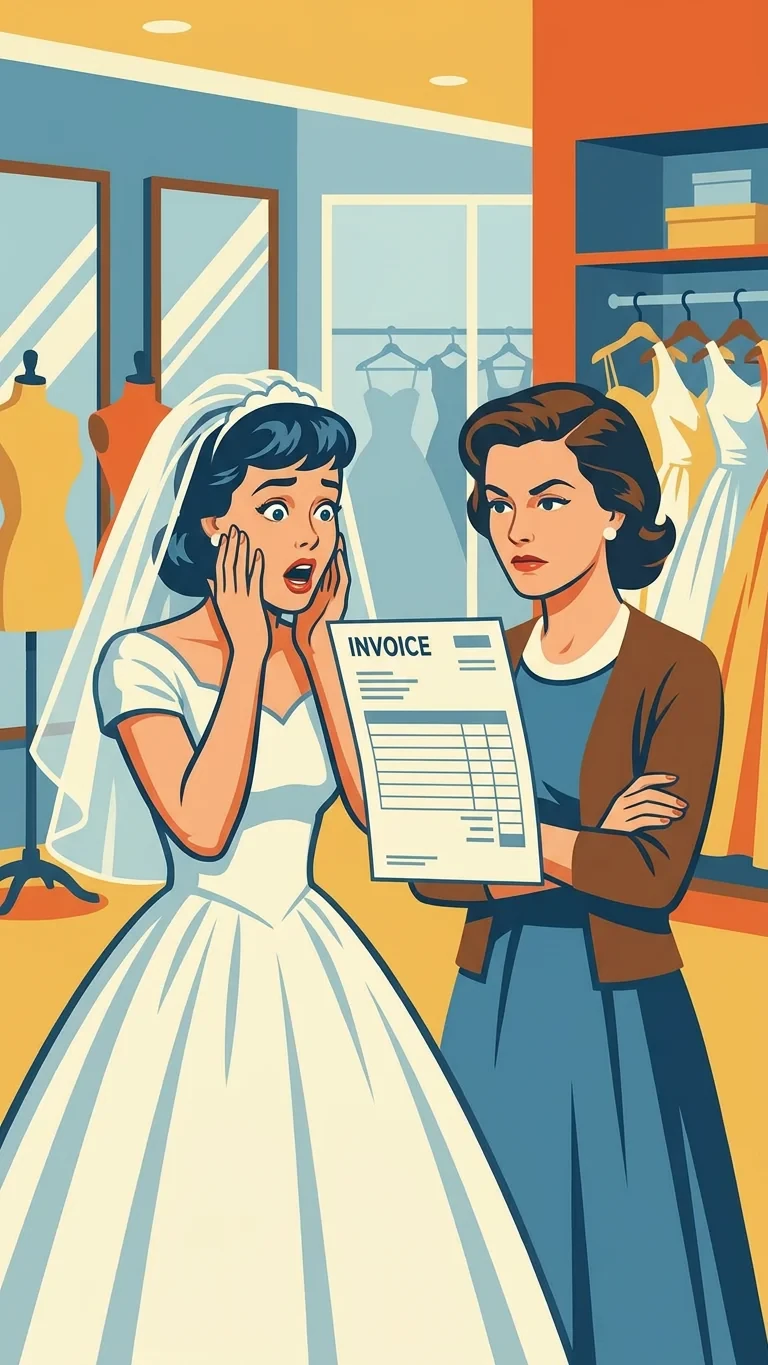
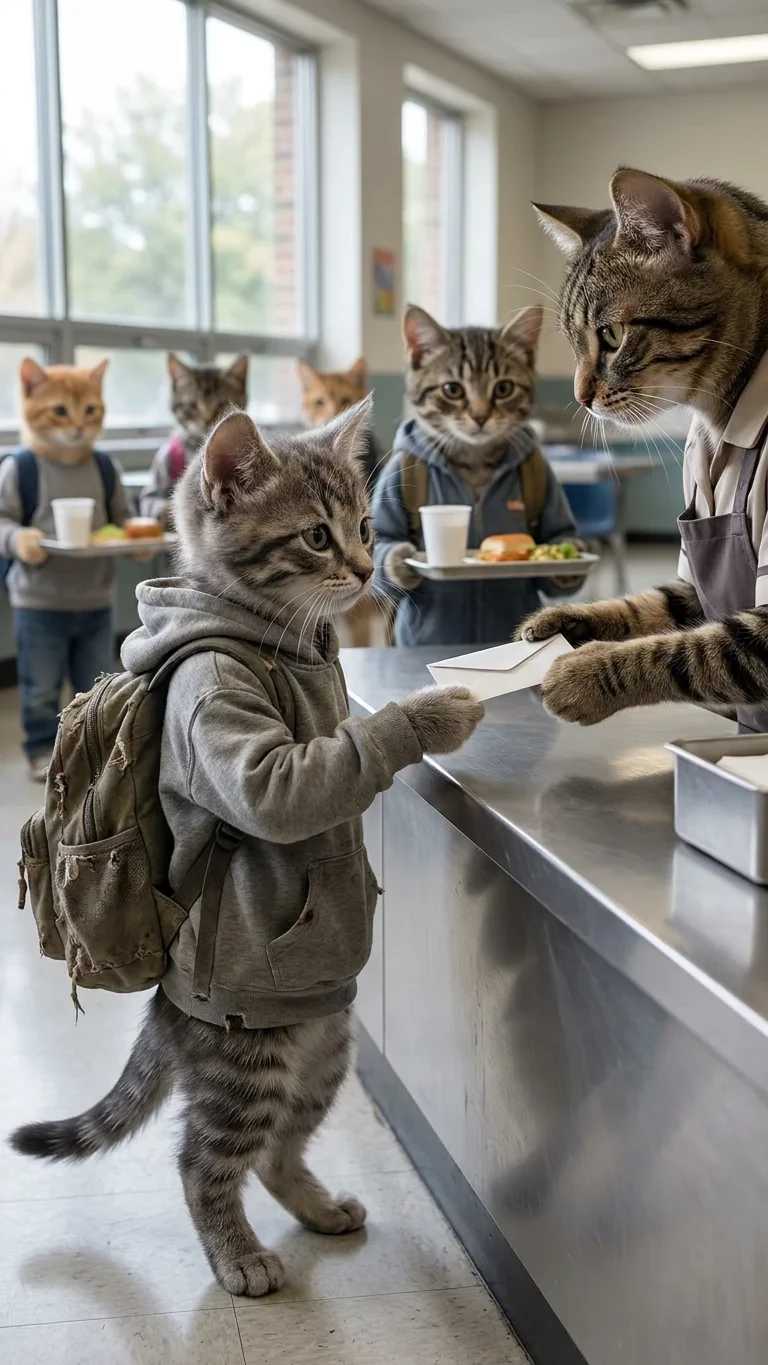

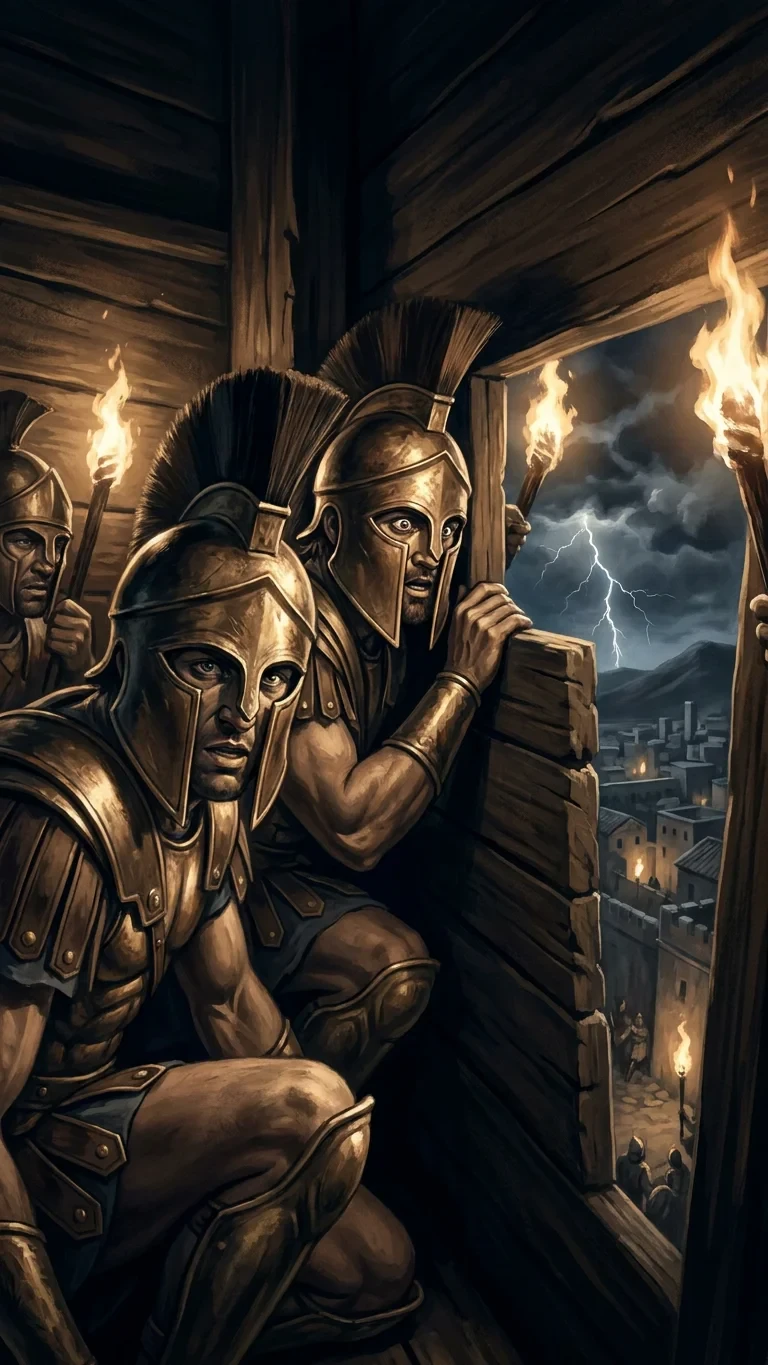
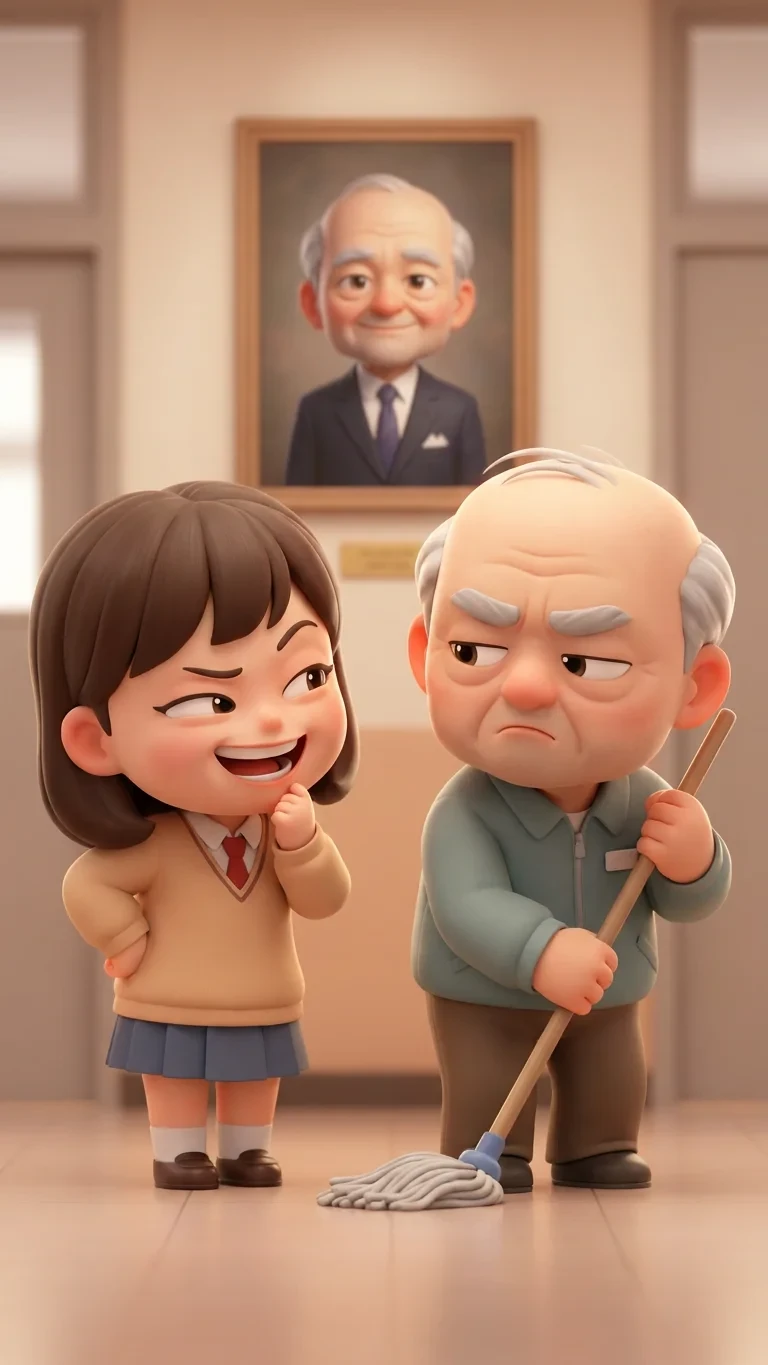
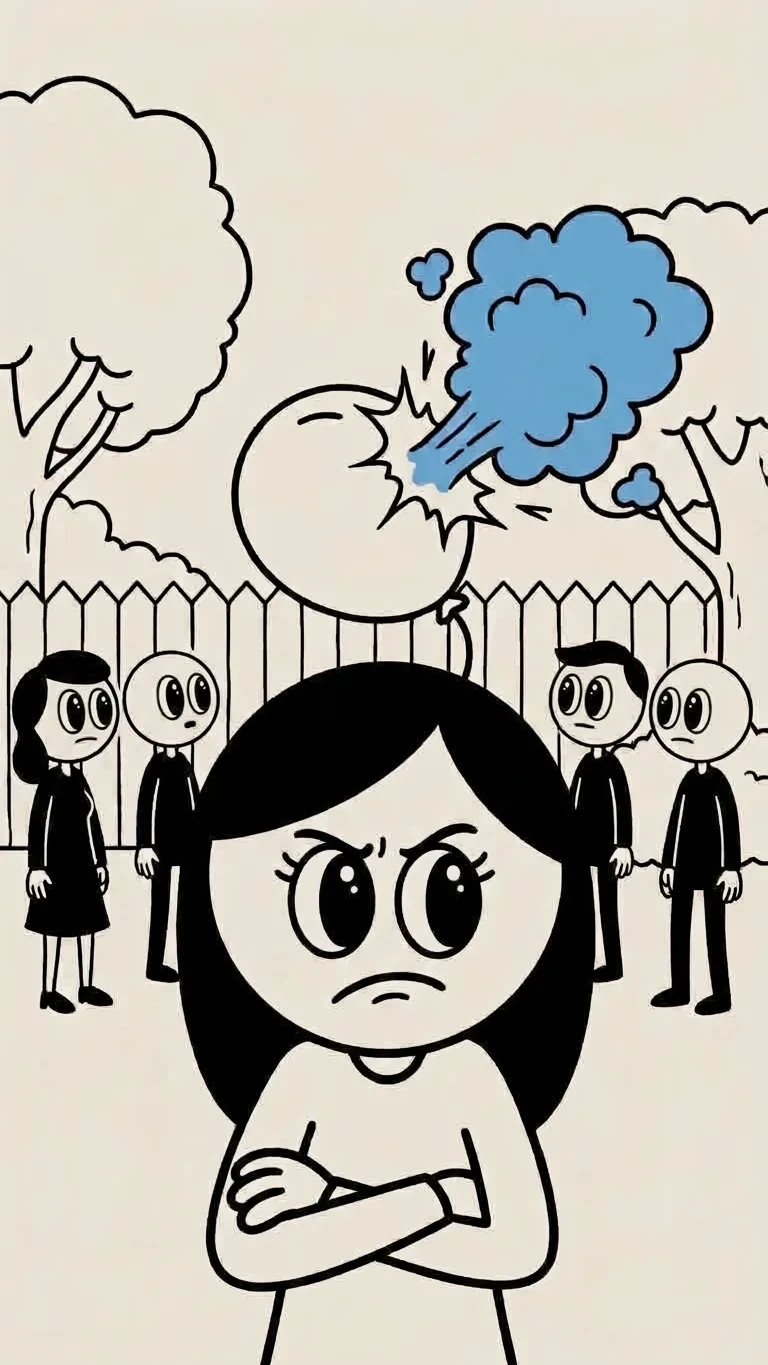
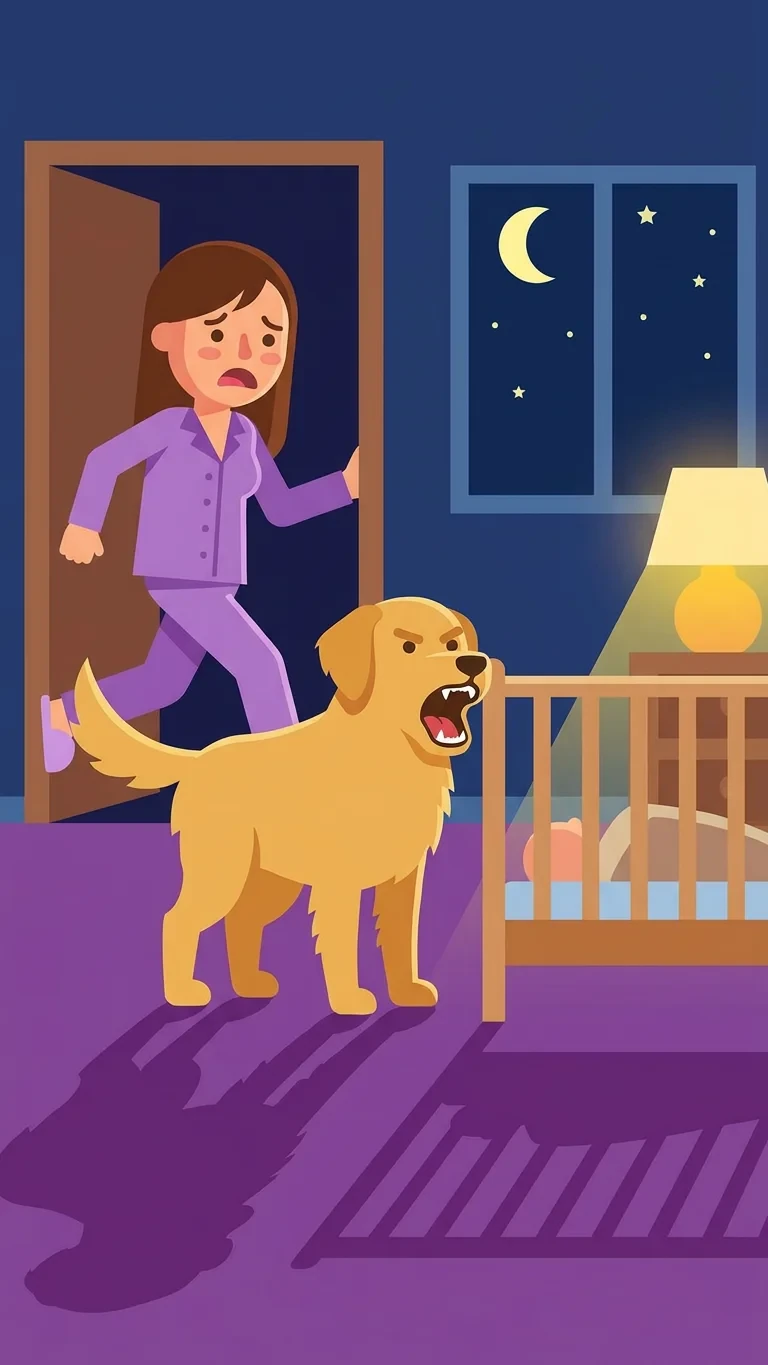
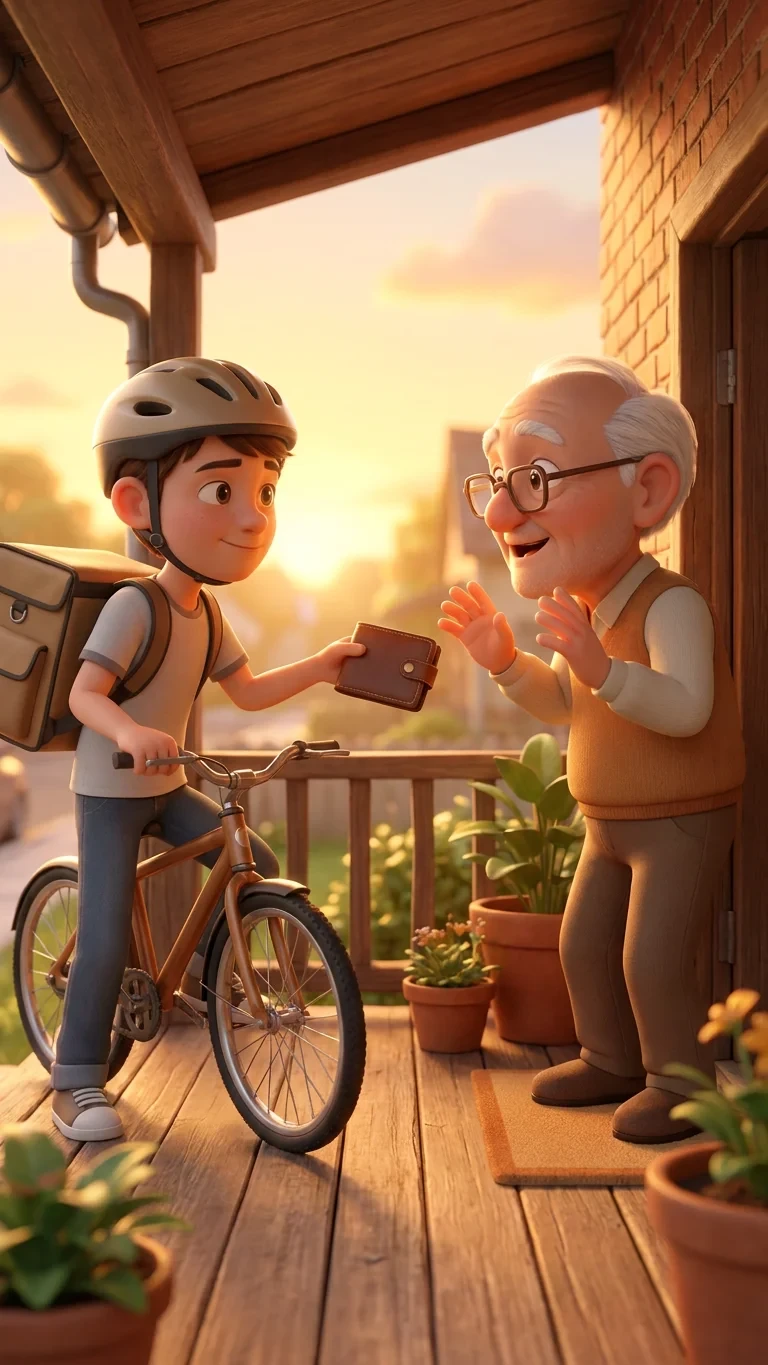

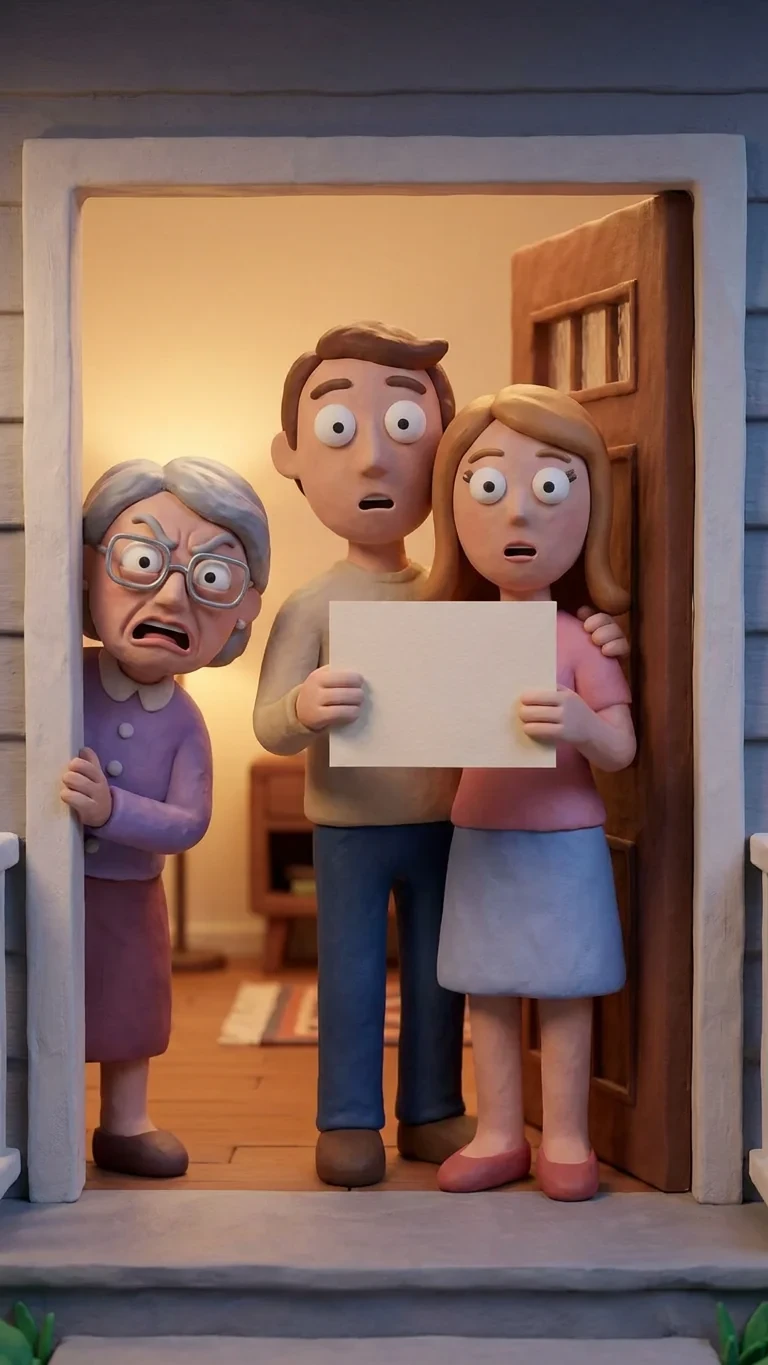
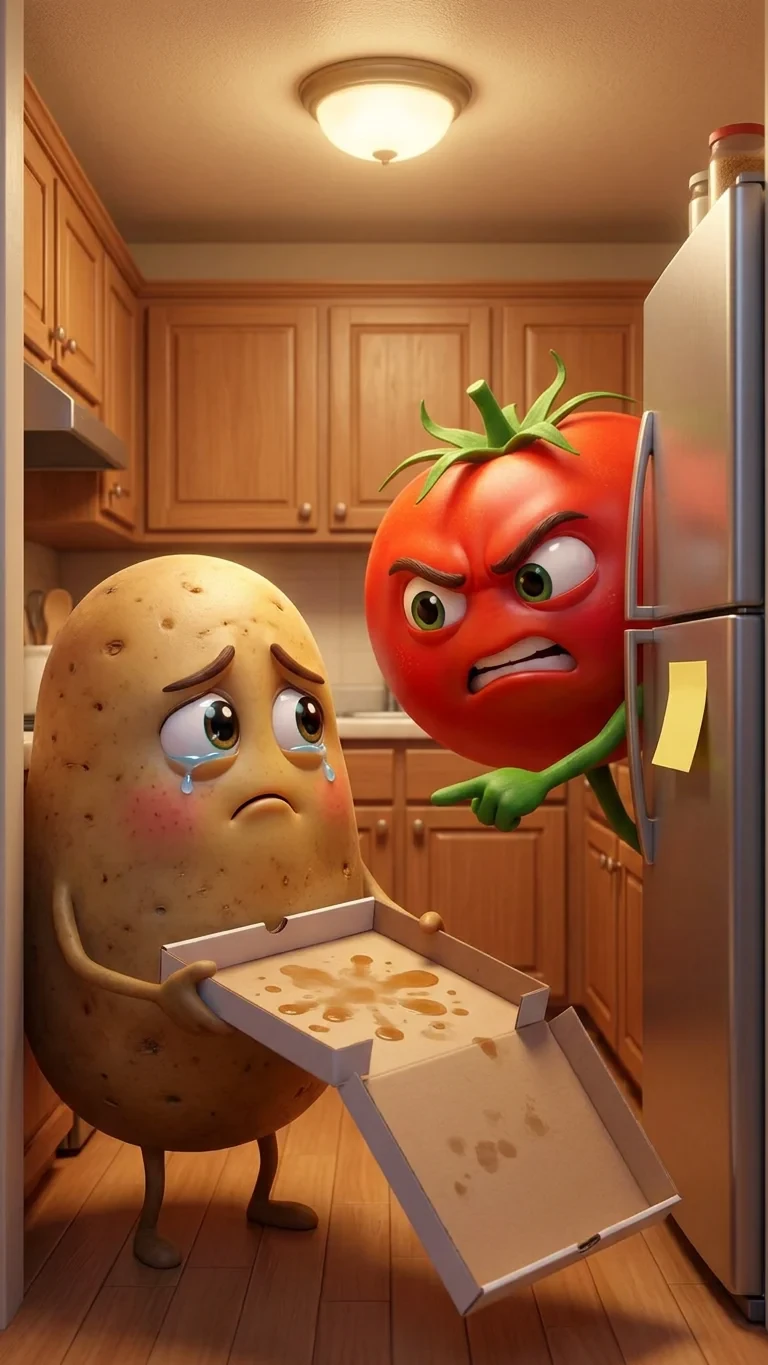
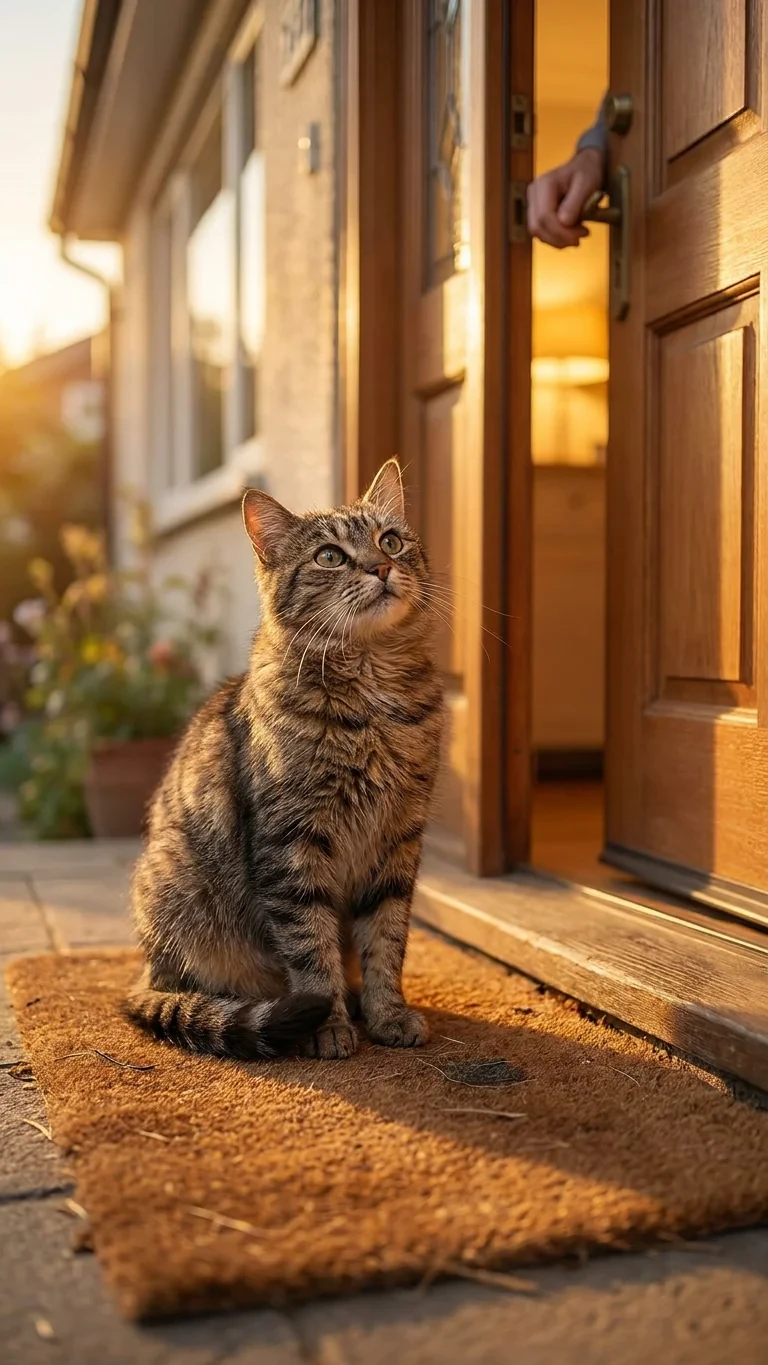
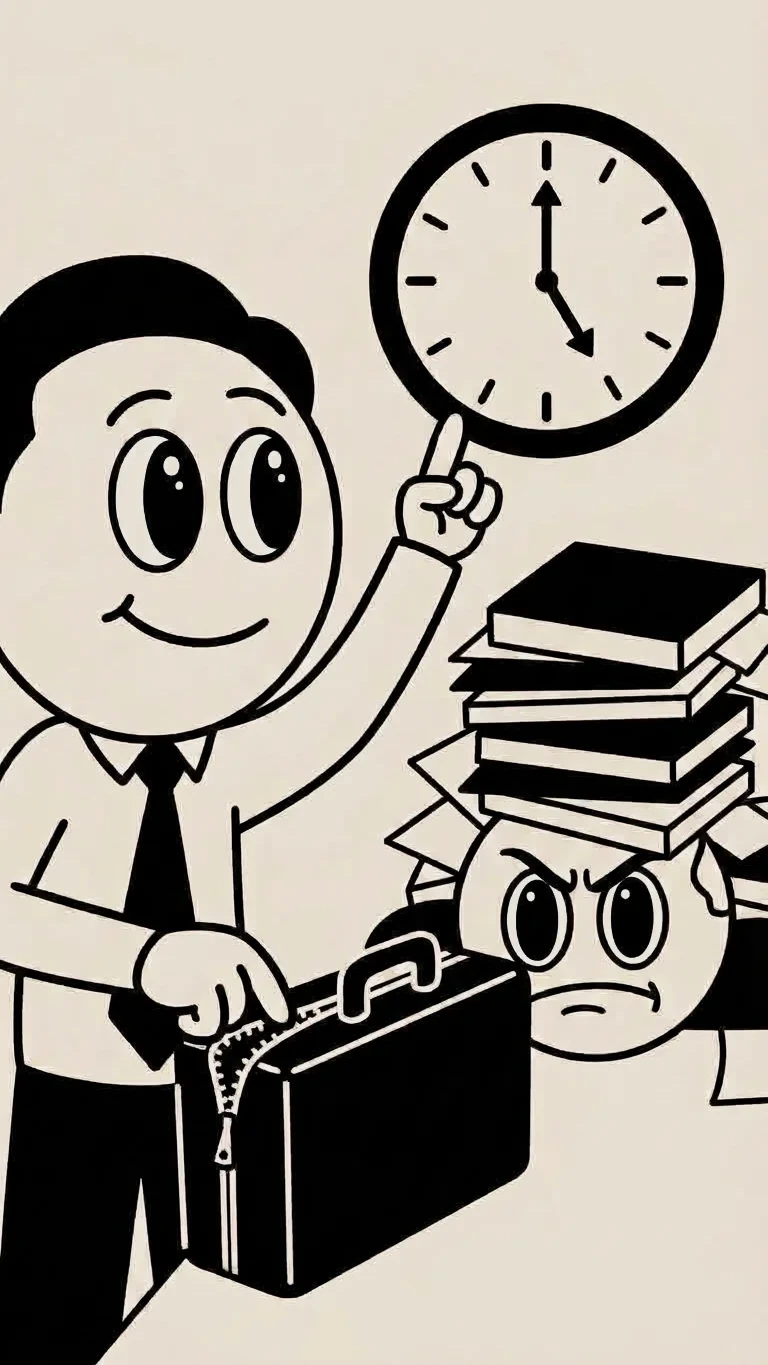
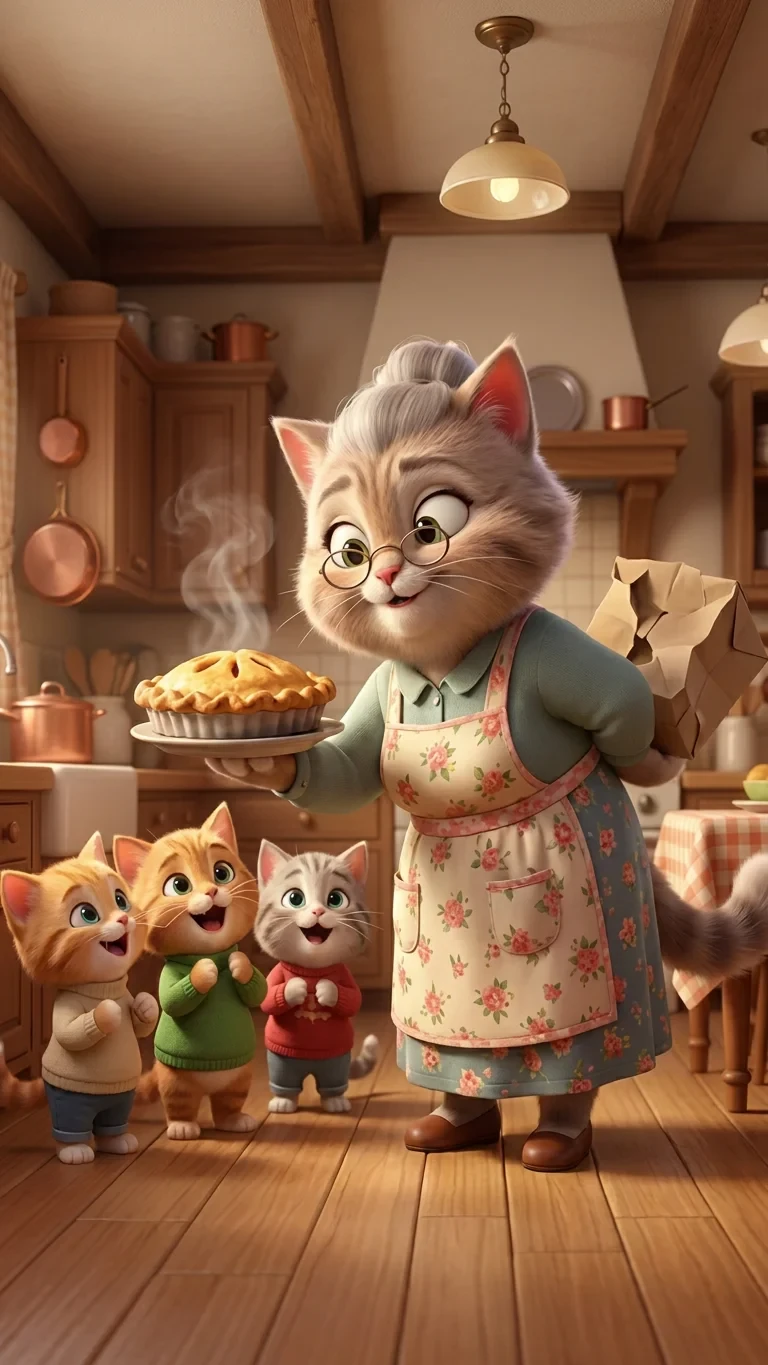
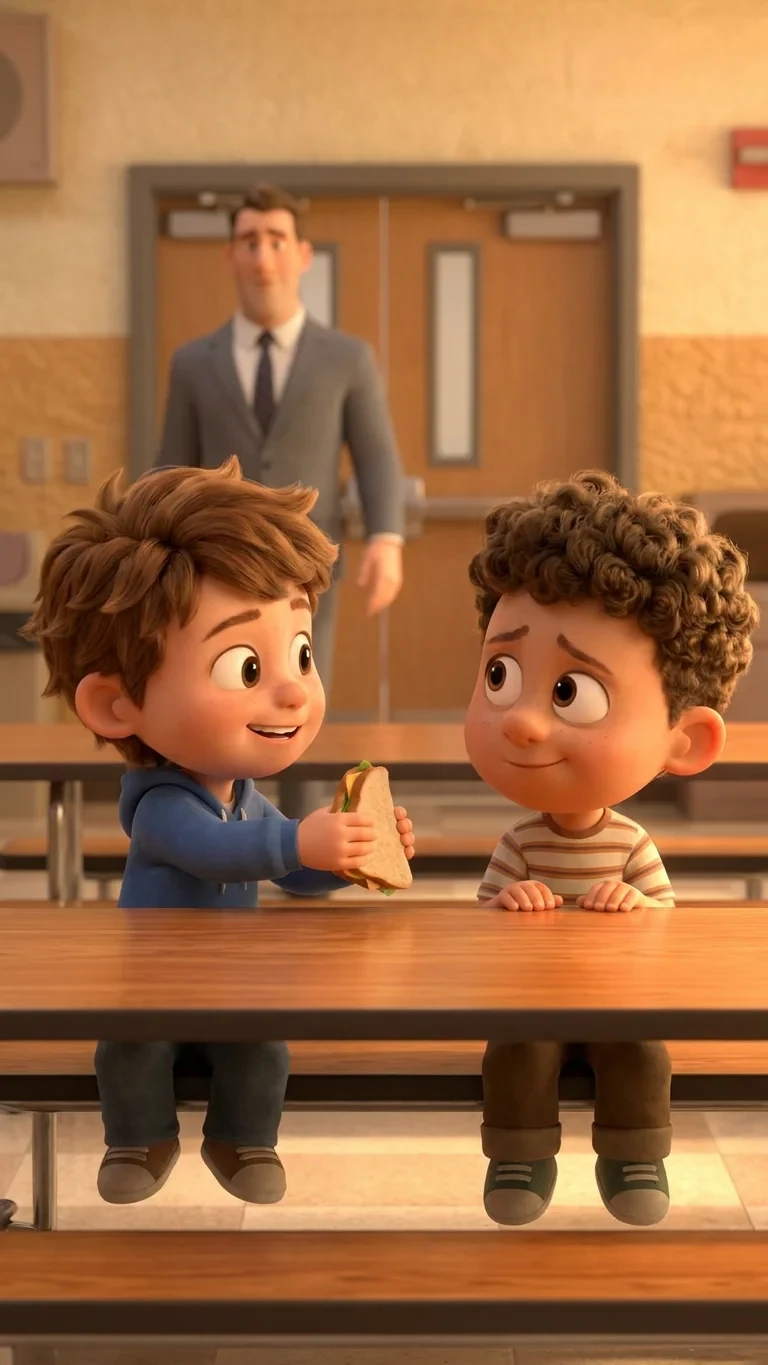
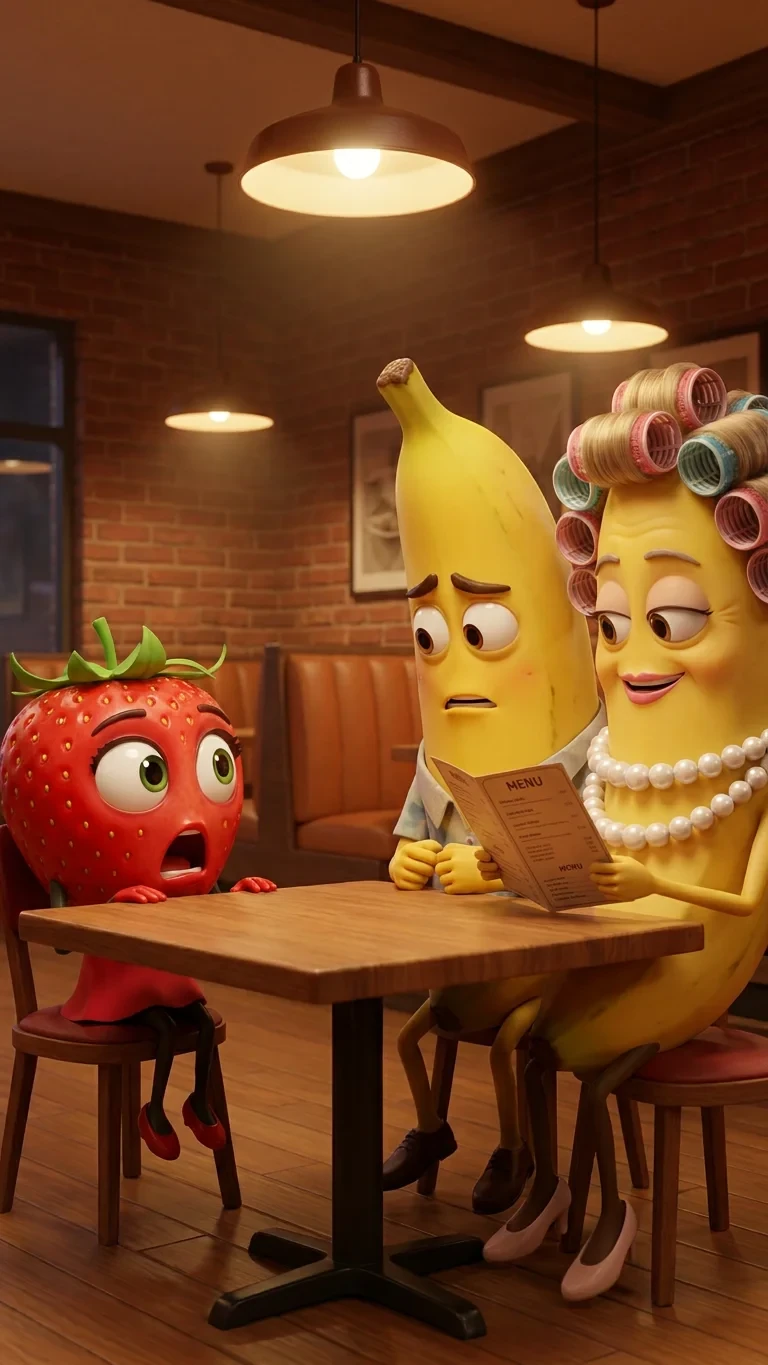
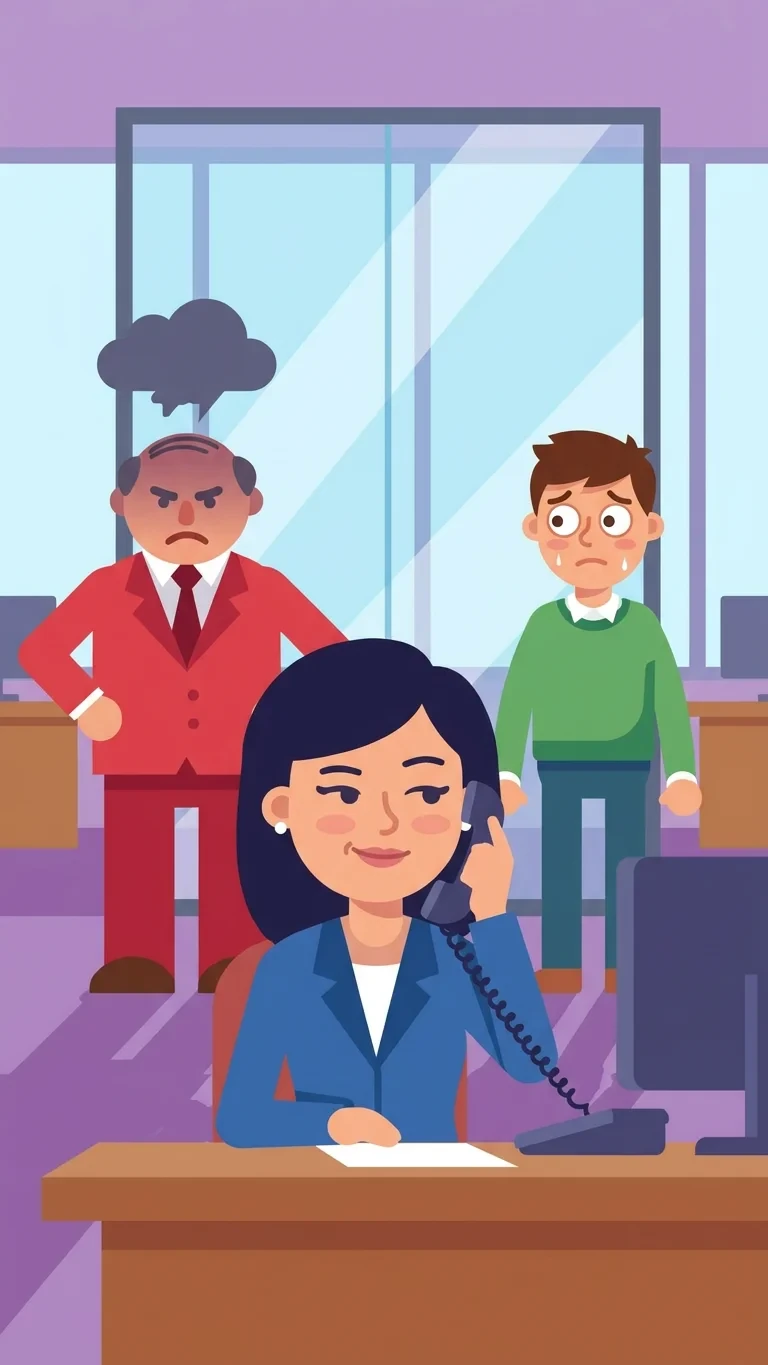

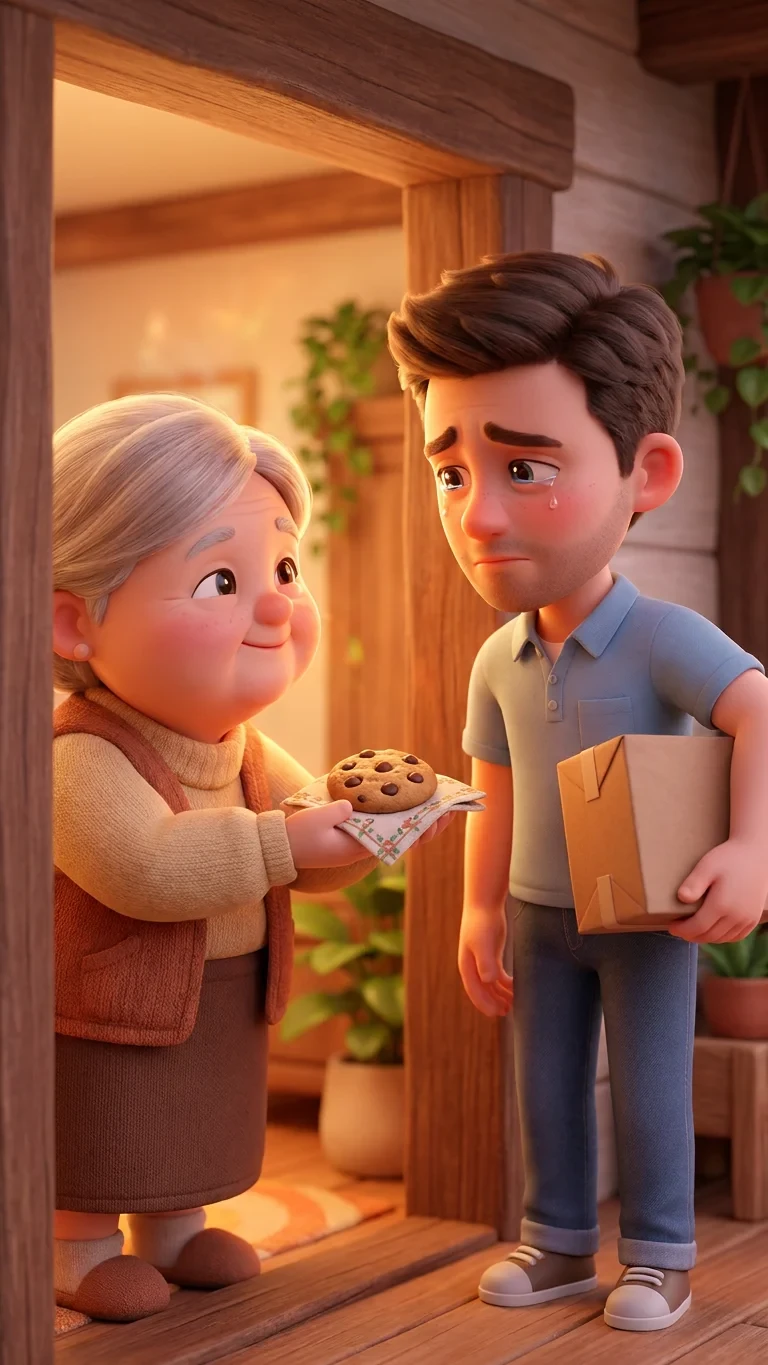
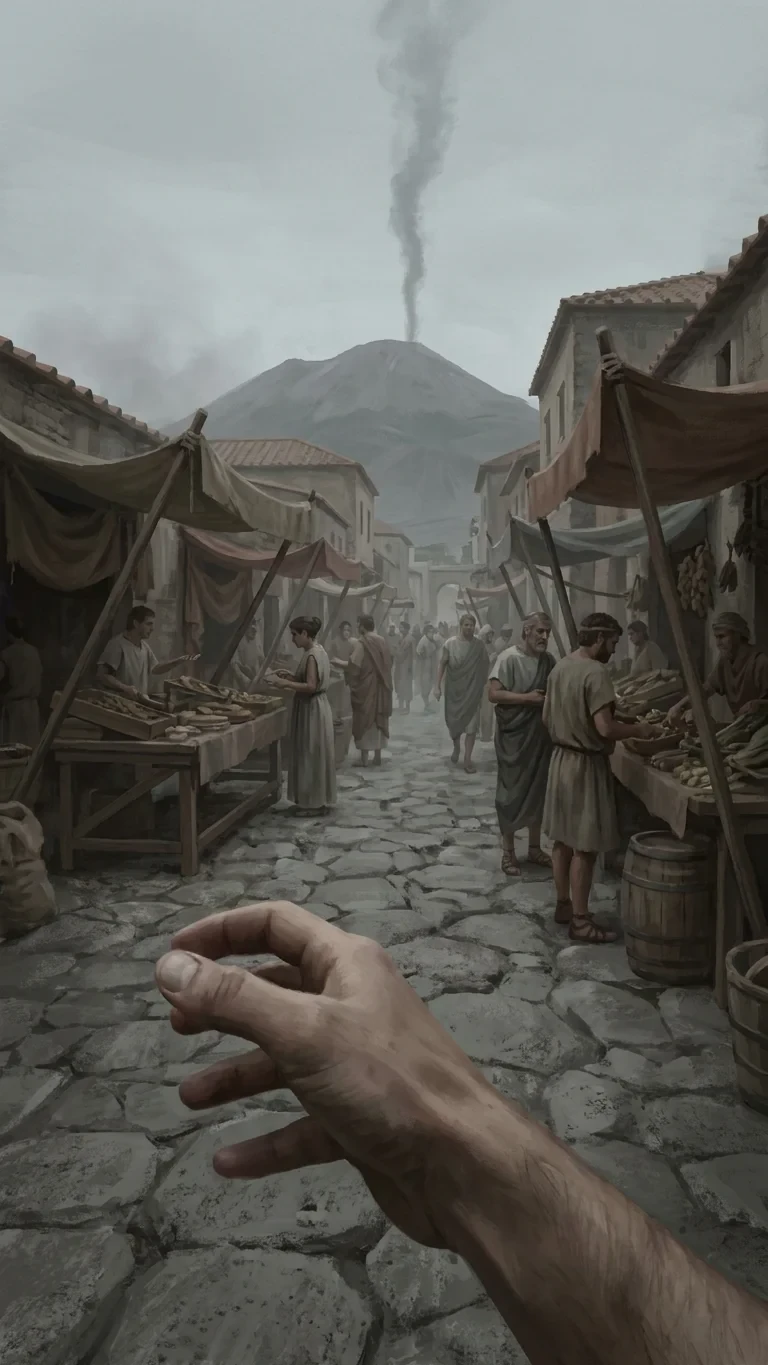
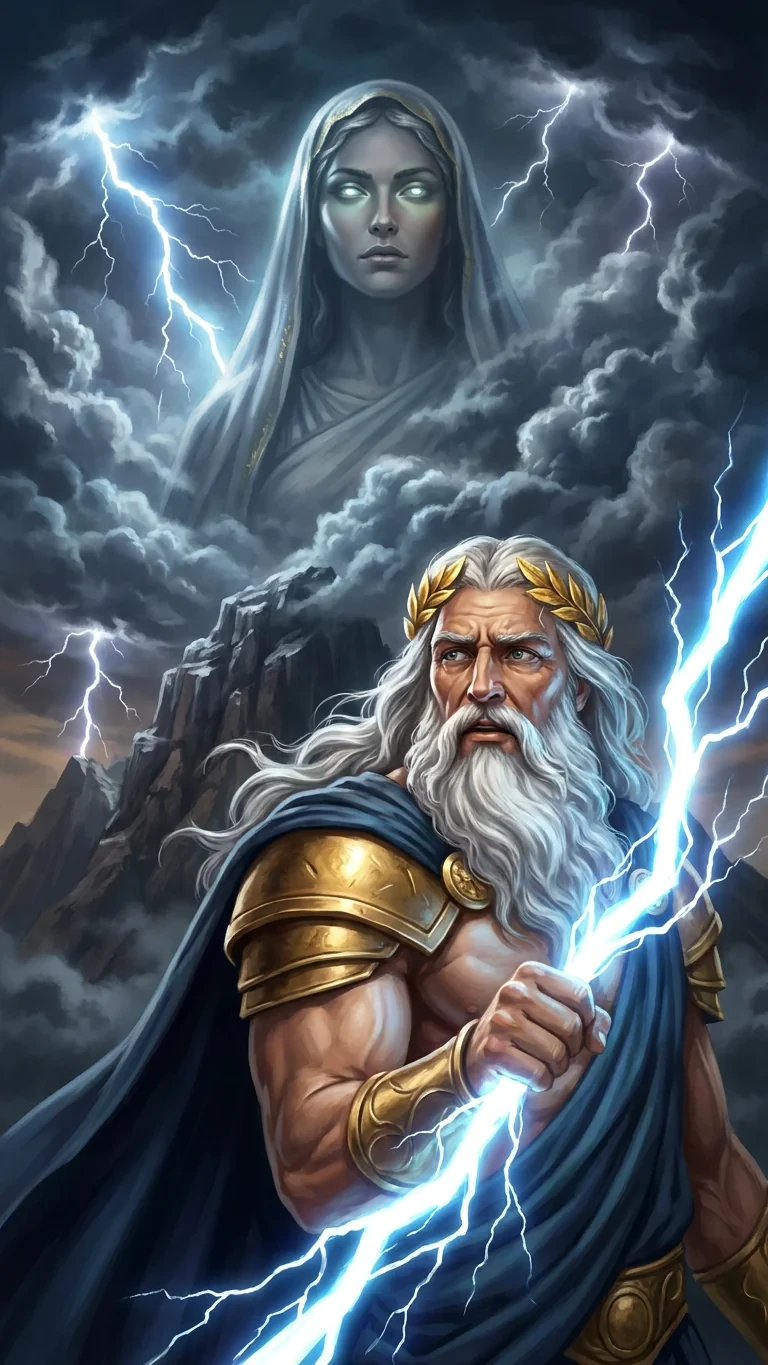
Geben Sie Selects einen Satz zu einer Geschichte oder einen Link, und es schreibt das Skript, zeichnet die Szenen und macht daraus einen erzählten Short. Was Sie ändern möchten, sagen Sie einfach an.
Starten Sie mit einer Geschichte, die Ihnen einfällt, mit einem Link oder mit Ihrem eigenen Skript. Keine Idee? Wählen Sie ein Trendthema.
Fügen Sie den Link zu einem Referenzvideo ein, und die Szenen orientieren sich an dessen Look. Oder Sie wählen aus zwölf Stilen oder beschreiben den Look in Worten.
Wählen Sie Vorlage, Stimme und Schrift, und schalten Sie Titel, Untertitel und Soundeffekte ein oder aus. Szenen können auch zu KI-Videos werden, das verbraucht mehr Credits.
Exportieren Sie das fertige Video sofort. Aus der Desktop-App posten Sie es direkt auf TikTok, YouTube oder Instagram.
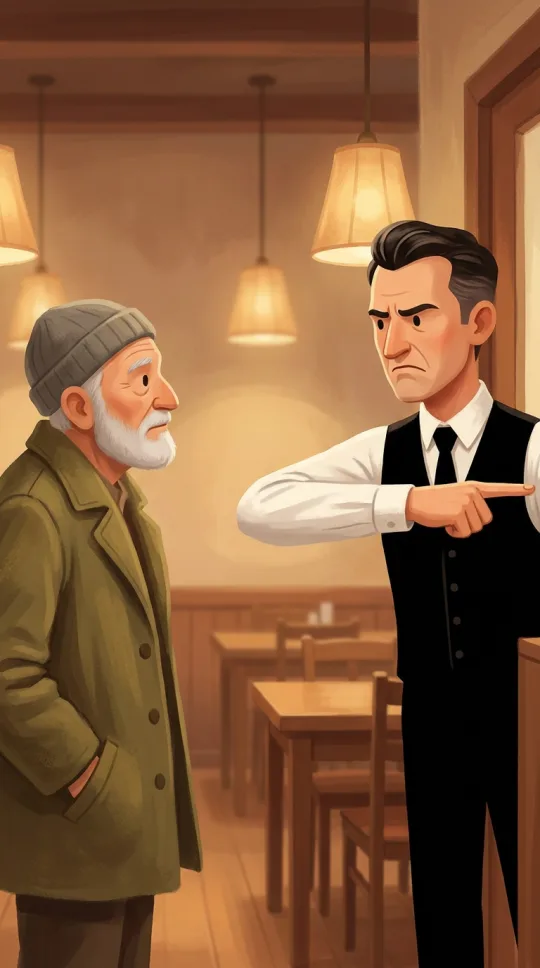
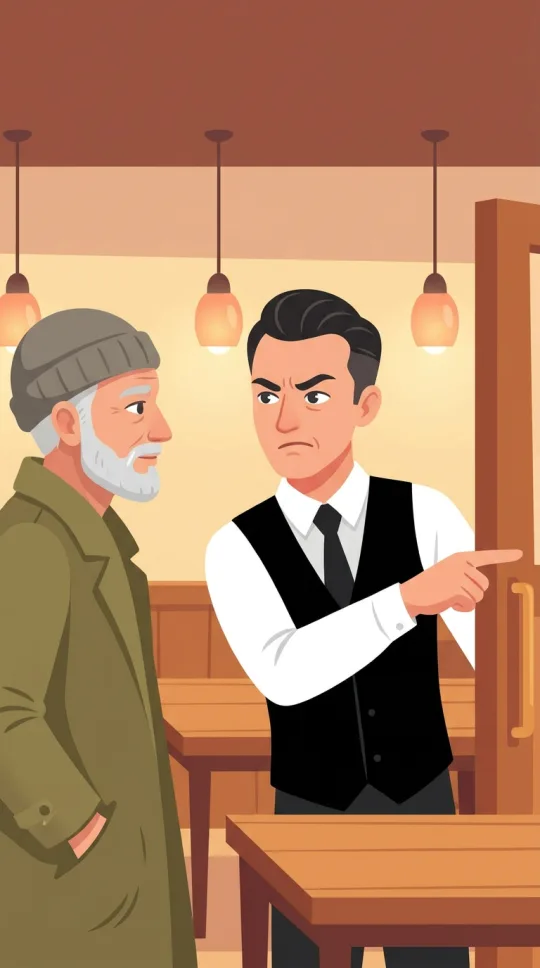
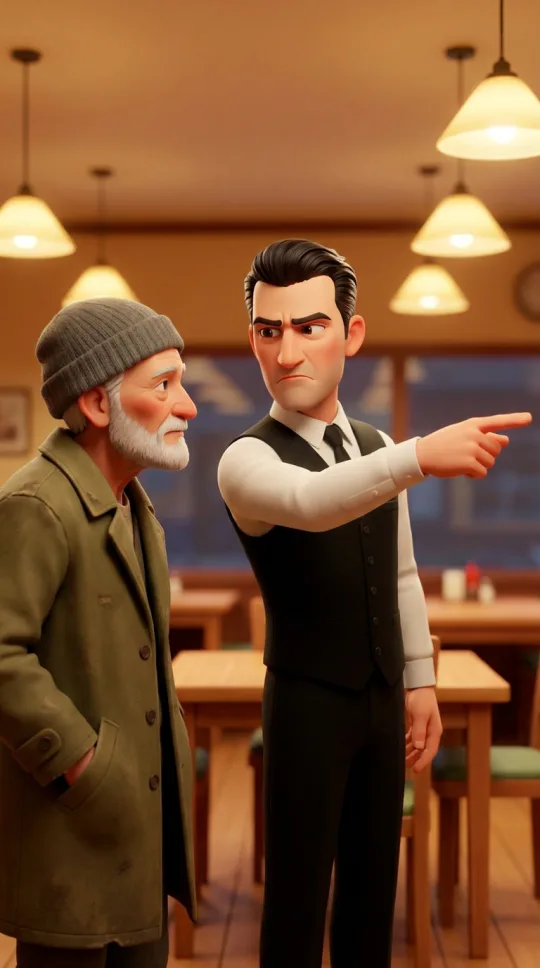
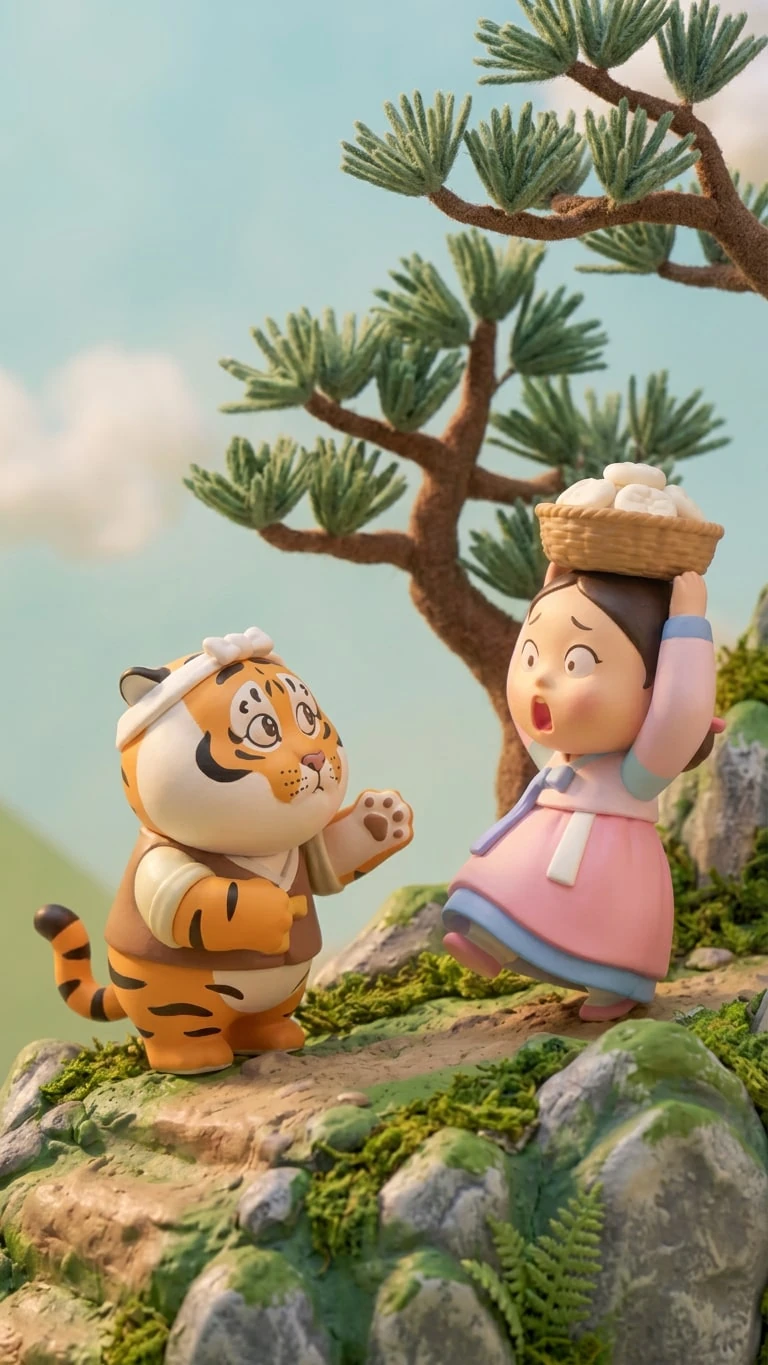
Wählen Sie einen von zwölf, darunter Fotoreal, 3D-Animation, Webtoon, Kino-Look, Spielfigur, Pixel-Art, Knete und Papierschnitt. Sie können den gewünschten Stil auch in Worten beschreiben oder einen Link als Referenz einfügen.
Nein. Ein Satz genügt: Die KI schreibt das Skript und zeichnet die Szenen. Wenn Sie schon ein Skript haben, fügen Sie es einfach unverändert ein.
Ja. Das Schreiben des Skripts, das Zeichnen der Szenen und das Erstellen von Stimme und Video verbrauchen Credits, und jeder Button, der Credits kostet, zeigt an, wie viele. Die Schlüsselszenen kommen zuerst: Gefallen sie Ihnen nicht, können Sie aufhören, bevor die übrigen Szenen und das Video erstellt werden. Szenen in KI-Video zu verwandeln verbraucht mehr Credits.
Ja. Bevor das Video erstellt wird, können Sie eine Schlüsselszene über ihre Nummer auswählen und sagen, wie sie sich ändern soll, oder sie neu zeichnen lassen. Das fertige Video ist eine ganz normale Timeline in Ihrem Projekt, die Sie wie jede andere bearbeiten können. Oder Sie sagen dem Chat etwas wie „Mach die Untertitel größer“ oder „Füg Hintergrundmusik hinzu“.
Alle Artikel finden Sie in unserem Hilfecenter
Laden Sie Selects herunter und machen Sie noch heute Ihren ersten Schnitt.
Wir verwenden Cookies
Wir verwenden Cookies, damit diese Website funktioniert, um zu verstehen, wie unser Angebot genutzt wird, und um unser Marketing zu unterstützen. Unter können Sie Ihre Einstellungen jederzeit ändern. Mehr dazu in unserer Datenschutzerklärung.