Selectsをインストール:数分でセットアップ
Selectsをダウンロード
いただきありがとうございます
まもなくダウンロードが始まります。
ダウンロードが始まらない場合は、Windows版またはmacOS版を入手してください。
ステップ 1
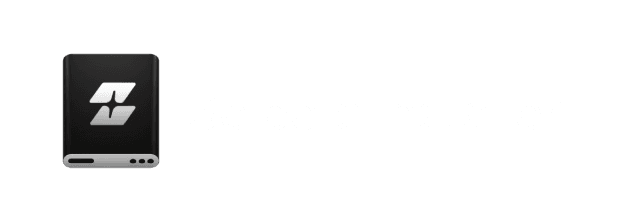
ダウンロードしたSelectsインストーラーを開きます。
ステップ 2
macOSではアプリケーションフォルダにドラッグします。
Windowsではそのままインストールを進めます。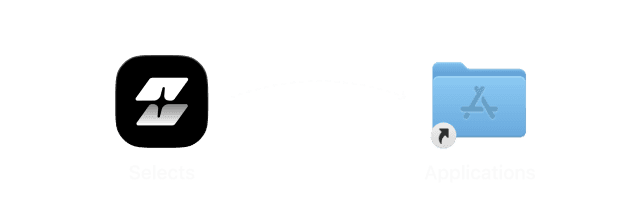
ステップ 3
インストールしたSelectsアプリを起動するか、こちらをクリックしてください。

デスクトップで続けられるよう
リンクをお送りします
macOSとWindowsに対応
よくある質問
Selectsは何をしてくれますか?
素材をワンクリックで組み上げます。
Selectsは撮影のあと、NLEを開く前に使います。面倒な下準備が済んだ状態で素材を整え、Adobe Premiere、Final Cut Pro、DaVinci Resolve、Avid Media Composerに書き出して、クリエイティブな作業を続けてください。
やってくれること
- マルチカム、映像、音声の同期
- 話者のペルソナ定義
- 話者ごとに最良の音声を選択
- 長いクリップをトピックに分割
- 話者別の文字起こし
- 映像のハイライトと失敗ショットの分析
- 長い無音区間とフィラーワードをカット
- 不要なクリップをカット
- マルチカムの自動切り替え
- NLEに合わせたプロジェクトファイルの生成
こんな動画に向いています
- 専門家インタビュー
- 動画ポッドキャスト
- トーキングヘッド動画
- イベント
- Vlog
素材の処理にはどれくらいかかりますか?
2時間のマルチカム撮影で、通常20分ほどです。
処理時間はファイルサイズとカメラ台数によって変わります。
Selectsの中で直接編集できますか?
はい。Selectsには編集環境があり、タイムラインのショートカットはAdobe Premiere、Final Cut Pro、DaVinci Resolveに合わせてあります。
テキストベース編集と、自然言語での映像検索も備えています。
ただ、プロの編集者の多くは、Selectsを準備とアッセンブルに使い、構造化されたプロジェクトファイルをAdobe Premiere、Final Cut Pro、DaVinci Resolve、Avid Media Composerに書き出して、最終的なクリエイティブな編集を行っています。既存のワークフローを置き換えるのではなく、その中に収まります。
他のAI編集ツールと何が違いますか?
多くのAI動画編集ツールは自分の環境の中で完結し、そこから先へ持ち出しにくい完成動画を出力します。
Selectsはプロのポストプロダクションのワークフローに向けて作られ、編集の前の工程を担います。マルチカムの同期、素材のトピック別整理、最良の音声の選択、無音区間の削除です。出力されるのは、NLEにそのまま読み込める構造化されたプロジェクトファイルです。編集者はAdobe Premiere、Final Cut Pro、DaVinci Resolve、Avid Media Composerのまま作業できます。変わるのは、何時間もの未編集素材ではなく、整理されたきれいなストリングアウトから始められることだけです。
長尺だけでなく、ショート動画にも使えますか?
もちろんです。
必要以上の生素材を扱うあらゆる形式で機能します。2時間の撮影から切り出す90秒のTikTokでも、丸一日の撮影から作る10分のYouTube動画でも同じです。
希望のクリップ尺やテンポをチャットで伝えれば、数分でハイライトに使えるストリングアウトが手に入ります。生素材に対して完成尺が短いほど、Selectsが節約する時間は大きくなります。
Adobe Premiereで編集を続けるには?
- 1.Selectsでタイムラインを選びます。
- 2.右上のPremiereに書き出しボタンをクリックします。
- 3.設定を確認し、好みに合わせます。
- 4.Adobe Premiereのプロジェクトファイルが作られ、すぐに編集を続けられます。
Final Cut Proで編集を続けるには?
- 1.Selectsでタイムラインを選びます。
- 2.右上のFinal Cut Proに書き出しボタンをクリックします。
- 3.Final Cut Pro XML ファイルの保存先を選びます。
- 4.Final Cut Proでファイル > 読み込む > XML…を開き、保存したXMLファイルを選んでプロジェクトを読み込みます。
DaVinci Resolveで編集を続けるには?
- 1.Selectsでタイムラインを選びます。
- 2.右上のDaVinci Resolveに書き出しボタンをクリックします。
- 3.設定を確認し、好みに合わせます。
- 4.DaVinci Resolveのプロジェクトファイルが作られ、すぐに編集を続けられます。
Avid Media Composerで編集を続けるには?
- 1.Selectsでタイムラインを選びます。
- 2.右上のAvid Media Composerに書き出しボタンをクリックします。
- 3.AAFファイルの保存先を選びます。
- 4.保存したファイルをダブルクリックしてMedia Composerで開けば、すぐに編集を続けられます。
すべての記事はヘルプセンターでご覧いただけます