


リンクを貼れば、その編集に
気に入った動画のリンクをドロップして、スタイル、構成、テンポ、キャプションなど、何を取り入れるかをSelectsに伝えてください。その編集をあなたの素材で組み直します。
このカット割り、いいね。
なら同じように。
気に入った動画のリンクを貼り、素材を追加して、何を取り入れるかを伝えてください。Selectsはあなたが撮ったものを軸に編集を組み直します。
Freeプラン、クレジットカード登録不要
気に入った動画のリンクをドロップして、スタイル、構成、テンポ、キャプションなど、何を取り入れるかをSelectsに伝えてください。その編集をあなたの素材で組み直します。
画面に映るのはあなたの映像です。Selectsは追加したクリップからカットするので、あなたのクローズアップが気に入ったReelのテンポで流れ、元の動画の映像は一切入りません。
見た目だけでなく、動画の組み立て方も取り入れられます。いきなり本題に入る冒頭、最初のひと言までの5秒の溜め、締めくくりのセリフ。欲しい部分を指定すれば、ほかはそのままです。
結果は本物のタイムライン上のドラフトです。どのカットも手で変えられますし、お手本から何を残して何を外すかをチャットに伝えることもできます。
編集者に伝えるように、やりたいことを入力してください。どれも実際のプロンプトで、クリップはその結果です。
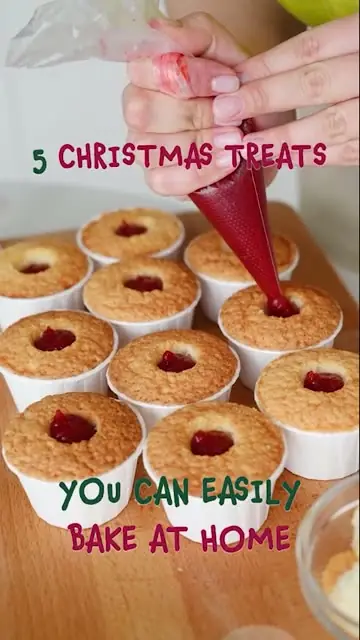
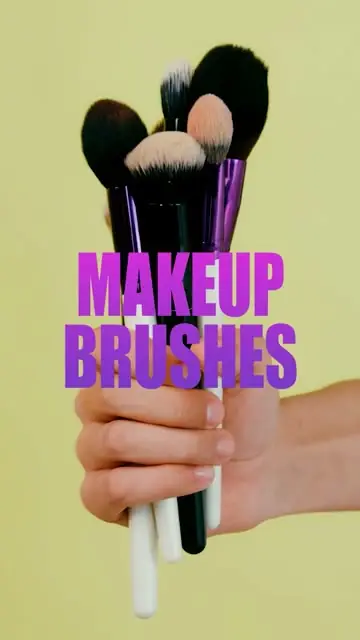
プロンプト: このReelのテンポとカットに合わせて。私のクリップはマスカラと肌のクローズアップ、冒頭のセリフ体のタイトルは残して
プロンプト: このチャンネルのコールドオープンの構成を使って。最初の一言の前に5秒の盛り上げ、READY?で締める
プロンプト: このReelのキャプションだけをまねて、ジムのクリップに付けて
プロンプト: 毎週のVlogをこのチャンネルみたいな雰囲気にしたい。テンポもタイトルのスタイルも同じで、素材は自分のもので
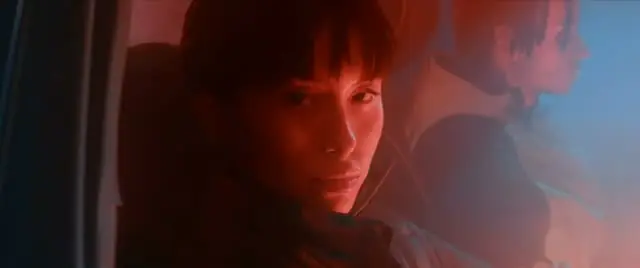
プロンプト: この予告編のスタイルで、自分の短編映画の予告編を作って。タイトルカードに向けて盛り上げて、使うのは自分のフォルダーのショットだけで
リンクを貼って素材を追加
何を取り入れるかを伝える
微調整して投稿
| Reelの編集を再現 · 20クリップ | 手作業で編集 | Selects |
|---|---|---|
| 合計時間 | 4時間00分 | 0時間15分 |
| お手本を分析 | 30分 | 含まれる |
| クリップを選んで並べる | 45分 | 含まれる |
| テンポに合わせてカット | 1時間 | 含まれる |
| キャプションを合わせる | 45分 | 含まれる |
| タイトルとエフェクトを合わせる | 1時間 | 含まれる |
プロはすでに効果を実感しています。
クライアントは「とにかく早く」と言ってきました。それでも私が焦っていない理由はひとつ、Selectsを使っているからです。

The Chef Gal (@dachefgyal)
NYC拠点の撮影監督・プロデューサー・編集者
これは実際に映像を見ています。リアクションの寄りも、他が取りこぼす細かいニュアンスも拾ってくれる。

Brent Pierce
ポッドキャストスタジオ・映像制作会社経営者
正直に言って、ここ最近試した編集ツールの中でいちばん良いもののひとつです。

Serge Morgotch
動画編集の教育者・クリエイター
AIとは本来こうあるべきです。私たち映像制作者の仕事を奪うのではなく、助けてくれる。

Luca Epifani
映像作家・動画クリエイター
出たばかりのAI編集ソフトが、20年続けてきた私のワークフローを文字どおり一晩で、そして永久に変えました。

DJ Kerr
動画編集者/モーショングラフィックスアーティスト
クライアントは「とにかく早く」と言ってきました。それでも私が焦っていない理由はひとつ、Selectsを使っているからです。
The Chef Gal (@dachefgyal)
NYC拠点の撮影監督・プロデューサー・編集者
これは実際に映像を見ています。リアクションの寄りも、他が取りこぼす細かいニュアンスも拾ってくれる。
Brent Pierce
ポッドキャストスタジオ・映像制作会社経営者
正直に言って、ここ最近試した編集ツールの中でいちばん良いもののひとつです。
Serge Morgotch
動画編集の教育者・クリエイター
AIとは本来こうあるべきです。私たち映像制作者の仕事を奪うのではなく、助けてくれる。
Luca Epifani
映像作家・動画クリエイター
出たばかりのAI編集ソフトが、20年続けてきた私のワークフローを文字どおり一晩で、そして永久に変えました。
DJ Kerr
動画編集者/モーショングラフィックスアーティスト
頼んだものなら何でも。スタイル、構成、テンポ、キャプション、モーショングラフィックス。大事な部分を伝えれば、Selectsはそれ以外には手を付けません。
いいえ。まねるのは編集で、クリップではありません。Selectsは追加した素材からカットするので、画面に映るのはあなたの映像です。
はい。結果は本物のタイムライン上の通常のドラフトです。カット、キャプション、グラフィックはどれも手で直せますし、テンポは残してズームは外してのようにチャットで指示することもできます。
Selectsが素材からカットできるよう素材を分析し、分析にはクレジットを使います。チャットもクレジットを使いますが、自分の有料ClaudeまたはChatGPTプランを接続すれば消費しません。
Selectsをダウンロードすれば、Freeプランで始められます。クレジットカードは不要です。
はい、プロジェクトファイルとして書き出せます。カット、トラック、キャプションのテキストとタイミングが引き継がれます。
エフェクト、トランジション、タイトル、キャプションのスタイルは引き継がれません。見た目が肝心なら、Selectsから完成した動画を書き出してください。
すべての記事はヘルプセンターでご覧いただけます