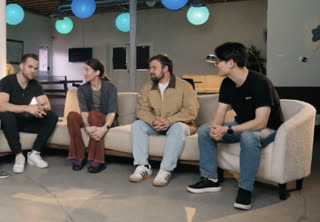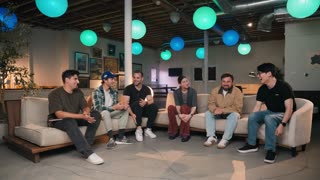

ジャンプカットを避ける
動画をタイトに詰めながらも、視聴者の目線を切らさない滑らかなつなぎ。
Selectsが素材を同期し、仕分け、実際に使える最初の編集までカットします。
そのまま仕上げに使えるプロジェクトファイルとして書き出します。




Selectsは素材を見て、聴いて、理解したうえで、優秀なアシスタントに頼むのと同じように編集します。指示は普通の言葉で。
普通の言葉で頼むだけ。Selectsが同期し、構成のドラフトを作り、カメラ切り替えのテンポを決め、お使いのツールにつなぎます。「話している人を優先した3分のハイライト」と頼めば最初のカットを組み上げ、そのあとも指示を受け続けます。
すべての映像と音声ソースを波形かタイムコードで整理し、そろえます。カチンコを忘れていても大丈夫です。
おおまかな意図を、展開とストーリーの順序が整った最初のカットに変えます。
見た目を伝えれば、Selectsがカット全体に反映します。そのうえで、作ったものを調整するパネルを組み立てるので、次の変更はプロンプトではなく、ちょっと動かすだけで済みます。
使い慣れた編集ツールに、そのままの形で届きます。Selectsはクリーンで非破壊のプロジェクトファイルを書き出します。ビン、シーケンス、同期、カットはそのまま残るので、いつもの環境で編集を続けられます。
Zachの登場箇所
 V2
V2Selectsは何が起きていて誰が話しているかをフレーム単位で把握します。メディアがそのまま検索できるようになります。
何が起きているかを
理解する
話者に合わせる
話し始めた人のカメラに切り替えます。
シーンを自動でミックス
会話に合わせて、話者のアングル、リアクション、引きのショットを織り交ぜます。


誰が話しているかを
理解する

00:00:42

00:12:04

00:20:37

00:31:09
シーンも検索できる
自然なテンポ、違和感のあるジャンプカットはなし、信頼できる文字起こしの精度。撮影したすべてのアングルで。
動画をタイトに詰めながらも、視聴者の目線を切らさない滑らかなつなぎ。
Selectsは音だけでなく画も読みます。話し手が説明する対象に向き直れば、カットもそこへ向かいます。
ぼけ、手ぶれ、ピンぼけのショットを自動で検出し、そのフレームをカットから外します。
テキストベース編集にもペーパーカットにも足るスタジオ品質の精度。Selectsの最先端の単語タイミングモデルが支えます。
「えー」「あの」、間、無音をトリムしながら、テンポは自然なまま保ちます。
Model Context Protocolを通じて、自社のエージェントやパイプラインにSelectsをつなげます。
編集の退屈な部分から解放されるために、新しいエディターを覚える必要はありません。Selectsはあなたのいつものやり方で動き、残りを自動化します。
すべてのテイクをひとつの場所に積み重ねます。並べて見比べ、タイムラインをスクラブせずにそのまま差し替えられます。
タイムラインの下に文字起こしが流れます。クリップをトリムすると編集点に合わせて言葉も動くので、いま何を切っているのかが見えます。
トピックを並べ替えれば、タイムライン全体がついてきます。
主要エディターと同じキーボードの言語。指の記憶がそのまま使えます。
プロはすでに効果を実感しています。
クライアントは「とにかく早く」と言ってきました。それでも私が焦っていない理由はひとつ、Selectsを使っているからです。

The Chef Gal (@dachefgyal)
NYC拠点の撮影監督・プロデューサー・編集者
これは実際に映像を見ています。リアクションの寄りも、他が取りこぼす細かいニュアンスも拾ってくれる。

Brent Pierce
ポッドキャストスタジオ・映像制作会社経営者
正直に言って、ここ最近試した編集ツールの中でいちばん良いもののひとつです。

Serge Morgotch
動画編集の教育者・クリエイター
AIとは本来こうあるべきです。私たち映像制作者の仕事を奪うのではなく、助けてくれる。

Luca Epifani
映像作家・動画クリエイター
出たばかりのAI編集ソフトが、20年続けてきた私のワークフローを文字どおり一晩で、そして永久に変えました。

DJ Kerr
動画編集者/モーショングラフィックスアーティスト
クライアントは「とにかく早く」と言ってきました。それでも私が焦っていない理由はひとつ、Selectsを使っているからです。
The Chef Gal (@dachefgyal)
NYC拠点の撮影監督・プロデューサー・編集者
これは実際に映像を見ています。リアクションの寄りも、他が取りこぼす細かいニュアンスも拾ってくれる。
Brent Pierce
ポッドキャストスタジオ・映像制作会社経営者
正直に言って、ここ最近試した編集ツールの中でいちばん良いもののひとつです。
Serge Morgotch
動画編集の教育者・クリエイター
AIとは本来こうあるべきです。私たち映像制作者の仕事を奪うのではなく、助けてくれる。
Luca Epifani
映像作家・動画クリエイター
出たばかりのAI編集ソフトが、20年続けてきた私のワークフローを文字どおり一晩で、そして永久に変えました。
DJ Kerr
動画編集者/モーショングラフィックスアーティスト
お金を払う前に、実際の案件でSelectsを試してください。ワークフローの一部になったらアップグレードを。
本格的な動画エディターを無料で
$0
個人のクリエイターや小規模なプロジェクトに
通常価格 月額$20$16/月、 年払い
毎週素材を編集する編集者に
通常価格 月額$100$80/月、 年払い
Team・Enterprise:共有クレジット、一括請求、カスタム上限、エンタープライズレベルのセキュリティ、専任サポート。
営業に問い合わせる素材をワンクリックで組み上げます。
Selectsは撮影のあと、NLEを開く前に使います。面倒な下準備が済んだ状態で素材を整え、Adobe Premiere、Final Cut Pro、DaVinci Resolve、Avid Media Composerに書き出して、クリエイティブな作業を続けてください。
やってくれること
こんな動画に向いています
2時間のマルチカム撮影で、通常20分ほどです。
処理時間はファイルサイズとカメラ台数によって変わります。
はい。Selectsには編集環境があり、タイムラインのショートカットはAdobe Premiere、Final Cut Pro、DaVinci Resolveに合わせてあります。
テキストベース編集と、自然言語での映像検索も備えています。
ただ、プロの編集者の多くは、Selectsを準備とアッセンブルに使い、構造化されたプロジェクトファイルをAdobe Premiere、Final Cut Pro、DaVinci Resolve、Avid Media Composerに書き出して、最終的なクリエイティブな編集を行っています。既存のワークフローを置き換えるのではなく、その中に収まります。
多くのAI動画編集ツールは自分の環境の中で完結し、そこから先へ持ち出しにくい完成動画を出力します。
Selectsはプロのポストプロダクションのワークフローに向けて作られ、編集の前の工程を担います。マルチカムの同期、素材のトピック別整理、最良の音声の選択、無音区間の削除です。出力されるのは、NLEにそのまま読み込める構造化されたプロジェクトファイルです。編集者はAdobe Premiere、Final Cut Pro、DaVinci Resolve、Avid Media Composerのまま作業できます。変わるのは、何時間もの未編集素材ではなく、整理されたきれいなストリングアウトから始められることだけです。
もちろんです。
必要以上の生素材を扱うあらゆる形式で機能します。2時間の撮影から切り出す90秒のTikTokでも、丸一日の撮影から作る10分のYouTube動画でも同じです。
希望のクリップ尺やテンポをチャットで伝えれば、数分でハイライトに使えるストリングアウトが手に入ります。生素材に対して完成尺が短いほど、Selectsが節約する時間は大きくなります。
すべての記事はヘルプセンターでご覧いただけます