




授業が始まるところから始める
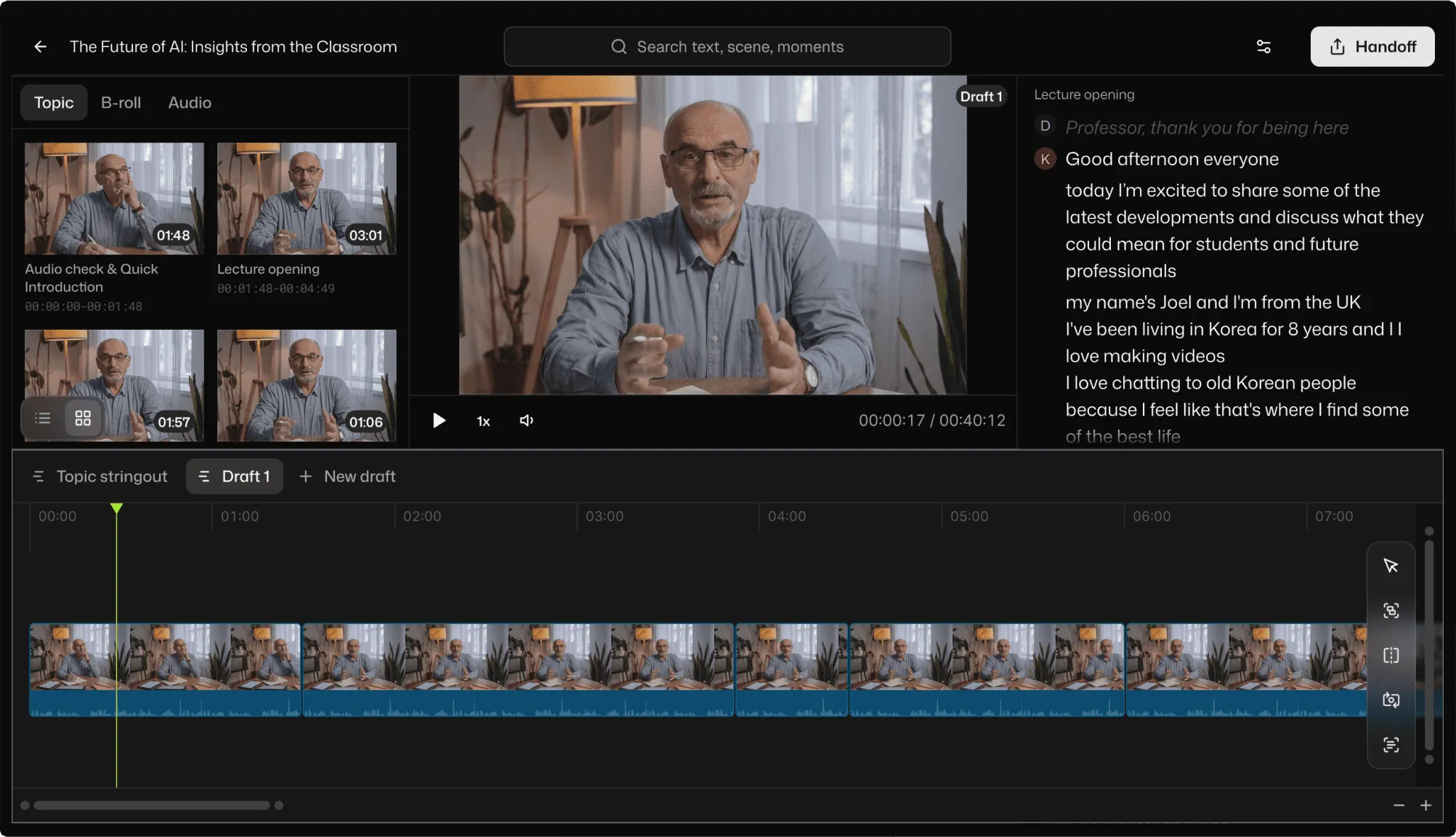
どこから始めて何を削るかをチャットに伝えてください。「おはようございます」から始める、画面共有の準備をカットする、質疑応答から回答を1つ残す。Selectsが録画を見て、変更できるタイムライン上にカットを組み上げます。
Zoom録画を、
授業の中身だけに。
録画を放り込んで、授業がどこから始まり、何を削るかをSelectsに伝えてください。
無駄な間や「画面見えてますか?」の時間をカットし、録画をトピックごとに分割します。
Freeプラン、クレジットカード登録不要
いいセッションでした。スライドが数枚、ゲストが1人、少しの質疑応答。Zoomはそのすべてを録画しています。5分間の「皆さん聞こえますか?」、次のスライドを探すあいだの間、そして誰かの犬が吠えた3回も。
それを最後まで見てもらえるものにするには4時間かかります。本当の始まりを見つけ、無駄な間をカットし、脱線を削り、質疑応答からいちばんいい回答を1つ抜き出し、話題が新しいうちに公開する。
素材のフォルダを放り込む
同期して、編集を頼む
動画を書き出すか、編集ソフトに書き出す
どこから始めて何を削るかをチャットに伝えてください。「おはようございます」から始める、画面共有の準備をカットする、質疑応答から回答を1つ残す。Selectsが録画を見て、変更できるタイムライン上にカットを組み上げます。
間隔なし、短め、標準から選ぶか、「0.8秒を超える間はカット。ただし質問のあとの間は残す」のように正確に設定できます。復元で元に戻せます。
分析ですべての録画をトピックとサブトピックに分割します。名前を変えたり、タイムラインにドラッグしてそのコーナーを配置したり、マーカーとしてAdobe PremiereやDaVinci Resolveに持ち込んだりできます。
文字起こしからキャプションを追加し、チャットで翻訳を頼めば、翻訳が元のキャプションの下の専用トラックに配置されます。言語ごとにSRTを書き出すことも、動画に焼き込むこともできます。
| 素材2時間の編集 | 手作業で編集 | Selects |
|---|---|---|
| 合計時間 | 4時間00分 | 0時間20分 |
| トピックに分割 | 1時間 | 含まれる |
| 不要なクリップを削除 | 1時間 | 含まれる |
| 文字起こし | 不可能 | 含まれる |
| 長い無音区間をカット | 1時間 | 含まれる |
| フィラーワードをカット | 1時間 | 含まれる |
プロはすでに効果を実感しています。
クライアントは「とにかく早く」と言ってきました。それでも私が焦っていない理由はひとつ、Selectsを使っているからです。

The Chef Gal (@dachefgyal)
NYC拠点の撮影監督・プロデューサー・編集者
これは実際に映像を見ています。リアクションの寄りも、他が取りこぼす細かいニュアンスも拾ってくれる。

Brent Pierce
ポッドキャストスタジオ・映像制作会社経営者
正直に言って、ここ最近試した編集ツールの中でいちばん良いもののひとつです。

Serge Morgotch
動画編集の教育者・クリエイター
AIとは本来こうあるべきです。私たち映像制作者の仕事を奪うのではなく、助けてくれる。

Luca Epifani
映像作家・動画クリエイター
出たばかりのAI編集ソフトが、20年続けてきた私のワークフローを文字どおり一晩で、そして永久に変えました。

DJ Kerr
動画編集者/モーショングラフィックスアーティスト
クライアントは「とにかく早く」と言ってきました。それでも私が焦っていない理由はひとつ、Selectsを使っているからです。
The Chef Gal (@dachefgyal)
NYC拠点の撮影監督・プロデューサー・編集者
これは実際に映像を見ています。リアクションの寄りも、他が取りこぼす細かいニュアンスも拾ってくれる。
Brent Pierce
ポッドキャストスタジオ・映像制作会社経営者
正直に言って、ここ最近試した編集ツールの中でいちばん良いもののひとつです。
Serge Morgotch
動画編集の教育者・クリエイター
AIとは本来こうあるべきです。私たち映像制作者の仕事を奪うのではなく、助けてくれる。
Luca Epifani
映像作家・動画クリエイター
出たばかりのAI編集ソフトが、20年続けてきた私のワークフローを文字どおり一晩で、そして永久に変えました。
DJ Kerr
動画編集者/モーショングラフィックスアーティスト
はい。録画を放り込むと、Selectsが文字起こしし、トピックに分割し、頼めばより引き締まったカットを組み上げます。
残したいものをチャットに伝えてください。おはようございますと言ったところから始めて、最初のスライドまでの準備はカット、質疑応答はいちばんいい回答だけ残して。
ドラフトで無音区間を削除を実行するか、1.5秒より長い間を削除。ただし質問のあとの間は残してのように、しきい値を付けてチャットに頼んでください。
フィラーワードをカットは、英語の収録からumやuhといったつなぎ言葉や繰り返しを取り除きます。どちらも元に戻せます。
はい。分析ですべての録画をトピックとサブトピックに分割します。名前を変えてチャプターとして使えます。
トピックのタイトル付きで文字起こしを書き出すか、トピックをマーカーとしてAdobe PremiereやDaVinci Resolveに書き出してください。
約30分です。分析は素材1時間あたりおよそ20分で進み、Selectsを開いたままにしておけば、分析中も作業を続けられます。
はい。文字起こしは90以上の言語に対応しているので、韓国語、スペイン語、日本語の講義も同じように検索してカットできます。
フィラーワードのカットは英語のみです。キャプションを別の言語に翻訳し、元のキャプションの下の専用トラックに置くこともできます。
変更することも、動画として書き出すことも、編集ソフトに書き出すこともできます。カットは普通のタイムラインなので、何でも手で戻せますし、チャットで指示を出し続けることもできます。
動画は4K、FHD、HDで書き出せます。また、編集点とクリップリンクを保ったまま、Adobe Premiere、Final Cut Pro、DaVinci Resolve、Avid Media Composerに書き出すこともできます。編集ソフトへの書き出しではエフェクト、カラー、テキストオーバーレイは引き継がれず、トランジションはカットとして届きます。
すべての記事はヘルプセンターでご覧いただけます